

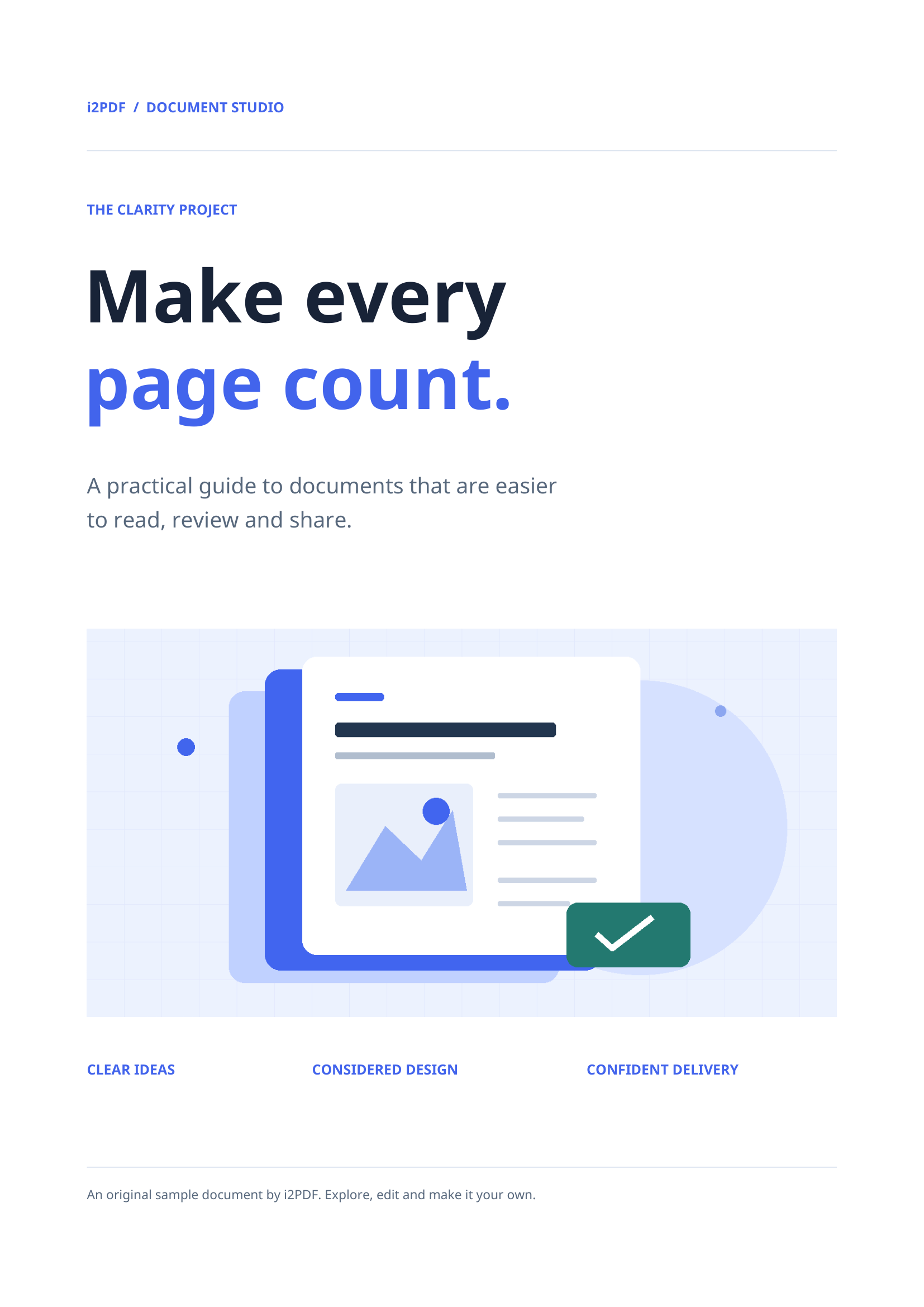
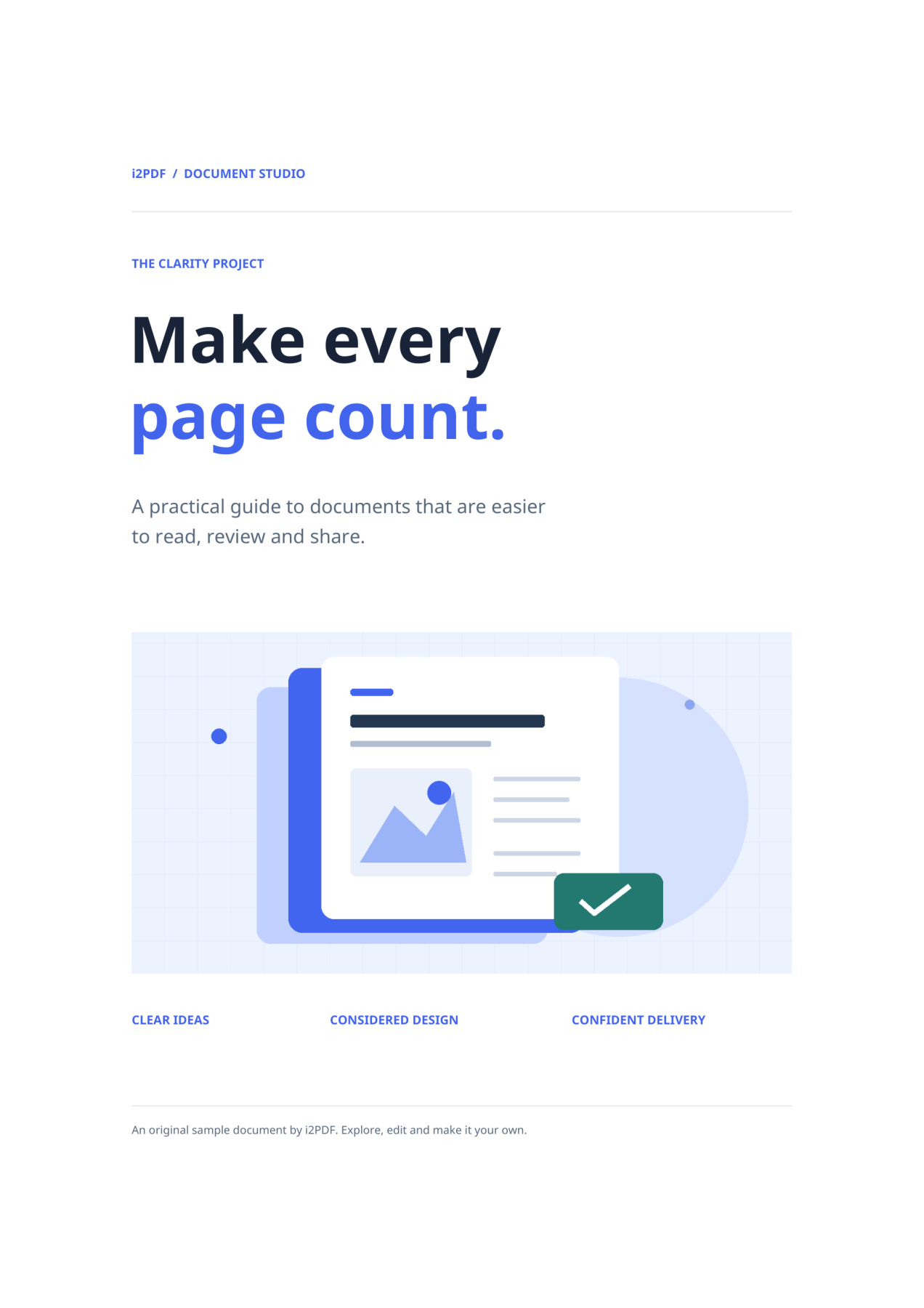

פתחו את HEIC ל-PDF והוסיפו את תמונות המקור. כאשר תהליך העבודה המקבל דורש PDF, כלי זה מעניק לתמונת HEIC פריסת דף מבלי לדרוש מהנמען לפתוח את קובץ ה-HEIC המקורי. הדוגמה משתמשת בתמונה אחת.
טעינה וסידור של התמונות
תמונת HEIC אחת. בדקו את התמונה הראשית בתצוגה המקדימה לפני הייצוא. נתוני עומק עזר ותוספות ספציפיות אחרות של המצלמה אינם תוכן הדף שאתם מכינים עבור הנמען.
הוסיפו את הקובץ או הקבצים שלכם והמתינו לתמונות הממוזערות. הלוח מציג את הדפים שייוצאו. גררו כדי לשנות את הסדר, בחרו אריח כדי לסובב אותו, או הסירו אותו אם הוא אינו שייך למסמך.
בחירת נייר, שוליים והתאמה
עבור דוגמה זו בחרו A4, לאורך ושוליים של 0.5 אינץ'. השאירו את התאמת תמונה מלאה תחת 'התאמת תמונה' ואת 'לבן' תחת 'צבע דף'. הגדרות הפריסה חלות על כל דף.
אפשרות הנייר המוגדרת כברירת מחדל היא התאמת תמונה, עם כיוון התאמה לתמונה ושוליים אפסיים. בחירה ב-A4 במקום זאת הופכת את גודל הנייר הפיזי לעקבי. 'התאמת תמונה מלאה' שומרת על התמונה כולה; מילוי דף · חיתוך קצוות עלול לחתוך תוכן בקצוות כאשר הפרופורציות שונות.
ייצוא ובדיקת ה-PDF
הגדירו את שם קובץ הפלט, לאחר מכן בחרו התחל והורידו. בחירת אריחים מיועדת לעריכה בלבד; כל תמונה שנותרה על הלוח מיוצאת.
פתחו את ה-PDF שנשמר ואשרו את מספר הדפים, הסדר, הכיוון והשוליים. התוצאה שלנו כוללת 1 דף, שכל אחד מהם מודד כ-210 × 297 מ"מ. השוו את האותיות הקטנות ביותר עם המקור לפני ההדפסה או ההגשה.
שאלות נפוצות
האם Live Photo או אפקט עומק יישארו אינטראקטיביים?
תהליך עבודה זה יוצר תוכן דף PDF סטטי. אל תצפו שתנועה, אפקטי עומק או נתוני עריכה ספציפיים למצלמה יישארו כתכונות אינטראקטיביות.
האם ניתן לחפש טקסט בתוך התמונות שנוצרו?
המרת תמונה ל-PDF אינה מבצעת OCR. אם אתם זקוקים לטקסט שניתן לחיפוש מתמונה סרוקה, הריצו PDF OCR על ה-PDF שנוצר ובדקו את התוכן שזוהה.
נסו זאת עם המסמך שלכם
בדקו את התוצאה, ולאחר מכן שמרו את הגרסה שאתם צריכים.


