סטודנטים וקוראים
הסרת שוליים לבנים מ-PDF
חתוך שוליים רחבים סביב חומר קריאה סרוק והערות הרצאה. התוכן יכול להיראות גדול יותר כאשר הצופה שלך מתאים את הדף החתוך למסך טלפון או טאבלט; גודל הגופן בפועל נשאר ללא שינוי.
חתוך דפי PDF או הסר שוליים לבנים
גררו את הידיות או הזינו שוליים. מקשי החצים מזיזים את הבחירה.
הורד את ה-PDF החתוך שלך. הקובץ המקורי שלך נשאר ללא שינוי.
גרור ושחרר את הקובץ שלך כאן
השתמש ב-חיתוך ידני, אוטומטי · התאמה לכל עמוד, או אוטומטי · גודל אחיד. סקור את החיתוך והתאם את הידיות, השוליים או הריווח האוטומטי שלו.
המסמך מוכן
i2PDF הוא כלי מקוון חינמי לחיתוך קבצי PDF, המיועד לקיצוץ שוליים והסתרת גבולות עמוד לא רצויים. השתמש ב-חיתוך ידני כדי למסגר עמודים בעצמך, ב-אוטומטי · התאמה לכל עמוד עבור חיתוך מבוסס תוכן לכל עמוד בנפרד, או ב-אוטומטי · גודל אחיד כדי לקבל מידות פלט תואמות. סקור והתאם את החיתוך לפני ההורדה. קבצי PDF מבוססי טקסט וסרוקים מעובדים על גבי המכשיר שלך ללא העלאת הקובץ, יצירת חשבון או התקנת תוכנה.
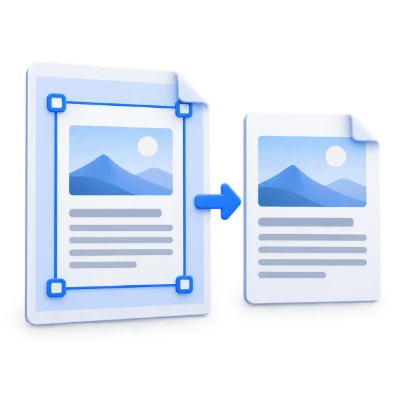
חתוך שוליים רחבים סביב חומר קריאה סרוק והערות הרצאה. התוכן יכול להיראות גדול יותר כאשר הצופה שלך מתאים את הדף החתוך למסך טלפון או טאבלט; גודל הגופן בפועל נשאר ללא שינוי.
מקד דפי עבודה וחומרים לכיתה על התוכן שאתה צריך. בדוק תצוגה מקדימה לפני הדפסה וקנה מידה, מכיוון שחיתוך אינו מגדיר גודל נייר או שולט בשולי המדפסת.
הסתר קצוות סריקה לבנים או כהים ושטח עודף סביב דוחות או ייצוא מסמכים. התאם דפים לא אחידים בנפרד כדי לשמור על תוכן שימושי גלוי לפני שיתוף העותק החתוך.
זקוק לגודל נייר ספציפי או רוצה לשנות את קנה המידה של תוכן הדף במקום זאת?
שינוי גודל PDFחיתוך ידני מתחיל בבחירה אחת עבור כל העמודים. גרור את ידיות החיתוך או הזן ארבעה ערכי שוליים; הקצוות המוצללים מראים מה יוסתר.
גרור את ידיות הפינה או הקצה כדי לשנות את גודל תיבת החיתוך, או גרור בתוכה כדי להזיז את הבחירה. תחת כיוונון עדין של החיתוך, הזן שוליים עליון, תחתון, שמאל וימין כאחוזים מאזור התצוגה המקדימה. הקצוות המוצללים מראים מה יוסתר, והמידות המוצגות מתעדכנות בהתאם לבחירה. שוליים נגדיים יכולים להסתכם בעד 98%, תוך השארת לפחות 2% מהרוחב והגובה. פקדים אלו מאפשרים גם כיוונון עדין של הצעות אוטומטיות: התאמה לכל עמוד משנה את העמוד הנוכחי, בעוד גודל אחיד משנה את החיתוך המשותף. פקדי עכבר ומגע נתמכים.
ב-חיתוך ידני, בחר העמוד כולו, חיתוך קצוות · 7.5% או ריבוע, ולאחר מכן בצע כיוונון עדין לבחירה. אִתחוּל מחזיר את האזור הנראה שפתחת.
חיתוך ידני הוא מצב ברירת המחדל. המותאם אישית מאפשר לך להתאים את הבחירה בעצמך. העמוד כולו משחזר את האזור הנראה שהיה ל-PDF בעת הפתיחה. חיתוך קצוות · 7.5% מחיל שוליים קבועים של 7.5% על כל צד; הוא אינו מזהה תוכן עמוד. ריבוע יוצר בחירה מרובעת ממורכזת המבוססת על העמוד המוצג כעת. ב-חיתוך ידני, אִתחוּל גם מחזיר ל-העמוד כולו. שינויי אִתחוּל והגדרות קבועות מראש עוקבים אחר הגדרת החל על כל העמודים, לכן בדוק את מצבה לפני שינויים.
בחר אוטומטי · התאמה לכל עמוד עבור חיתוך סביב התוכן המזוהה של כל עמוד, עם מעט ריווח. התאם כל עמוד בנפרד; גדלי הפלט יכולים להיות שונים.
בחירת מצב אוטומטי מנתחת את כל העמודים בדפדפן שלך כאשר אין ניתוח זמין. הזיהוי בוחן את מראה העמוד המרונדר; הוא אינו משתמש ב-OCR. התאמה לכל עמוד מציע חיתוך נפרד לכל עמוד, עם ריווח שנקבע כברירת מחדל ל-6 pt. הגדר ריווח מ-0 עד 72 pt כדי להשאיר יותר או פחות מקום סביב התוכן, בתוך גבולות העמוד המקוריים. עמודים ריקים שומרים על גודלם הנראה המקורי ונשארים במסמך. סקור טקסט חלש, רעשי סריקה, רקעים צבעוניים וגבולות כהים, שעלולים להשפיע על הזיהוי.
גרור את הידיות או ערוך את השוליים כדי לשפר עמוד בודד. אִתחוּל משחזר את החיתוך המוצע של אותו עמוד. שינוי ריווח מחליף התאמות בשני המצבים האוטומטיים תוך שימוש בניתוח הקיים; חישוב מחדש מנתח כל עמוד שוב ויוצר הצעות חדשות. הגדר ריווח לפני כיוונון עדין. ביטול חישוב מחדש שומר על החיתוכים האחרונים שהושלמו.
אוטומטי · גודל אחיד משתמש בחיתוך אחד סביב התוכן המשולב של כל העמודים. לעמודי הפלט יש מידות פיזיות תואמות, ללא שינוי קנה מידה של טקסט או תמונות.
העמודים ממורכזים על קנבס משותף בגודלם הפיזי המקורי. הכלי מוצא חיתוך אחד המכיל את התוכן המזוהה המשולב שלהם, בתוספת הריווח הזמין, ומשתמש בו עבור כל עמוד. לכל עמודי הפלט יש את אותו רוחב וגובה, כולל עמודים ריקים; עמודים קטנים יותר או עמודים עם פחות תוכן עשויים להכיל שטח ריק נוסף. טקסט ותמונות אינם עוברים שינוי קנה מידה. הזז או שנה את גודל הבחירה המשותפת כדי לשנות כל עמוד, או השתמש ב-אִתחוּל כדי לשחזר את החיתוך המשותף המוצע.
הצג את כל העמודים בשכבות מסומן כברירת מחדל תחת אוטומטי · גודל אחיד. הוא ממזג את העמודים בתצוגה המקדימה כך שתוכל לראות תוכן ליד כל קצה; הוא נשאר פעיל בזמן שאתה מנווט. בטל את הסימון כדי לבדוק את העמוד הנבחר על אותו קנבס משותף. השכבה היא רק עזר לתצוגה מקדימה ולעולם לא מתווספת להורדה שלך. סקור את החיתוך המשותף לפני השמירה, במיוחד אם אתה מזיז אותו פנימה.
התחל עם חיתוך משותף, ולאחר מכן בצע חריגים. כיבוי החל על כל העמודים שומר על החיתוך הנוכחי בכל עמוד כך שתוכל לבצע כיוונון עדין רק לעמודים הזקוקים לכך.
ב-חיתוך ידני, החל על כל העמודים מסומן כברירת מחדל ומשתמש באותם אחוזי שוליים יחסיים לאורך ה-PDF. כיבויו מעתיק את הבחירה המשותפת הנוכחית לכל עמוד, כולל העמוד הפעיל, לפני שתבצע התאמות אישיות. הפעלתו מחדש משתמשת בחיתוך של העמוד הפעיל עבור כל העמודים. בעמודים בגדלים שונים, אחוזים שווים אינם מפיקים מידות שוות, וריבוע שנבחר בעמוד אחד עשוי שלא להיות ריבוע באחר. השתמש ב-אוטומטי · גודל אחיד כאשר מידות עמוד פיזיות תואמות חשובות. כל המצבים שומרים על כל עמוד בסדר המקורי שלו.
נווט והתקרב כדי לבדוק את קצוות העמוד. ב-אוטומטי · גודל אחיד, השתמש ב-הצג את כל העמודים בשכבות כדי לבדוק את החיתוך המשותף, ולאחר מכן סקור את ה-PDF המוגמר לפני ההורדה.
עבור בין עמודים עם כפתורי הניווט או הזן מספר עמוד. התקרבות, התרחקות והתאמה עוזרים לך לבדוק קצוות מבלי לשנות את החיתוך השמור. כאשר תיבת החיתוך ממוקדת, מקשי החצים מזיזים אותה בצעדים קטנים; החזק את Shift לצעדים גדולים יותר. רוחב וגובה מוצגים בנקודות PDF. ב-אוטומטי · גודל אחיד, השכבה נשארת גלויה לאורך ניווט העמודים עד שתכבה אותה. לאחר בחירת התחל, השתמש ב-תצוגה מקדימה כדי לבדוק את ה-PDF המוגמר, ולאחר מכן הורד. חזור מאפשר לך לשנות את החיתוך בזמן שהמסמך נשאר פתוח.
חיתוך משנה את גבול העמוד הנראה. טקסט נשאר טקסט ותמונות שומרות על הנתונים המקוריים שלהן; הכלי אינו הופך את ה-PDF שלך לתמונות עמוד.
חיתוך משנה את גבול העמוד הנראה מבלי להמיר עמודי PDF לתמונות או לבצע דגימה מחדש של התמונות בתוכם. אוטומטי · גודל אחיד גם ממקם עמודים על קנבס משותף מבלי לשנות את קנה המידה של הטקסט או התמונות שלהם. נתוני טקסט ותמונה קיימים נשארים בקובץ. ניתן לחתוך קבצי PDF סרוקים כדי להסתיר גבולות לבנים או כהים, אך חיתוך אינו מחדד סריקות, מיישר תוכן מוטה או הופך טקסט מבוסס תמונה לניתן לחיפוש. זה גם לא דחיסה: ההורדה יכולה להיות בעלת גודל קובץ דומה או גדול יותר מכיוון שהתוכן הבסיסי נשמר.
קצץ שוליים רחבים סביב מסמכים או סריקות לקבלת אזור קריאה נקי יותר. בדוק את תצוגה מקדימה לפני הדפסה בעת הכנת העמודים החתוכים לנייר.
קיצוץ גבולות רחבים יכול לגרום לתוכן שימושי להיראות גדול יותר כאשר צופה מתאים את העמוד למסך. חיתוך אינו מגדיל את גודל הגופן בפועל או משנה את קנה המידה של התוכן. אוטומטי · גודל אחיד גורם למידות הפלט להתאים תוך שמירה על התוכן בקנה המידה המקורי שלו; עמודים קטנים יותר או אזורי תוכן עשויים להכיל שטח נוסף סביבם. בדוק את תצוגת ההדפסה המקדימה, מכיוון שגודל הנייר, שינוי קנה מידה בהדפסה ושולי המדפסת עדיין משפיעים על התוצאה. עבור קבצי PDF שכבר נחתכו, העמוד כולו ב-חיתוך ידני מחזיר לאזור הנראה שנטען לכלי זה; הוא אינו משחזר קצוות שהוסתרו על ידי חיתוך קודם.
פתח קובץ PDF אחד לא מוצפן עד 300 MB ו-750 עמודים, או נסה את ה-PDF לדוגמה. זיהוי תוכן, חיתוך ויצירת ההורדה מתבצעים בדפדפן שלך ללא העלאת המסמך. מצבים אוטומטיים מנתחים את כל העמודים, לכן קבצים גדולים עשויים לקחת זמן רב יותר או להזדקק ליותר זיכרון במכשיר שלך. הורד את ה-PDF המוגמר לפני סגירה או רענון של העמוד; הגדרות החיתוך אינן נשמרות כפרויקט שניתן להמשיך. התחל מחדש מנקה את סביבת העבודה הנוכחית כך שתוכל לבחור קובץ אחר.
חתוך דפי PDF או הסר שוליים לבנים
במכשיר שלךפתח את ה-PDF שלך ובחר ב-חיתוך ידני כדי למקם את החיתוך בעצמך, או ב-אוטומטי · התאמה לכל עמוד עבור חיתוכים מבוססי תוכן אינדיבידואליים, או ב-אוטומטי · גודל אחיד עבור מידות עמוד תואמות. מצבים אוטומטיים מתחילים עם ריווח של 6 pt. סקור את הקצוות, כוונן את החיתוך, ולאחר מכן בחר ב-התחל והורד את התוצאה. הגדרת ה-חיתוך קצוות · 7.5% הידנית עדיין מחילה שוליים קבועים של 7.5% בכל צד.
כן. ב-חיתוך ידני, האפשרות החל על כל העמודים מסומנת כברירת מחדל. בטל את הסימון כדי לשמור על החיתוך המשותף הנוכחי בכל עמוד ולבצע התאמות אישיות מבלי להתחיל מחדש. הפעלת האפשרות מחדש מחילה את חיתוך העמוד הפעיל על כל המסמך. אוטומטי · התאמה לכל עמוד מעניק גם לכל עמוד חיתוך שניתן לעריכה באופן עצמאי. כל עמוד נשאר ב-PDF.
בחר ב-אוטומטי · גודל אחיד. הוא ממקם את העמודים במרכז בקנה המידה הפיזי המקורי שלהם ומציע חיתוך אחד המכיל את כל התוכן שזוהה, בתוספת ריווח. אותה מסגרת מוחלת על כל עמוד, כולל עמודים ריקים. הצג את כל העמודים בשכבות מתחיל כשהוא מסומן ונשאר פעיל במהלך הניווט; בטל את הסימון כדי לבדוק עמודים בודדים. השכבה אינה מופיעה ב-PDF שהורד.
כן. ריווח מתחיל ב-6 pt ומקבל ערכים מ-0 עד 72 pt בתוך העמוד הזמין או הקנבס המשותף. הגדר תחילה את הריווח, ולאחר מכן כוונן את החיתוך בעזרת הידיות או שדות השוליים שלו. שינוי ריווח או בחירה ב-חישוב מחדש מחליפים התאמות אוטומטיות בהצעות חדשות. אִתחוּל משחזר את הצעת העמוד הנוכחי ב-התאמה לכל עמוד, או את ההצעה המשותפת ב-גודל אחיד.
כן. מצבים אוטומטיים יכולים להציע חיתוכים סביב תוכן גלוי, ו-חיתוך ידני מאפשר לך לצייר את האזור בעצמך. טקסט חלש, רעש סריקה, רקעים צבעוניים או גבולות כהים עלולים להשפיע על הזיהוי, לכן סקור וכוונן את ההצעה. חיתוך אינו מחדד סריקות, מיישר טקסט נטוי או הופך טקסט בתמונות בלבד לניתן לחיפוש.
טקסט יכול להיראות גדול יותר כאשר הצופה שלכם מתאים את העמוד החתוך הקטן יותר למסך. חיתוך אינו מגדיל את גודל הגופן בפועל או משנה את קנה המידה של הטקסט והתמונות. עבור דפי הדפסה, בדקו את גודל הנייר, קנה המידה ושולי המדפסת בתצוגה המקדימה לפני ההדפסה.
חיתוך מקצץ את אזור העמוד הנראה לעין תוך השארת נתוני הטקסט והתמונה הקיימים במקומם. שינוי גודל משנה את ממדי העמוד ויכול לשנות קנה מידה או למקם את התוכן שלו. השתמשו ב-'חיתוך PDF' כדי לקצץ שוליים; בחרו ב-'שינוי גודל PDF' כאשר אתם זקוקים לגודל נייר ספציפי או רוצים לשנות קנה מידה של תוכן העמוד.
לא. חיתוך משנה את גבול העמוד הנראה, בעוד תוכן מוסתר נשאר ב-PDF וניתן לשחזור או למציאה על ידי חיפוש. השתמש ב-Redact PDF או ב-Redact בתוך Edit PDF כאשר יש להסיר מידע רגיש לצמיתות.
חיתוך משמר את נתוני הטקסט והתמונה הקיימים מבלי לבצע רסטריזציה או דגימה מחדש של עמודים. אוטומטי · גודל אחיד מעניק לעמודים מידות תואמות מבלי לשנות את קנה המידה של התוכן שלהם. חיתוך אינו דחיסה, לכן גודל הקובץ עשוי להישאר דומה או לגדול. העמוד כולו ב-חיתוך ידני משחזר את האזור הגלוי שנטען לכלי זה, לא תוכן שהוסתר על ידי חיתוך קודם.
פתח קובץ PDF אחד עד 300 MB ו-750 עמודי מקור. קבצים מוגנים זקוקים לעותק לא נעול אלא אם כן כלי זה מציע במפורש הזנת סיסמה. עמודים גדולים או מורכבים יכולים לדרוש יותר זיכרון או להגיע למגבלות עיבוד גם כאשר הקובץ נמצא בתוך מגבלות אלו.
עיבוד המסמכים ויצירת ה-PDF מתבצעים בדפדפן שבמכשירך. כלי זה אינו מעלה את המסמך לצורך עיבוד. שמרו את התוצאה לפני סגירה או רענון של הדף; הקובץ המקורי במכשירכם נשאר ללא שינוי.