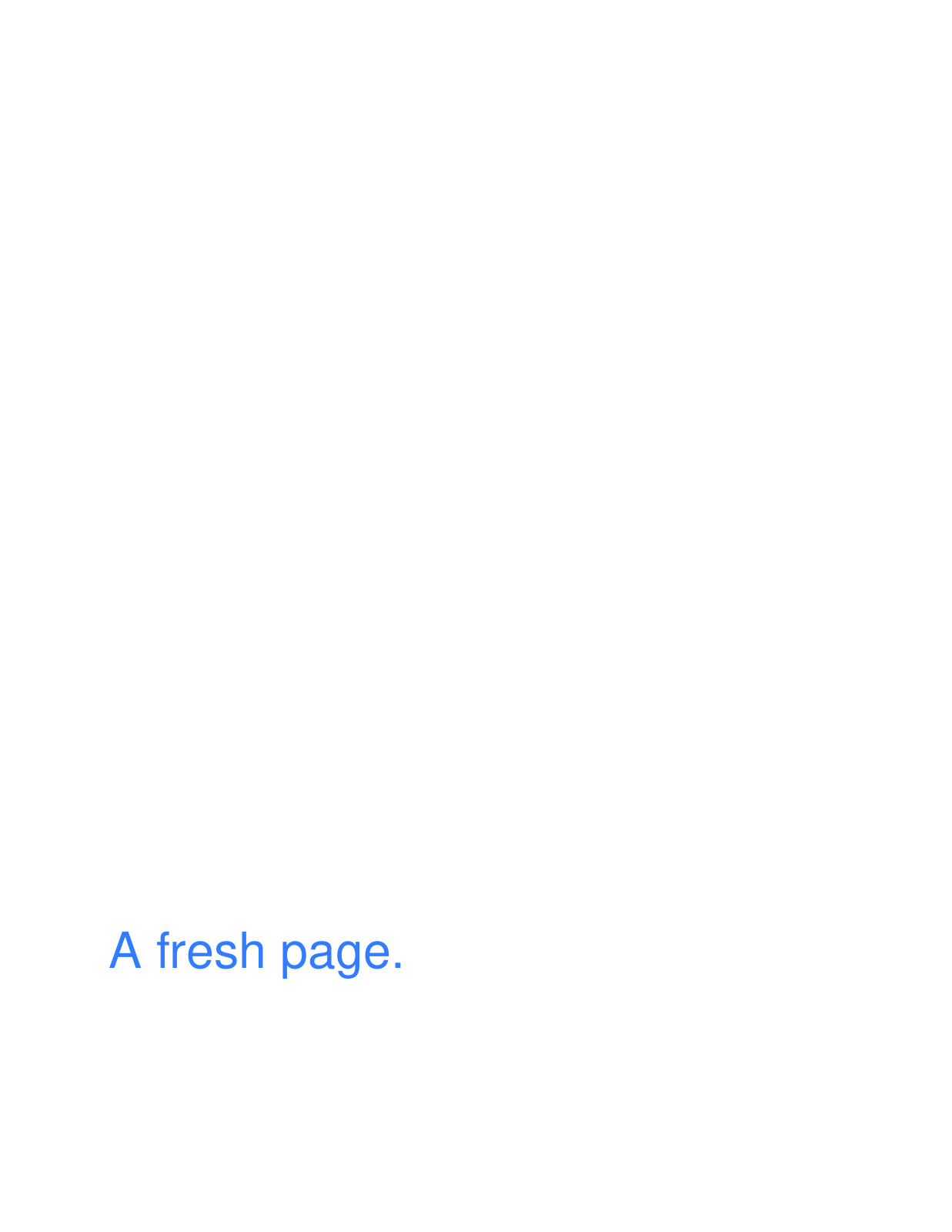
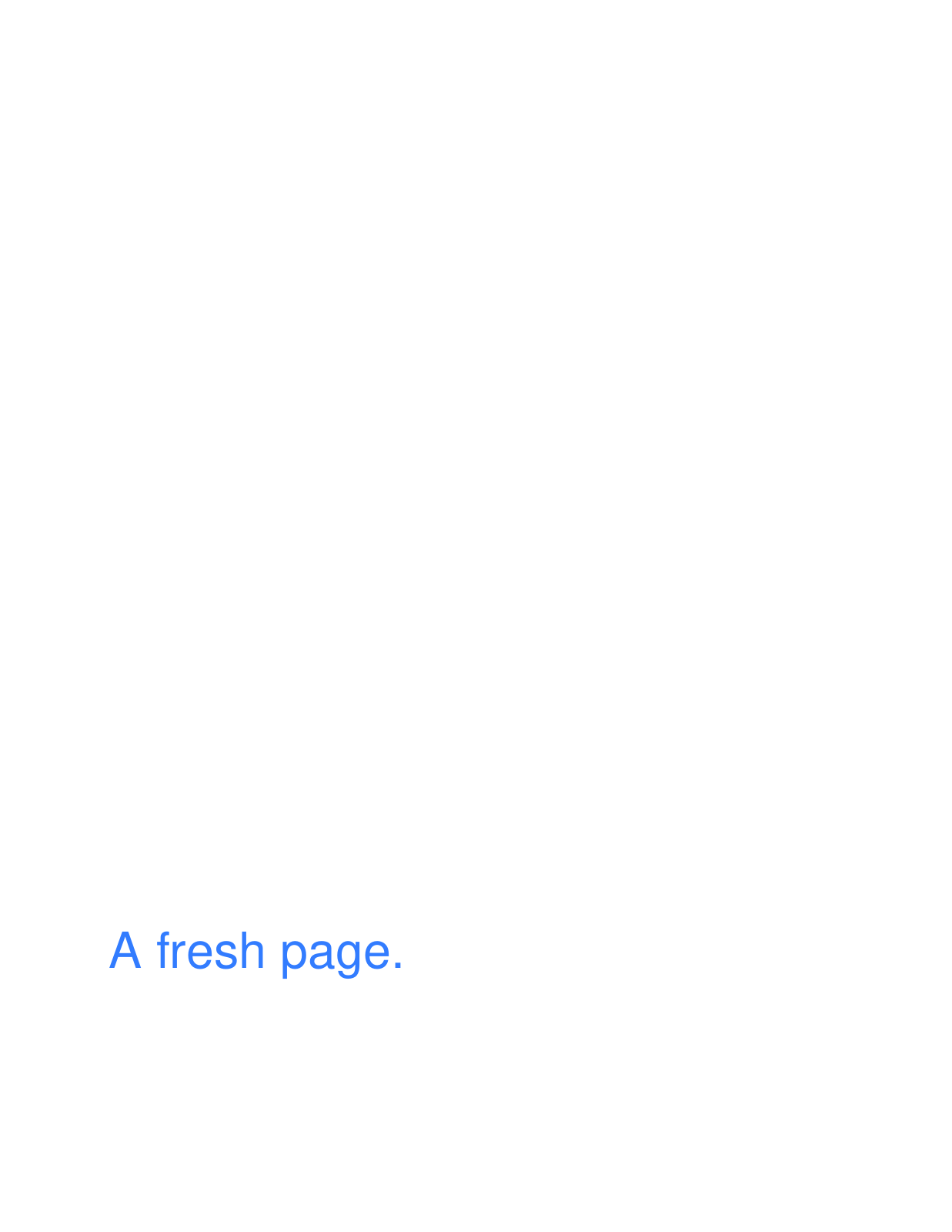

Otvorte EPS do PDF, vyberte zdrojový súbor a skontrolujte pripravené strany. Príklad prevedie jednoduchý dokument „A fresh page.“ na jednostranové PDF.
Pridajte zdrojový súbor
Vyberte svoj súbor EPS a počkajte, kým sa jeho strany objavia v pracovnom priestore. Príprava načíta pôvodný obsah PostScriptu predtým, než sa zobrazia náhľady strán.
Skontrolujte, či je prítomná každá očakávaná strana. Pri EPS grafike skontrolujte hranice strany a okolitý prázdny priestor.
Skontrolujte papier, prispôsobenie a poradie
Vyberte veľkosť papiera, orientáciu a okraje, ktoré vyhovujú vášmu výstupu. Príklad zachováva veľkosť a orientáciu pripravenej strany s nulovým okrajom. Pomocou náhľadu skontrolujte, či obsah zostáva v rámci papiera.
Ak máte niekoľko strán, podľa potreby ich zmeňte poradie, otočte alebo odstráňte. Výber strany umožňuje úpravy; každá strana ponechaná v pracovnom priestore bude zahrnutá do exportovaného PDF.
Uložte a otvorte PDF
Zvoľte Štart a stiahnite si PDF. Otvorte ho a porovnajte písmo, čiary, farby a hranice strán so zdrojom.
Príklad sa stane jednou stranou s pôvodným textom, ktorý je stále možné vybrať. Tento výsledok závisí od zdrojového obsahu; PostScriptový súbor obsahujúci iba obrázok nezíska prostredníctvom tohto prevodu upraviteľný text.
Časté otázky
Môžem nastaviť PDF na štandardnú veľkosť papiera?
Áno. Vyberte veľkosť papiera, napríklad A4, a v náhľade skontrolujte orientáciu, okraje a prispôsobenie. Iná veľkosť papiera môže pridať prázdny priestor alebo zmeniť mierku grafiky.
Môžem skombinovať viac ako jeden zdroj?
Do pracovného priestoru môžete pridať podporované súbory a usporiadať pripravené strany. Pred exportom skontrolujte celú plochu, pretože všetky zostávajúce strany budú zahrnuté.
Vyskúšajte to so svojím dokumentom
Skontrolujte výsledok a potom uložte verziu, ktorú potrebujete.