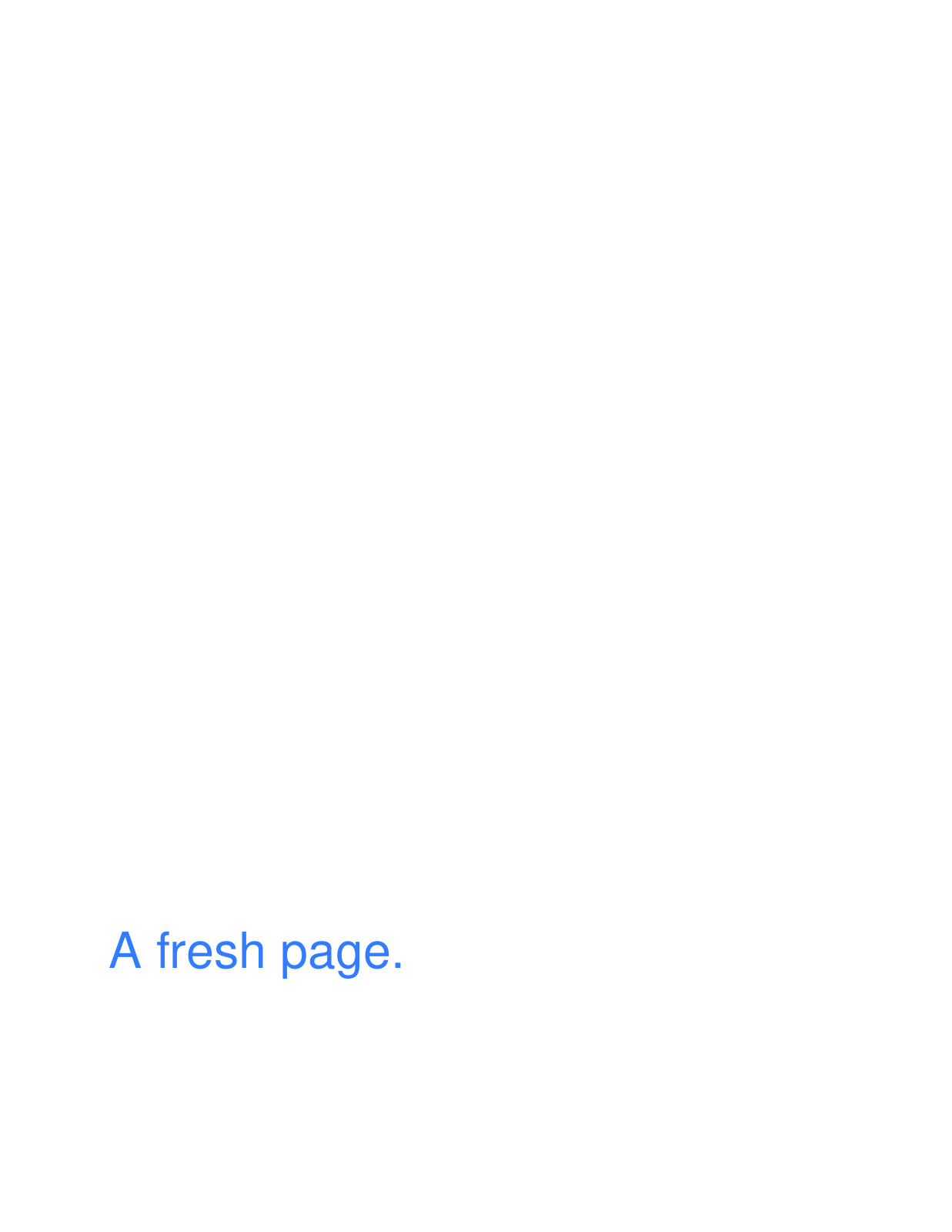
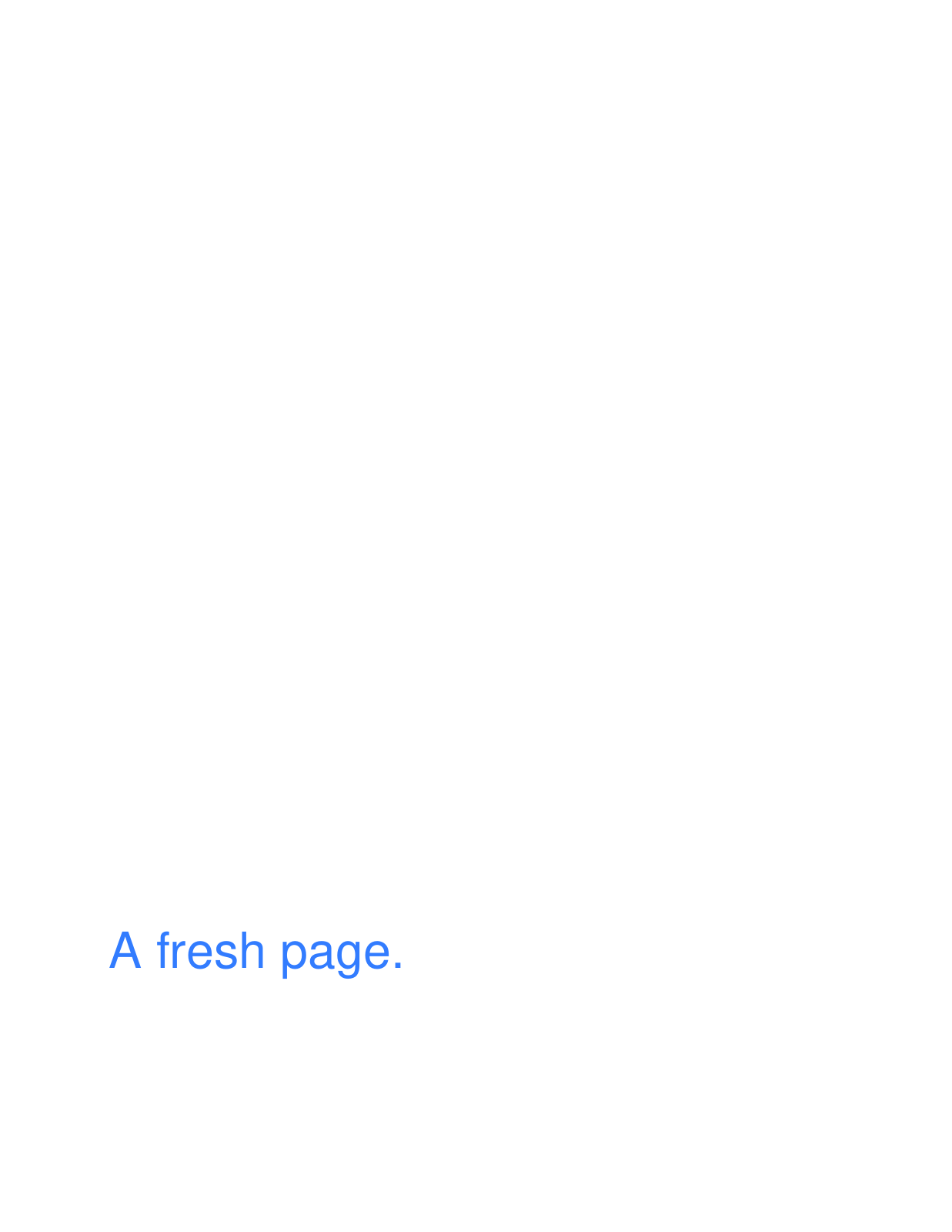

تبدیل EPS به PDF را باز کنید، فایل منبع را انتخاب کرده و صفحات آمادهشده را بررسی کنید. این مثال یک سند ساده «A fresh page.» را به یک PDF تکصفحهای تبدیل میکند.
فایل منبع را اضافه کنید
فایل EPS خود را انتخاب کنید و منتظر بمانید تا صفحات آن در فضای کاری ظاهر شوند. مرحله آمادهسازی، محتوای اصلی PostScript را قبل از نمایش پیشنمایش صفحات میخواند.
بررسی کنید که تمام صفحات مورد انتظار موجود باشند. برای فایل هنری EPS، مرز صفحه و فضای خالی اطراف آن را بازرسی کنید.
کاغذ، تناسب و ترتیب را بررسی کنید
اندازه کاغذ، جهت و حاشیهای که برای خروجی شما مناسب است را انتخاب کنید. این مثال اندازه و جهت صفحه آمادهشده را با حاشیه صفر حفظ میکند. از پیشنمایش استفاده کنید تا مطمئن شوید محتوا در داخل کاغذ باقی میماند.
اگر چندین صفحه دارید، آنها را در صورت نیاز مرتب، چرخش یا حذف کنید. انتخاب یک صفحه، ویرایشها را کنترل میکند؛ هر صفحهای که در فضای کاری باقی بماند در فایل PDF خروجی گنجانده میشود.
فایل PDF را ذخیره و باز کنید
شروع را انتخاب کرده و فایل PDF را دانلود کنید. آن را باز کرده و حروف، خطوط، رنگ و مرزهای صفحه را با منبع مقایسه کنید.
این مثال به یک صفحه تبدیل میشود که متن اصلی آن همچنان قابل انتخاب است. این نتیجه به محتوای منبع بستگی دارد؛ یک فایل PostScript که فقط شامل تصویر باشد، از طریق این تبدیل، متن قابل ویرایش به دست نمیآورد.
سوالات متداول
آیا میتوانم به فایل PDF اندازه کاغذ استاندارد بدهم؟
بله. اندازه کاغذی مانند A4 را انتخاب کنید و جهت، حاشیهها و تناسب را در پیشنمایش بررسی کنید. اندازه کاغذ متفاوت میتواند فضای خالی اضافه کند یا مقیاس فایل هنری را تغییر دهد.
آیا میتوانم بیش از یک منبع را ترکیب کنم؟
شما میتوانید فایلهای پشتیبانیشده را به فضای کاری اضافه کرده و صفحات آمادهشده را مرتب کنید. قبل از خروجی گرفتن، کل صفحه را بررسی کنید، زیرا تمام صفحات باقیمانده گنجانده میشوند.
آن را با سند خود امتحان کنید
نتیجه را بررسی کرده و سپس نسخهای که نیاز دارید را ذخیره کنید.