

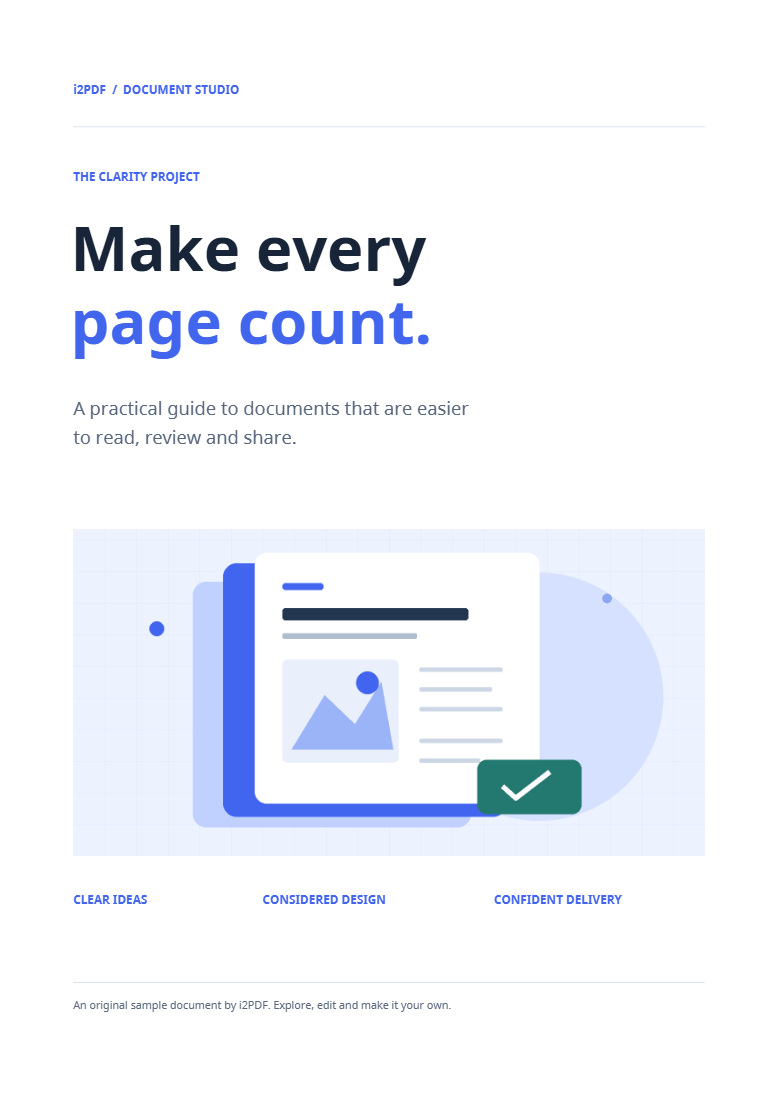
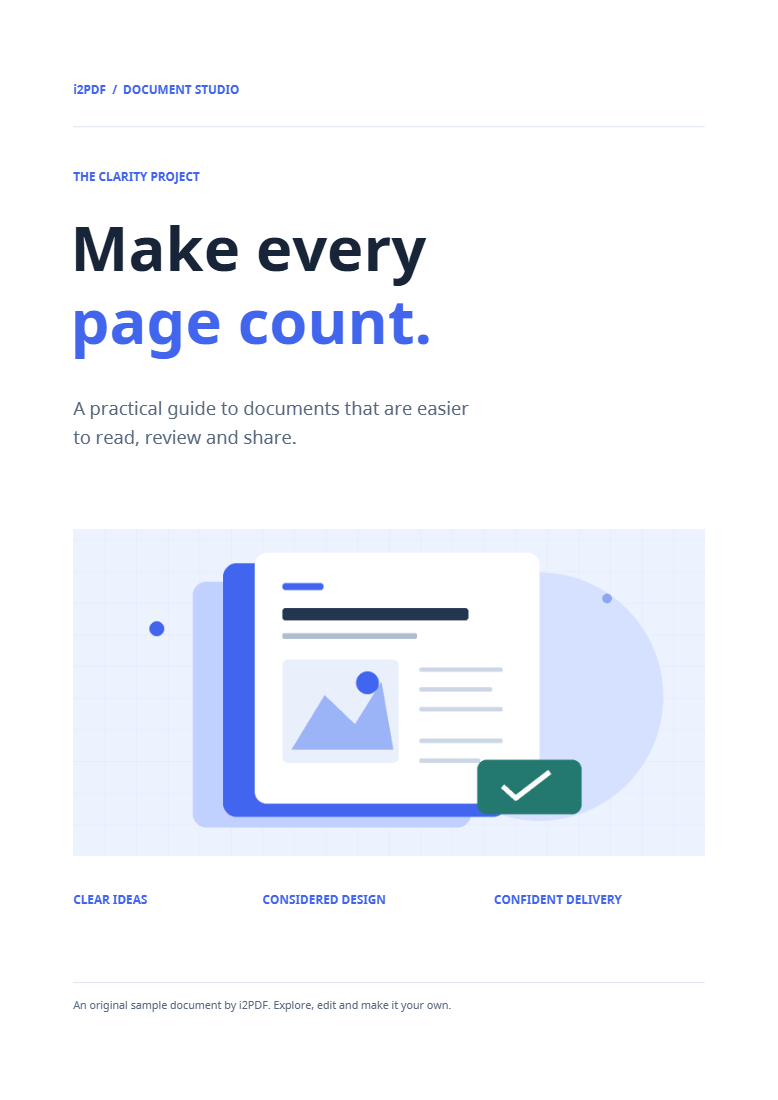

PDF Fast Web View реорганизира вътрешната структура на PDF файла. Нашият примерен файл се променя от нелинеаризиран в линеаризиран PDF от четири страници със същите видими страници.
Изберете PDF файла за публикуване
Отворете инструмента и изберете PDF файла. Първо завършете всички съществени редакции, за да можете да оптимизирате версията, която възнамерявате да споделите.
Създайте оптимизирания файл
Изберете Старт. Тази операция реорганизира данните в PDF файла за прогресивен достъп; тя не променя дизайна на страниците и не добавя ефект на зареждане към тях.
Проверете и публикувайте резултата
Изтеглете и проверете свойствата на файла, като използвате програма за преглед или инструмент за проверка на PDF, който отчита линеаризацията. Нашият резултат има четири страници и показва, че линеаризацията е активирана.
Отворете първата и последната страница, за да проверите външния им вид. Използвайте оптимизирания файл, когато го качвате в сайта си, и го проверете чрез реалния URL адрес за изтегляне.
Често задавани въпроси
Защо сравнението изглежда непроменено?
Подобрението е в организацията на файла. Видимата страница от примера и свойството за линеаризация са показани отделно, за да бъде резултатът ясен.
Трябва ли да оптимизирам отново след редакция?
Ако редактирате и запишете документа отново, проверете свойството му за линеаризация пак. Използвайте този инструмент върху окончателно записаната версия, когато е необходимо.
Опитайте с вашия документ
Прегледайте резултата, след което запишете версията, от която се нуждаете.


