Студенти
Намалете PDF файловете за лимити за качване
Опитайте с по-малък файл за предаване на курсови работи. Проверете крайния размер и се уверете, че диаграмите и малкият шрифт остават четливи.


По-малки файлове. По-лесно споделяне.
Преглед на оригиналната страница. Обработката прилага настройките към избраните от вас страници.
Резултатът ви е готов. Изтеглете копие или се върнете, за да коригирате настройките.
Размерите сравняват избраните страници преди и след компресия.
Отворете PDF или изпробвайте примерния файл. Прегледът не качва вашия документ.
Изберете страници и прегледайте опциите за изход. Номерата на страниците се отнасят до позициите в PDF файла.
Стартирайте обработката, за да качите файла си, след което изтеглете резултата.
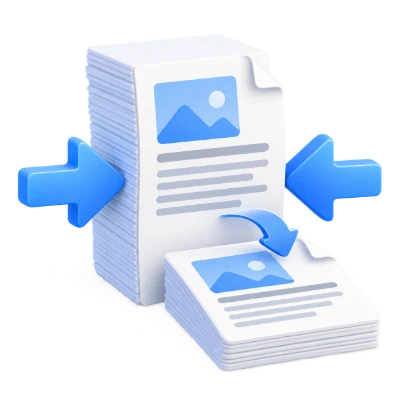
Намалете размера на PDF файла чрез оптимизиране на изображенията и съдържанието за споделяне или съхранение. Изберете предварително зададено качество, разделителна способност на изображението и цветови режим. Документите с много изображения често имат по-голям потенциал за намаляване на размера в сравнение с вече оптимизирани или предимно текстови файлове. Сравнете изтегления резултат с оригинала. Ако компресирането доведе до по-голям файл, вместо него се връща по-малкото копие.
Опитайте с по-малък файл за предаване на курсови работи. Проверете крайния размер и се уверете, че диаграмите и малкият шрифт остават четливи.
Изберете профил за компресиране на отчети и сканирани документи. Запазете оригинала, когато качеството на печат е важно.
Балансирайте детайлите на изображението спрямо размера за изтегляне при споделени документи. Вече оптимизирани или предимно текстови PDF файлове може да се свият съвсем малко.
Изберете предварително зададено качество, разделителна способност на изображението и цветови режим.
Започнете с „Балансирано“. „Най-малък файл“ дава приоритет на намаляването на размера; „По-високо качество“ дава приоритет на външния вид. Разделителната способност на изображението е независима настройка, така че я прегледайте заедно с профила. „Сива скала“ е полезна, когато цветът не е необходим. Сравнете дребния шрифт и диаграмите с оригинала. Ако генерираният файл е по-голям, инструментът връща по-малкото входно копие.
Обработете целия документ или въведете конкретни номера на страници и диапазони.
Използвайте позициите в PDF, започвайки от 1, вместо номерата, отпечатани на страницата. Списък като 1, 3-5 включва четири страници. Празен диапазон използва всяка страница. Проверете визуализацията, когато документът включва корица или различно номерирани глави. Само избраните страници са включени в това конвертиране.
Компресията зависи от съдържанието и не обещава фиксиран процент.
Конверторът презаписва PDF файла и оптимизира изображенията; той не превръща умишлено всяка страница в екранна снимка. Ако предложеният от него вариант не е по-малък, услугата връща подготвения източник или копие от избраната страница и съобщава, че няма намаление. Избраният диапазон от страници остава само този диапазон, дори когато компресията не може да подобри размера му.
Визуализирайте резултата, преди да го изтеглите и споделите.
Изберете „Старт“, когато настройките са готови. На екрана с резултати „Визуализация“ отваря генерирания PDF, а „Изтегляне“ записва отделно копие. „Назад“ се връща към текущото работно пространство; „Започни отначало“ го изчиства за нов файл. Прегледайте малкия текст, краищата на страниците и реда на страниците в готовото копие. Нов PDF не запазва валидността на съществуващ цифров подпис.
Отворете един PDF файл до 300 MB и 750 изходни страници. Защитените файлове се нуждаят от отключено копие, освен ако този инструмент изрично не предлага въвеждане на парола. Големите или сложни страници могат да изискват повече памет или да достигнат ограничения за обработка, дори когато файлът е в рамките на тези ограничения.
Обработката използва нашите сървъри. Изходните файлове, временните файлове и резултатите се изтриват от нашите сървъри в рамките на 30 минути след приключване на обработката. Ние не споделяме съдържанието на документите с трети страни и не го използваме за обучение на AI модели.
Изрязване на PDF страници или премахване на бялото поле
Сървърна обработкаНе се гарантира фиксирано намаляване. Резултатите зависят от оригиналните изображения и съществуващата оптимизация. По-ниската разделителна способност може да намали детайлите. Ако обработеният файл е по-голям, се връща по-малкото копие на входа; „Разделяне на PDF по размер“ може да помогне, когато имате нужда от отделни части.
Започнете с „Балансиран“. „Най-малък файл“ благоприятства намаляването на размера; „По-високо качество“ благоприятства външния вид. Разделителната способност на изображението е независима настройка, затова я прегледайте заедно с профила. „Сива скала“ е полезна, когато цветът не е необходим. Сравнете дребния шрифт и диаграмите с оригинала. Ако генерираният файл е по-голям, инструментът връща по-малкото копие на входа.
Конверторът презаписва PDF файла и оптимизира изображенията; той не превръща умишлено всяка страница в екранна снимка. Ако предложеният вариант не е по-малък, услугата връща подготвения източник или копие на избраната страница и съобщава, че не е постигнато намаление. Избраният диапазон от страници остава само този диапазон, дори когато компресирането не може да подобри размера му.
Отворете един PDF файл до 300 MB и 750 изходни страници. Защитените файлове се нуждаят от отключено копие, освен ако този инструмент изрично не предлага въвеждане на парола. Големите или сложни страници могат да изискват повече памет или да достигнат ограничения за обработка, дори когато файлът е в рамките на тези ограничения.
Този инструмент използва нашите сървъри за обработка. Вашият оригинален файл не се презаписва; резултатът е отделно изтегляне. Прегледайте и проверете резултата, където е налично, и изтеглете копието, от което се нуждаете, преди да започнете отначало.