

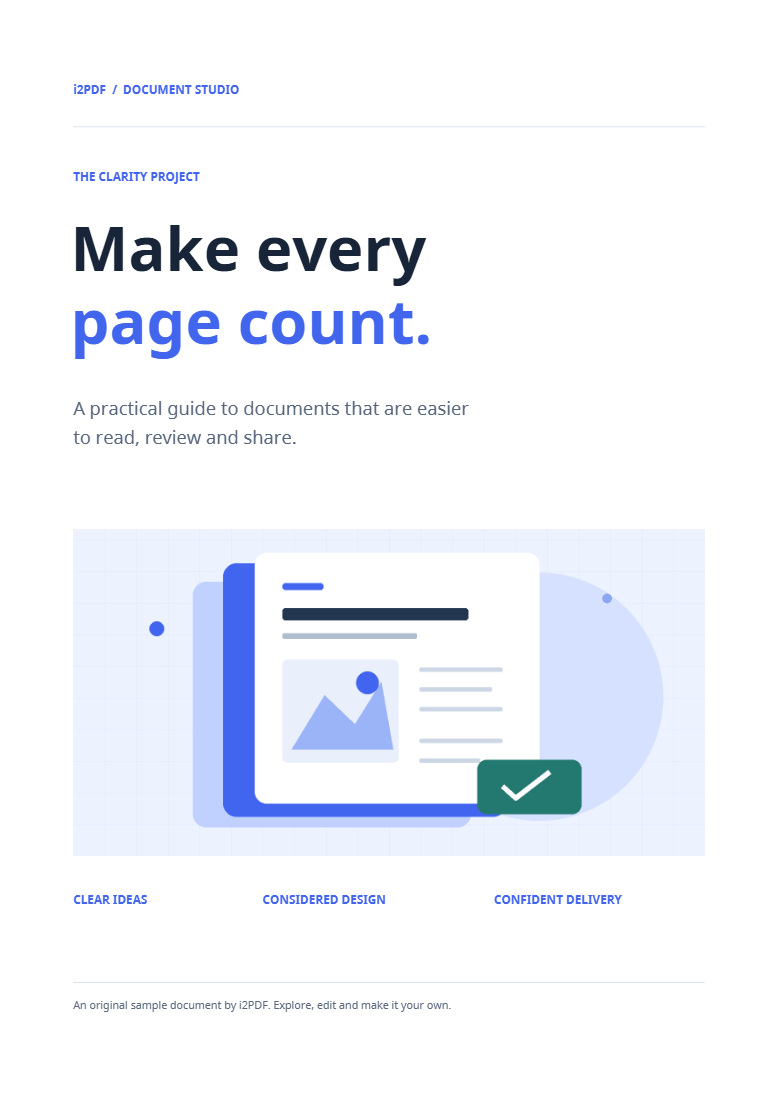
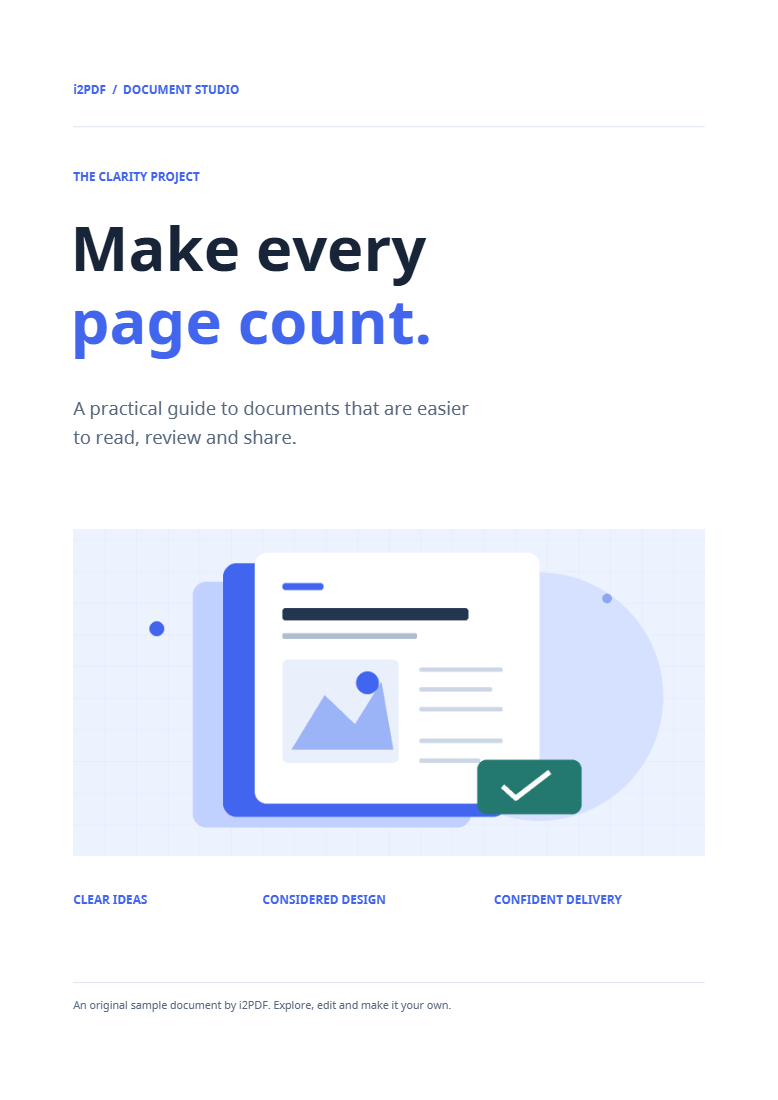

Швидкий перегляд PDF в інтернеті реорганізує внутрішню структуру PDF. Наш приклад перетворюється з нелінеаризованого файлу на лінеаризований чотиристорінковий PDF з тими самими видимими сторінками.
Виберіть PDF для публікації
Відкрийте інструмент і виберіть PDF. Спочатку завершіть усі змістовні редагування, щоб оптимізувати версію, яку ви плануєте поширювати.
Створіть оптимізований файл
Виберіть Почати. Ця операція реорганізує дані PDF для прогресивного доступу; вона не змінює дизайн сторінок і не додає до них ефект завантаження.
Перевірте та опублікуйте результат
Завантажте та перевірте властивості файлу за допомогою засобу перегляду або утиліти для аналізу PDF, яка відображає стан лінеаризації. Наш результат має чотири сторінки, а лінеаризація вказана як увімкнена.
Відкрийте першу та останню сторінки, щоб перевірити їхній вигляд. Використовуйте оптимізований файл під час завантаження на свій сайт і перевірте його за допомогою фактичної URL-адреси для завантаження.
Поширені запитання
Чому порівняння виглядає незмінним?
Покращення полягає в організації файлу. Видима сторінка прикладу та її властивість лінеаризації показані окремо, щоб результат був зрозумілим.
Чи варто оптимізувати знову після редагування?
Якщо ви редагуєте та повторно зберігаєте документ, знову перевірте його властивість лінеаризації. Використовуйте цей інструмент для фінальної збереженої версії, коли це необхідно.
Спробуйте зі своїм документом
Перегляньте результат, а потім збережіть потрібну версію.


