
Brug PDF-generator til håndskriftsark til at oprette ark til træning af navne, alfabet, tal, ordforråd og sammenhængende arabisk direkte i din browser – hvor elevnavne holdes helt private på din enhed. Åbn PDF-generator til håndskriftsark
Vælg et af de 12 ark-presets
Åbn PDF-generator til håndskriftsark og vælg mellem de 12 stående startkort – såsom Navnetræning, Alfabetpar (Aa–Zz), Store eller små bogstaver, Tal 0–9, Tal 1–20, Synsord og stavning, Sætningskopiering, Før-skrive-former eller Arabisk alfabet og kopiering. Ved at klikke på et kort åbnes den live tilpasningsmenu med det samme.
Hvis du allerede har en ugentlig staveliste i en almindelig tekstfil (.txt) eller en gemt .json-konfiguration af ark, skal du klikke på Importér JSON eller TXT under galleriet for at indlæse alle rækker automatisk.
Indtast din tekst og vælg en stil til træning og størrelse
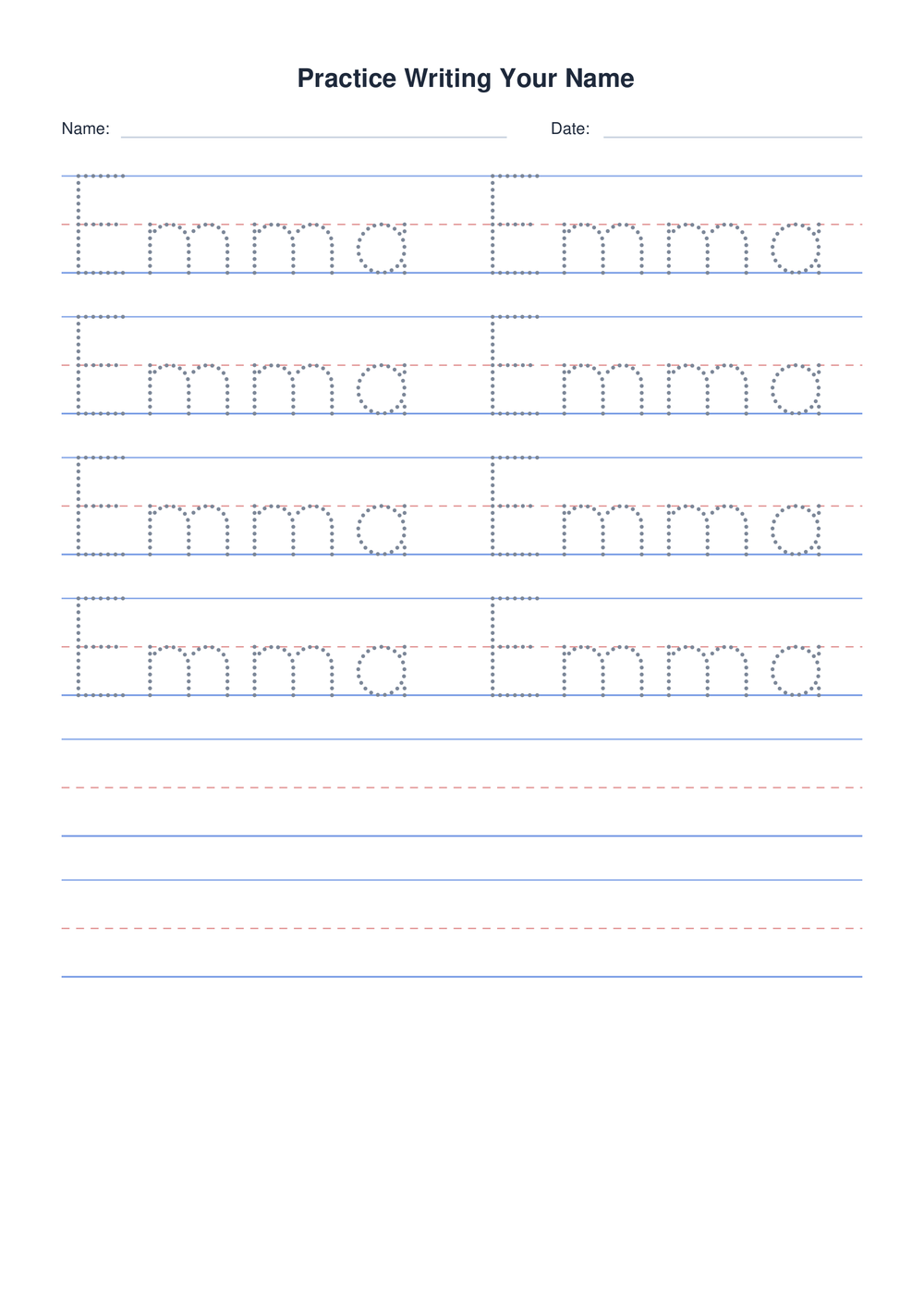
I tilstandene Navnetræning, Ord eller Sætninger skal du indtaste elevens navn (f.eks. Emma eller José) eller indtaste ét ord eller én sætning pr. linje. Alfabet-tilstande lader dig vælge mellem 10 europæiske alfabeter – herunder spansk (Ñ), fransk, tysk (Ä, Ö, Ü, ß), tyrkisk og polsk – mens indtastning af arabisk tekst automatisk danner sammenhængende skrift fra højre mod venstre.
Vælg Prikket for ensartede, rene perleprikker, eller skift til Stiplede, Lysegrå eller hule Omrids-bogstaver. Vælg derefter en rækkes størrelse (klasseniveau): Stor – Førskole (22 mm), Mellem – Børnehave (16 mm), Standard – 1.–2. klasse (12 mm) eller Kompakt – 3. klasse+ (9 mm).
Aktivér modeleksempler, grønne startprikker og øvelsesrækker
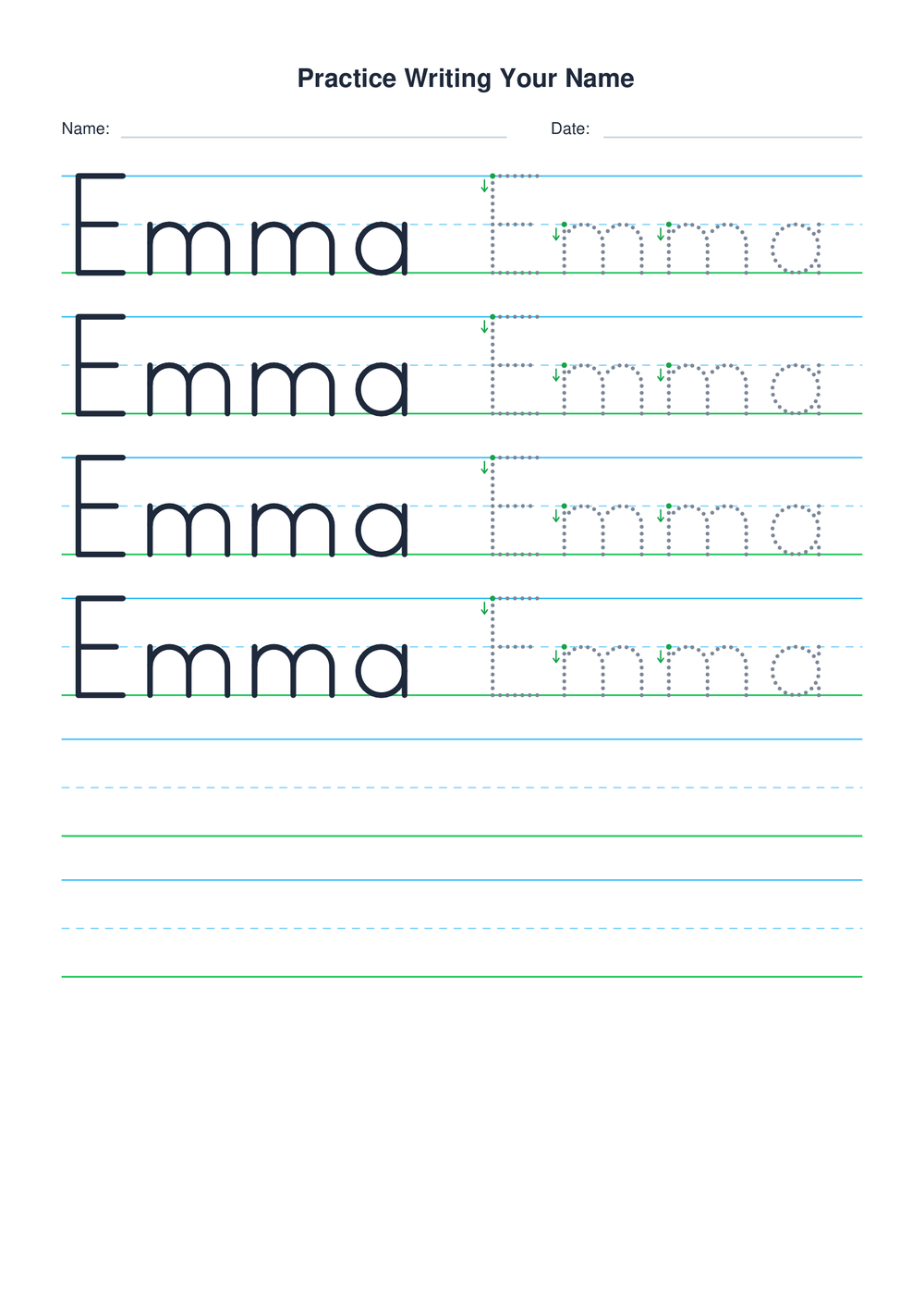
For begyndere, der stadig lærer strøgrækkefølgen, skal du markere Start række med udfyldt modeleksempel, så det første ord på hver række printes med mørk skrift, efterfulgt af prikkede kopier hen over linjen. Aktivér Grønne startprikker for strøg og Retningspile for strøg for at markere, hvor blyanten skal sættes ned først.
Vælg farver til håndskriftslinjer – Klassisk blå og rød, Skyblå og græsgrøn, Gråtoner til klasseværelset eller Varm creme og sepia – og indstil antallet af træningsrækker pr. element samt Tomme øvelsesrækker, så eleverne kan øve sig i at skrive uden hjælp lige under de prikkede linjer.
Eksportér vektor-PDF, SVG eller 300 DPI-billeder
Hold PDF (Vektor) valgt og klik på Generer PDF. Lange alfabeter og staveordlister med flere ord pagineres automatisk op til 30 sider – brug sidevælgeren over forhåndsvisningen til først at tjekke hver side.
På download-skærmen kan du inspicere dine sider med Forhåndsvis PDF, downloade vektor-PDF'en til skarpt print derhjemme eller i klassen, eller eksportere en enkelt side som SVG eller 300 DPI PNG/JPG. Brug Gem JSON-preset når som helst for at gemme en genanvendelig skabelon til klassen.
Tips til førskole, klasseværelse og hjemmeøvelser
Fjern gradvist støtten
Start med Førskole 22 mm prikkede rækker + udfyldt model + grønne startprikker, gå derefter ned til Lysegrå uden startprikker, og tilføj til sidst 2 Tomme øvelsesrækker.
Laminér til genbrug med whiteboard-tusch
Print ét A4 eller US Letter navnetræningsark på karton og læg det i en plastlomme til daglig morgenopvarmning.
Importér .txt staveordlister
Gem ugentlige synsord i en simpel .txt-fil – ét ord pr. linje – og importér den med ét klik for at printe klassesæt på flere sider.
Ofte stillede spørgsmål
Hvorfor fungerer prikkede bogstaver med ét strøg bedre end en prikket skrifttype?
De fleste downloadbare prikkede skrifttyper tegner omridset af tykke bogstaver, hvilket skaber forvirrende dobbelte prikkede vægge. Manuskriptstier med ét strøg placerer én ren linje af ensartede prikker direkte langs den sti, barnets blyant faktisk følger, uden klumpede prikker i hjørnerne.
Kan jeg træne navne med accenter som Zoë, José, Ayşe eller Łukasz?
Ja. Diakritiske tegn og specielle europæiske tegn er sammensat i manuskriptets strøg-geometri, så navne med accenter og 10 europæiske alfabeter kan trænes rent.
Hvordan fungerer arabisk træning?
Valg af Arabisk alfabet (أ–ي) eller indtastning af arabiske navne og sætninger aktiverer OpenType-formning, så sammenhængende arabiske bogstaver forbindes korrekt, og både rækker og Navn/Dato-overskrifter justeres fra højre mod venstre.
Hvor mange sider kan én PDF indeholde?
Hver eksport understøtter op til 30 automatisk paginerede vektor-PDF-sider på A4 eller US Letter-papir i stående eller liggende format.
Bliver børns navne uploadet til en server?
Aldrig. Hver forhåndsvisning og eksporteret PDF, SVG, PNG, JPG og JSON-fil oprettes lokalt i din browser.
Opret personlige træningsark på få sekunder
Indtast et navn eller en ordliste, vælg din størrelse, og print en skarp vektor-PDF – eller generér blanke linjerede ark, franske Seyès-ark og ark med skråskrift ved hjælp af PDF-generator til millimeterpapir