
Před odesláním dokumentu tiskárně použijte PDF Print Preflight. V našem reálném příkladu o dvou stranách zpráva našla jeden obrázek s 10 DPI, dvě velikosti stránek a jedno písmo, které nemusí být vloženo. Samotné PDF se nezměnilo.
Nahrajte verzi, kterou chcete tisknout
Otevřete PDF Print Preflight a nahrajte finální PDF. Prohlížeč zobrazí stránky, abyste si mohli potvrdit, že jste vybrali správný soubor. Kontrola využívá původní bajty; přepisování dokumentu by mohlo skrýt vlastnosti, které chcete zkontrolovat.
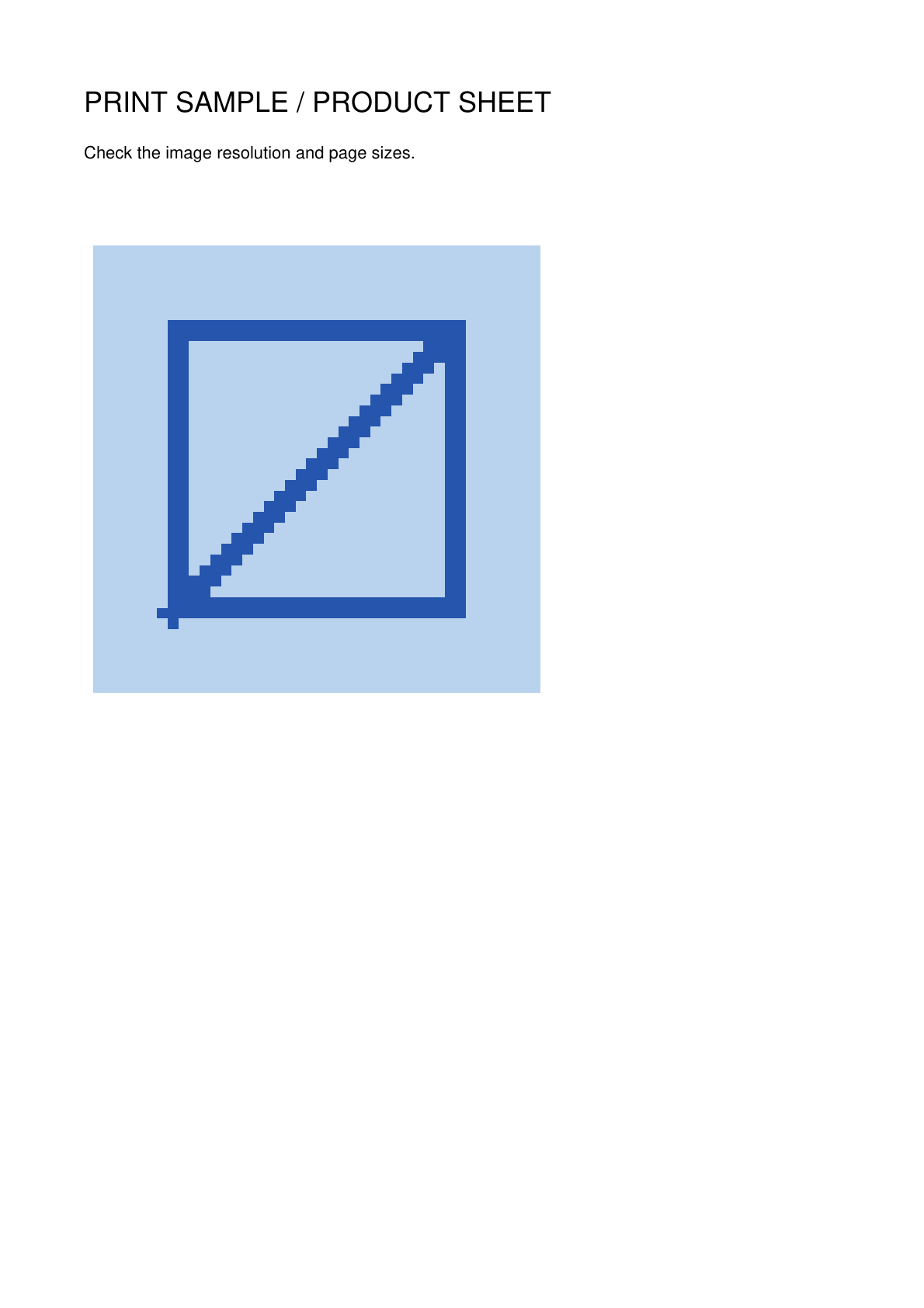
Náš příklad má dvě strany. Strana 1 obsahuje zvětšený obrázek s nízkým rozlišením; strana 2 používá jinou velikost papíru.
Spusťte kontrolu tisku a přečtěte si zjištění
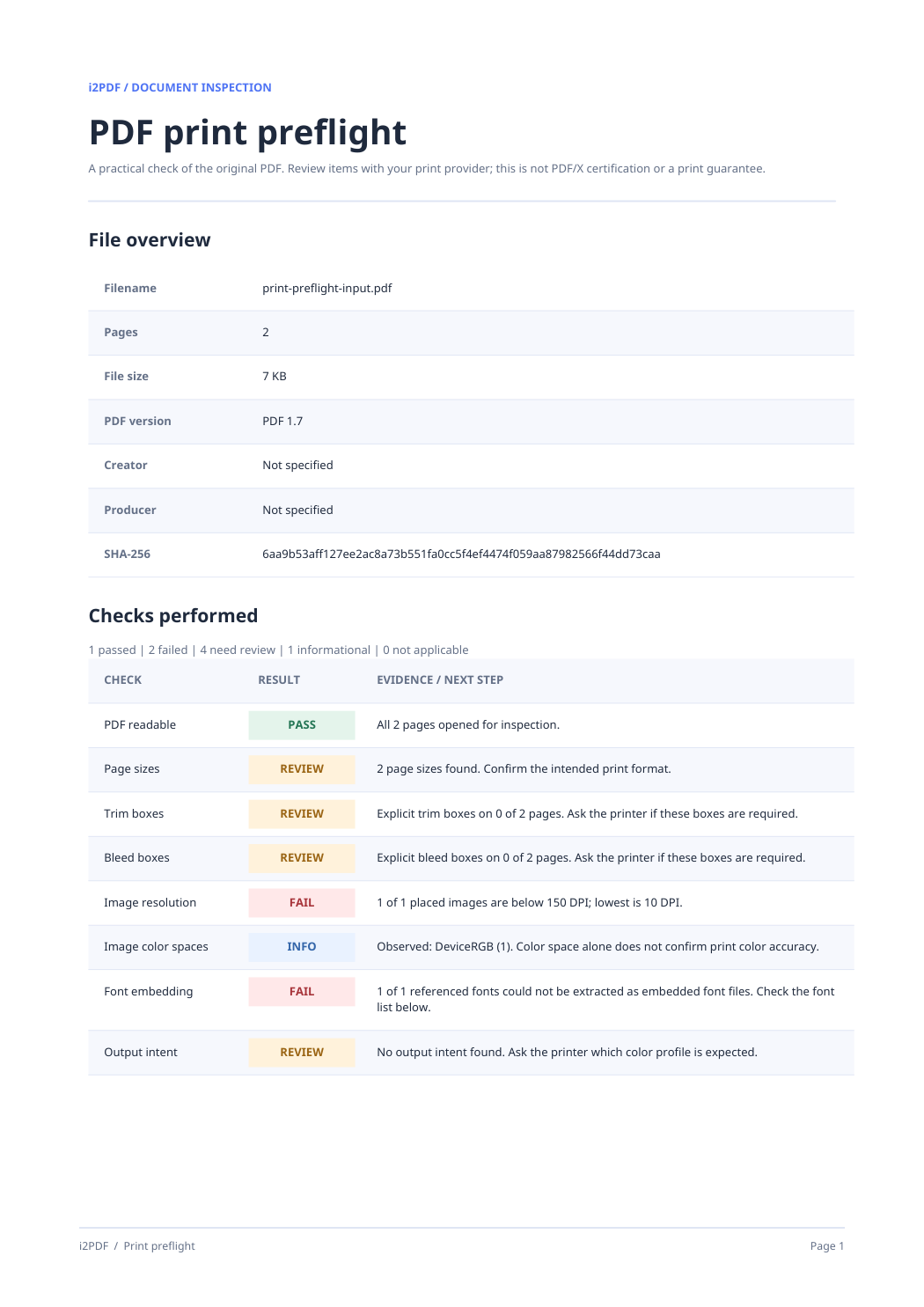
Zvolte Spustit. Kontrolní seznam označí každou prověřenou položku jako vyhovující, nevyhovující, vyžadující kontrolu nebo informativní, přičemž vedle ní uvede důkazy. Pro více podrobností otevřete tabulky stránek a písem.
Příklad upozorňuje na efektivní rozlišení obrázku 10 DPI na straně 1, dvě různé velikosti stránek a možné nevložené písmo Helvetica. Před výrobou si obrázek a formát stránky potvrďte se svým tiskovým dodavatelem.
Uložte zprávu a opravte zdroj
Zvolte Stáhnout zprávu pro čitelné PDF s kontrolním seznamem, rozměry stránek, písmy a zjištěními. Karta výsledků nabízí také kopie v textovém a JSON formátu. Každá zpráva identifikuje kontrolované PDF pomocí SHA-256.
Pokud je zjištění důležité, opravte zdrojový dokument nebo připravte nové PDF a poté tento nový soubor zkontrolujte. Předtisková zpráva neopravuje tiskové problémy a nepotvrzuje shodu s PDF/X.
Časté dotazy
Mění předtisková příprava mé PDF?
Ne. Nástroj kontroluje nahrané bajty a vytvoří samostatnou zprávu ve formátu PDF s volitelnými kopiemi v textovém a JSON formátu.
Co znamená efektivní DPI obrázku?
Porovnává pixelové rozměry obrázku s prostorem, který zabírá na stránce PDF. Zvětšení malého obrázku snižuje jeho efektivní DPI.
Je čistá zpráva zárukou, že tisk bude perfektní?
Ne. Zpráva kontroluje vybrané vlastnosti. Zeptejte se svého tiskového dodavatele na jeho přesné výrobní požadavky.
Zkontrolujte svůj tiskový soubor před odevzdáním.
Zkontrolujte varování a uložte zprávu pro přesné PDF, které plánujete odeslat.