

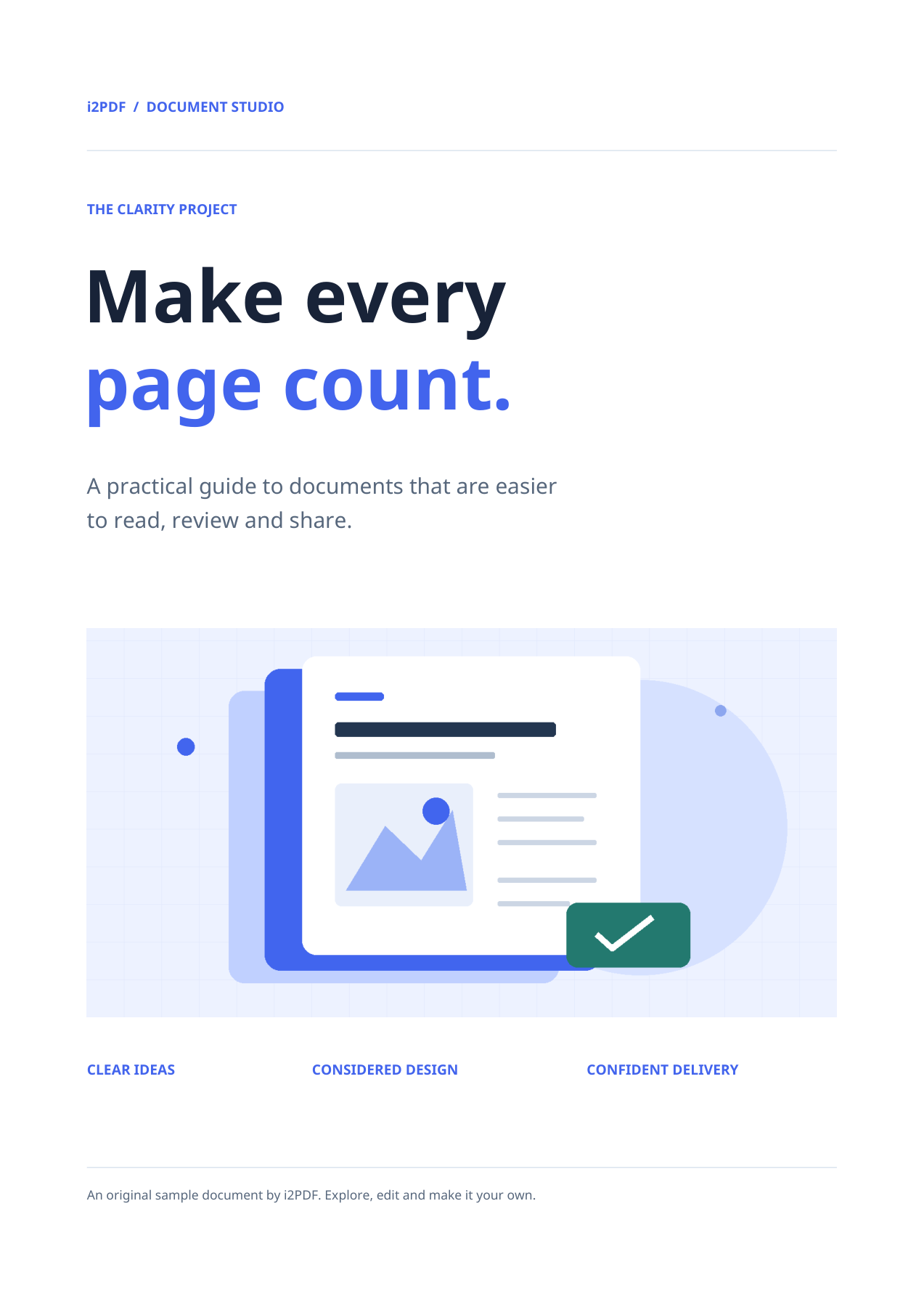

Åbn PDF til HEIC, vælg din PDF, indstil sideområdet og download. Vælg HEIC, når modtagerenheden eller applikationen understøtter det, og arbejdsgangen kræver det format. Vores eksempel eksporterer de fire dokument-sider som fire separate HEIC-billeder.
Vælg PDF og output
Indlæs PDF'en i stedet for et skærmbillede af den. Tjek forhåndsvisningen for at bekræfte dokumentet og orienteringen. Vores eksempel bruger værktøjets 4-siders eksempel.
Outputformatet er HEIC. Åbn et gemt billede i destinationsapplikationen, før du sender det komplette arkiv. Hvis den ikke kan læse HEIC, skal du bruge JPG eller PNG i stedet.
Vælg sider og orientering
Lad Sider stå tom for at inkludere alle 4 sider, eller indtast et interval såsom 1-2, når du kun har brug for disse sider. Forhåndsvisningens sidetal er til visning; brug feltet Sider til at indstille eksportområdet.
Hold rotationen på 0° for dette opretstående eksempel. Rotationskontrollen kan vende de eksporterede billeder, når kildeorienteringen skal korrigeres.
Det nuværende værktøj gengiver rasterbilleder ved en fast 200 DPI. Det eksponerer ikke en DPI- eller kvalitets-skyder. Større papirdimensioner producerer derfor flere pixels.
Download og inspicer filerne
Vælg Start. Én valgt side downloades som et billede; flere valgte sider bundtes i ZIP. Udpak arkivet, før du åbner eller uploader dets medlemmer.
Vores gemte resultat indeholder 4 HEIC-filer med navne som page-001.heic. Det første billede er 1654 × 2339 pixels. Inspicer fin tekst og grafik ved en passende zoom.
Almindelige spørgsmål
Beholder HEIC PDF'ens tekst og links?
Nej. Eksportøren gengiver hver side til et billede. Siden kan se ens ud, mens den mister valgbar tekst og interaktive PDF-funktioner.
Kan jeg kun udtrække billederne inde i PDF'en?
Brug Udtræk billeder fra PDF til indlejrede billeder. Dette værktøj eksporterer komplette gengivne sider, inklusive tekst og sidebaggrunde.
Prøv det med dit dokument
Gennemse resultatet, og gem derefter den version, du har brug for.


