

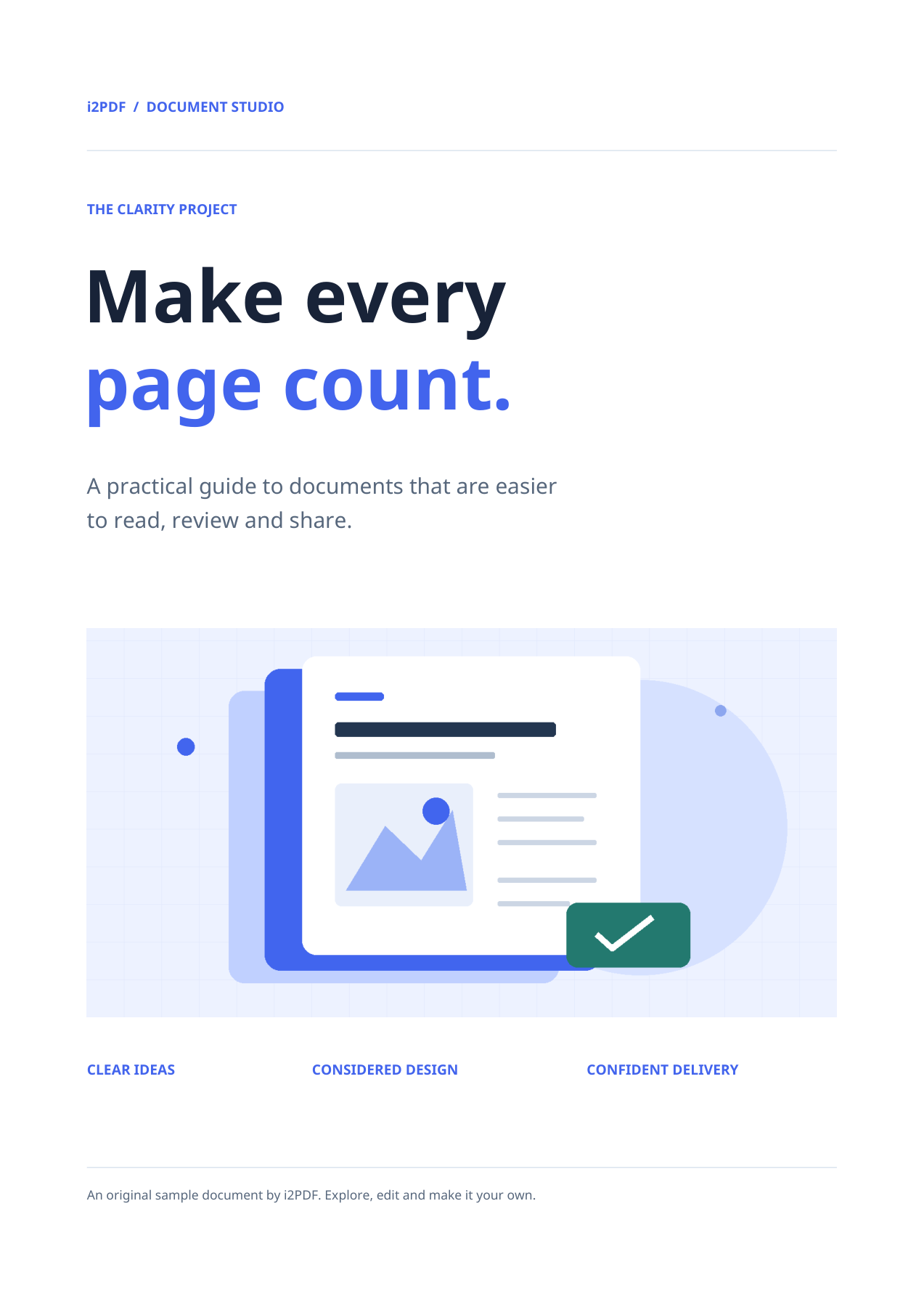
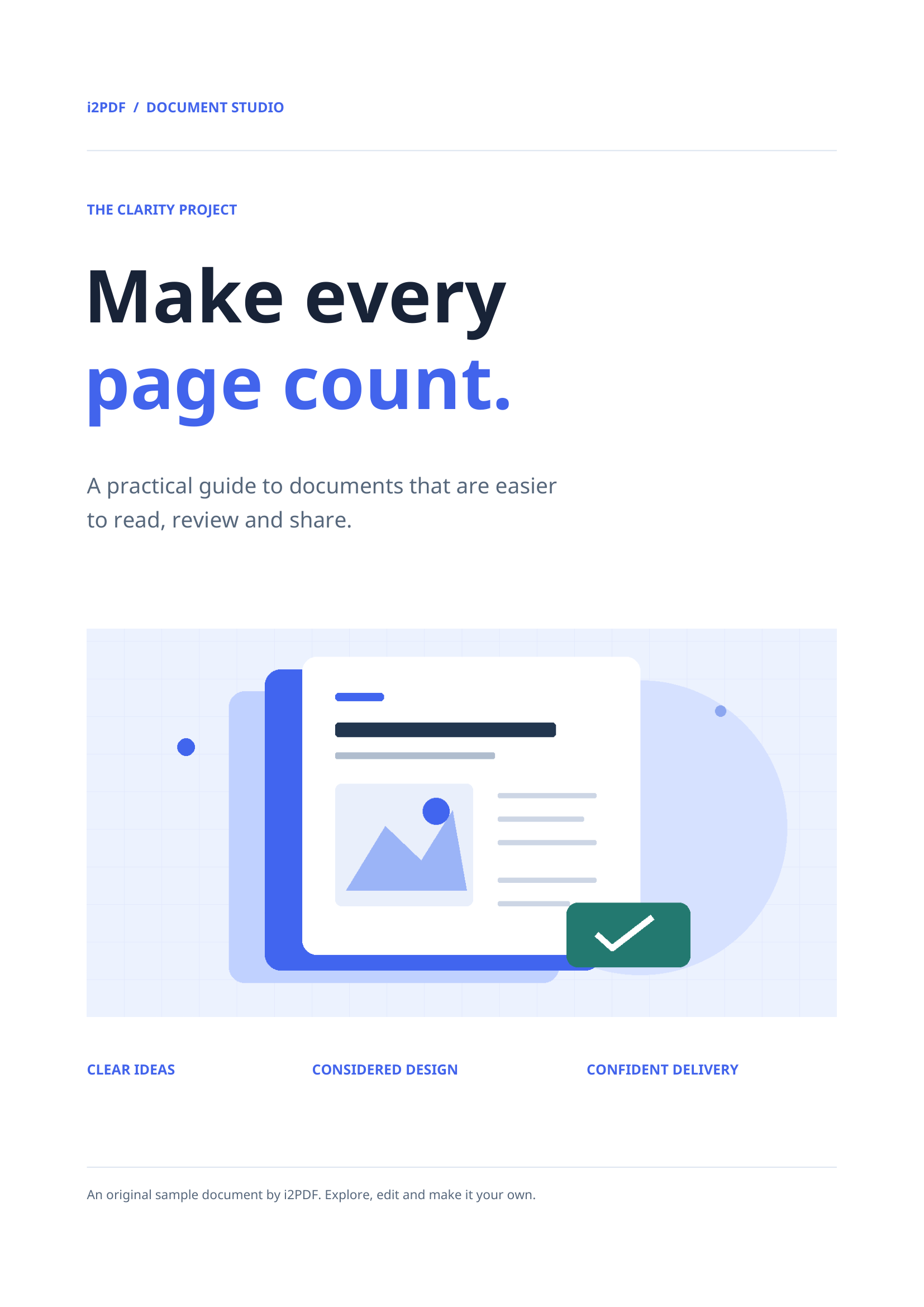

Otwórz PDF na HEIC, wybierz swój plik PDF, ustaw zakres stron i pobierz. Wybierz HEIC, gdy urządzenie lub aplikacja odbiorcza go obsługuje, a przepływ pracy wymaga tego formatu. Nasz przykład eksportuje cztery strony dokumentu jako cztery oddzielne obrazy HEIC.
Wybierz plik PDF i format wyjściowy
Wczytaj plik PDF, a nie jego zrzut ekranu. Sprawdź podgląd, aby potwierdzić dokument i orientację. Nasz przykład wykorzystuje 4-stronicowy dokument przykładowy narzędzia.
Formatem wyjściowym jest HEIC. Otwórz zapisany obraz w aplikacji docelowej przed wysłaniem kompletnego archiwum. Jeśli nie obsługuje ona HEIC, użyj zamiast tego JPG lub PNG.
Wybierz strony i orientację
Pozostaw Strony puste, aby uwzględnić wszystkie 4 stron, lub wprowadź zakres, taki jak 1-2, jeśli potrzebujesz tylko wybranych stron. Numer strony w podglądzie służy do przeglądania; użyj pola Strony, aby ustawić zakres eksportu.
Zachowaj obrót na 0° dla tego pionowego przykładu. Kontrolka obrotu może obracać wyeksportowane obrazy, gdy orientacja źródłowa wymaga korekty.
Obecne narzędzie renderuje obrazy rastrowe ze stałą wartością 200 DPI. Nie udostępnia suwaka DPI ani jakości. Dlatego większe wymiary papieru generują więcej pikseli.
Pobierz i sprawdź pliki
Wybierz Start. Jedna wybrana strona pobiera się jako obraz; kilka wybranych stron jest pakowanych w ZIP. Rozpakuj archiwum przed otwarciem lub przesłaniem jego zawartości.
Nasz zapisany wynik zawiera 4 plików HEIC o nazwach takich jak page-001.heic. Pierwszy obraz ma 1654 × 2339 pikseli. Sprawdź drobny tekst i grafikę przy odpowiednim powiększeniu.
Często zadawane pytania
Czy HEIC zachowuje tekst i linki z pliku PDF?
Nie. Eksporter renderuje każdą stronę do obrazu. Strona może wyglądać podobnie, ale traci możliwość zaznaczania tekstu i interaktywne funkcje PDF.
Czy mogę wyodrębnić tylko zdjęcia z pliku PDF?
Użyj Wyodrębnij obrazy z PDF dla osadzonych zdjęć. To narzędzie eksportuje kompletne wyrenderowane strony, w tym tekst i tła stron.
Wypróbuj ze swoim dokumentem
Przejrzyj wynik, a następnie zapisz wersję, której potrzebujesz.


