


เปิด PDF เป็นรูปภาพ เลือกไฟล์ PDF ของคุณ กำหนดขอบเขตหน้า และดาวน์โหลด ใช้ตัวเลือกรูปแบบเมื่อคุณต้องการพื้นที่ทำงานเดียวสำหรับผลลัพธ์รูปภาพหลายรูปแบบ JPG เหมาะสำหรับการแชร์สไตล์รูปภาพทั่วไป PNG ช่วยหลีกเลี่ยงการสูญเสียคุณภาพจากการเข้ารหัสพิกเซลที่เรนเดอร์ และ SVG จะคงรูปร่างเวกเตอร์ที่มีอยู่ไว้
เลือก PDF และผลลัพธ์
โหลดไฟล์ PDF แทนการใช้ภาพหน้าจอ ตรวจสอบตัวอย่างเพื่อยืนยันเอกสารและการวางแนว ตัวอย่างของเราใช้ไฟล์ตัวอย่าง 4 หน้าของเครื่องมือ
ภายใต้ รูปแบบผลลัพธ์ ให้คงค่า jpg ไว้เพื่อทำตามตัวอย่าง เลือกรูปแบบอื่นเฉพาะเมื่อคุณสมบัติของรูปแบบนั้นเหมาะสมกับปลายทาง
เลือกหน้าและการวางแนว
ปล่อยช่อง หน้า ว่างไว้เพื่อรวมทั้ง 4 หน้า หรือป้อนช่วง เช่น 1-2 เมื่อคุณต้องการเฉพาะหน้านั้นๆ หมายเลขหน้าในตัวอย่างมีไว้เพื่อการดูเท่านั้น ให้ใช้ช่องหน้าเพื่อกำหนดขอบเขตการส่งออก
คงการหมุนไว้ที่ 0° สำหรับตัวอย่างแนวตั้งนี้ การควบคุมการหมุนสามารถหมุนรูปภาพที่ส่งออกได้เมื่อต้องการแก้ไขการวางแนวของต้นฉบับ
เครื่องมือปัจจุบันเรนเดอร์รูปภาพแรสเตอร์ที่ 200 DPI คงที่ ไม่มีการปรับ DPI หรือแถบเลื่อนคุณภาพ ดังนั้นขนาดกระดาษที่ใหญ่ขึ้นจะสร้างพิกเซลมากขึ้น
ดาวน์โหลดและตรวจสอบไฟล์
เลือก เริ่ม หน้าที่เลือกหนึ่งหน้าจะดาวน์โหลดเป็นรูปภาพ หากเลือกหลายหน้าจะถูกรวมไว้ใน ZIP ให้แตกไฟล์ก่อนเปิดหรืออัปโหลดสมาชิกภายใน
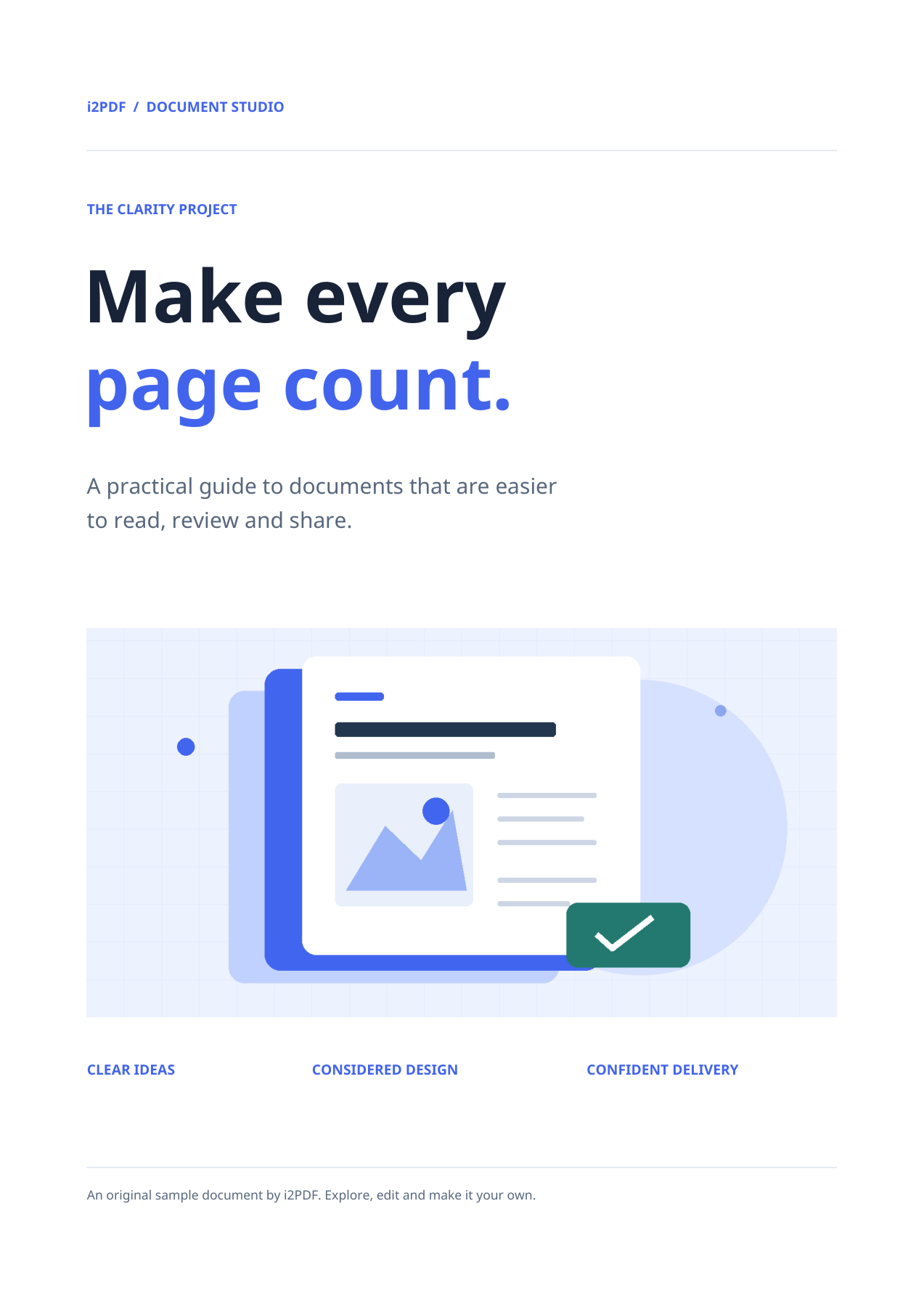
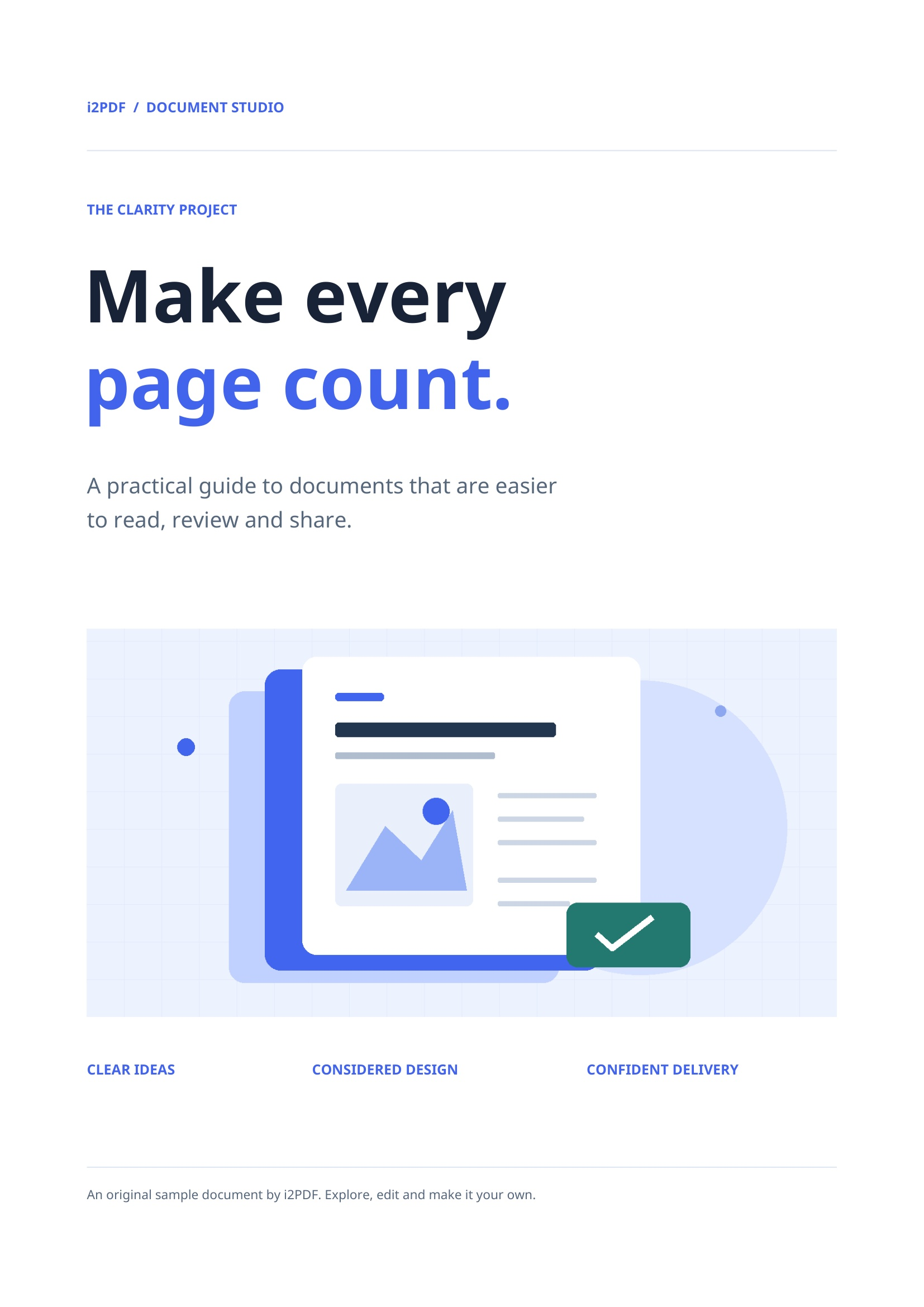
ผลลัพธ์ที่บันทึกไว้ของเราประกอบด้วย 4 ไฟล์ JPG โดยมีชื่อเช่น page-001.jpg รูปภาพแรกมีขนาด 1654 × 2339 พิกเซล ตรวจสอบตัวอักษรและกราฟิกที่ละเอียดด้วยการซูมที่เหมาะสม
คำถามที่พบบ่อย
ตัวอย่างนี้ใช้รูปแบบใด
ตัวอย่างใช้ตัวเลือก JPG เริ่มต้น ซึ่งจะเปลี่ยนทั้งสี่หน้าเป็นรูปภาพ JPG แยกกันที่บรรจุในไฟล์ ZIP การเลือกรูปแบบอื่นจะเปลี่ยนประเภทไฟล์และคุณลักษณะของไฟล์นั้น
ฉันสามารถแยกเฉพาะรูปภาพภายใน PDF ได้หรือไม่
ใช้ แยกรูปภาพจาก PDF สำหรับรูปภาพที่ฝังอยู่ เครื่องมือนี้จะส่งออกหน้าที่เรนเดอร์เสร็จสมบูรณ์ รวมถึงข้อความและพื้นหลังของหน้า
ลองใช้กับเอกสารของคุณ
ตรวจสอบผลลัพธ์ จากนั้นบันทึกเวอร์ชันที่คุณต้องการ


