

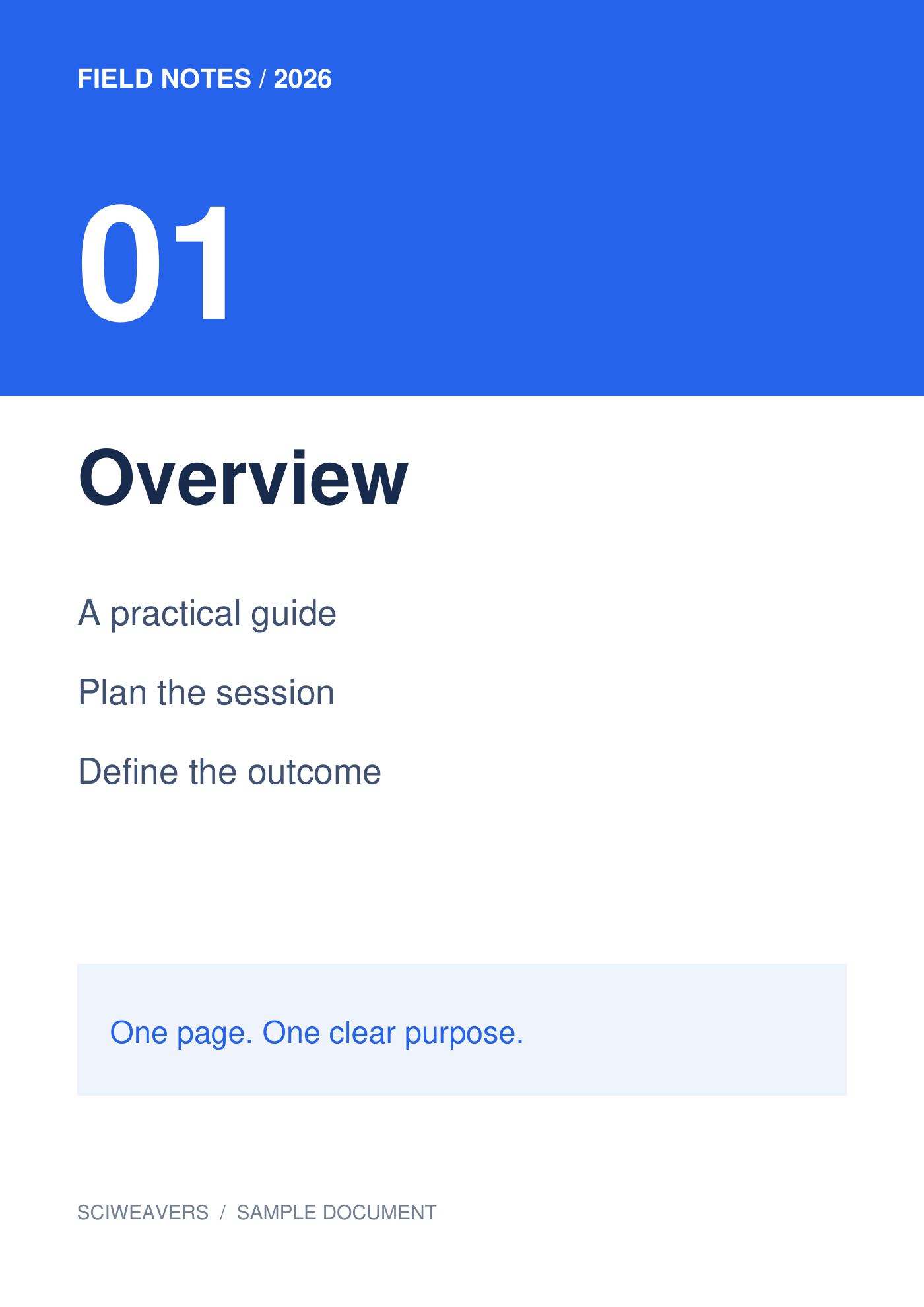
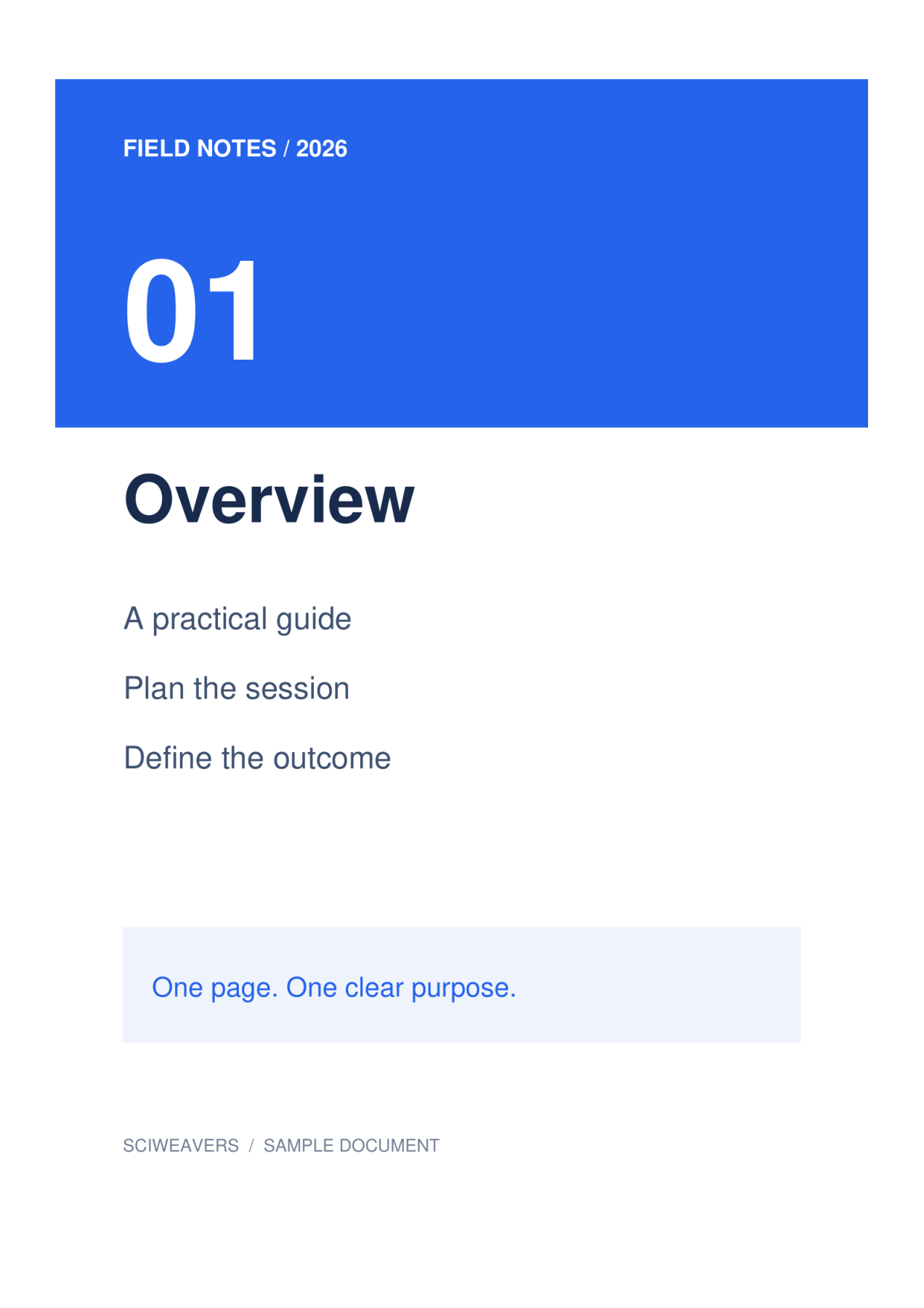

เปิด รูปภาพเป็น PDF และเพิ่มรูปภาพต้นฉบับ ใช้เครื่องมือนี้เมื่อแหล่งที่มาเป็นไฟล์รูปภาพหลายรูปแบบ ตัวอย่างของเราคือการรวมไฟล์ PNG ภาพรวมและไฟล์ JPG เวิร์กช็อปเข้าเป็น PDF สองหน้า
โหลดและจัดเรียงรูปภาพ
รูปภาพต้นฉบับสองไฟล์: PNG และ JPG จัดเรียงแผ่นภาพตามลำดับที่ต้องการให้อ่าน ลากเพื่อจัดลำดับใหม่ ใช้ปุ่มซ้ายหรือขวาสำหรับหน้าที่วางแนวนอน และลบรูปภาพที่ไม่ต้องการออกก่อนบันทึก
เพิ่มไฟล์ของคุณและรอให้ภาพตัวอย่างปรากฏ กระดานจะแสดงหน้าที่จะถูกส่งออก ลากเพื่อจัดลำดับใหม่ เลือกแผ่นภาพเพื่อหมุน หรือลบออกหากไม่ต้องการให้รวมอยู่ในเอกสาร
เลือกกระดาษ ระยะขอบ และการปรับขนาด
สำหรับตัวอย่างนี้ ให้เลือก A4, แนวตั้ง และระยะขอบ 0.5 นิ้ว คงค่า พอดีทั้งรูปภาพ ไว้ภายใต้การปรับขนาดรูปภาพ และเลือกสีขาวสำหรับสีพื้นหลังหน้ากระดาษ การตั้งค่าเค้าโครงจะมีผลกับทุกหน้า
ตัวเลือกกระดาษเริ่มต้นคือ พอดีรูปภาพ โดยใช้การวางแนว ตามรูปภาพ และไม่มีระยะขอบ การเลือก A4 แทนจะทำให้ขนาดกระดาษจริงสม่ำเสมอ การเลือกพอดีทั้งรูปภาพจะคงภาพไว้ทั้งหมด ส่วน เติมเต็มหน้า · ตัดขอบ อาจทำให้เนื้อหาที่ขอบถูกตัดออกเมื่อสัดส่วนแตกต่างกัน
ส่งออกและตรวจสอบ PDF
ตั้งชื่อไฟล์ผลลัพธ์ จากนั้นเลือก เริ่ม และดาวน์โหลด การเลือกแผ่นภาพมีไว้เพื่อแก้ไขเท่านั้น รูปภาพทุกภาพที่เหลืออยู่บนกระดานจะถูกส่งออก
เปิดไฟล์ PDF ที่บันทึกไว้และยืนยันจำนวนหน้า ลำดับ การวางแนว และระยะขอบ ผลลัพธ์ของเรามี 2 หน้า โดยแต่ละหน้ามีขนาดประมาณ 210 × 297 มม. เปรียบเทียบตัวอักษรที่เล็กที่สุดกับต้นฉบับก่อนพิมพ์หรือส่งงาน
คำถามที่พบบ่อย
การเลือกสองแผ่นภาพจะส่งออกเฉพาะสองรูปนั้นใช่หรือไม่
ไม่ การเลือกมีไว้เพื่อควบคุมการแก้ไข รูปภาพทุกภาพที่เหลืออยู่บนกระดานจะถูกรวมอยู่ใน PDF ดังนั้นให้ลบแผ่นภาพที่ไม่ต้องการออกเพื่อแยกออกจากการส่งออก
ฉันสามารถค้นหาข้อความภายในรูปภาพผลลัพธ์ได้หรือไม่
การแปลงรูปภาพเป็น PDF ไม่ได้ดำเนินการ OCR หากคุณต้องการข้อความที่ค้นหาได้จากรูปภาพที่สแกน ให้เรียกใช้ PDF OCR บนไฟล์ PDF ที่ได้และตรวจสอบเนื้อหาที่ระบบจดจำ
ลองใช้กับเอกสารของคุณ
ตรวจสอบผลลัพธ์ จากนั้นบันทึกเวอร์ชันที่คุณต้องการ


