นักออกแบบ
ดึงรูปภาพจากโบรชัวร์
บันทึกรูปภาพที่ฝังไว้สำหรับเวิร์กโฟลว์การออกแบบ โดยขึ้นอยู่กับการอนุญาตให้ใช้ซ้ำของเนื้อหาต้นฉบับ


บันทึกรูปภาพที่ฝังไว้เป็นไฟล์ JPG, PNG หรือ TIFF ในไฟล์ ZIP
ใช้ตัวควบคุมหน้าเพื่อตรวจสอบเอกสารของคุณ
บันทึกผลลัพธ์ของคุณหรือกลับไปปรับการตั้งค่า
อัปโหลด PDF หนึ่งไฟล์จากอุปกรณ์ของคุณ
ตรวจสอบการตั้งค่าที่มีอยู่ จากนั้นเริ่มการประมวลผล
บันทึกผลลัพธ์และตรวจสอบก่อนแชร์
บันทึกรูปภาพที่ฝังไว้เป็นไฟล์ JPG, PNG หรือ TIFF ในไฟล์ ZIP แยกรูปภาพที่ฝังไว้ที่ความละเอียดที่จัดเก็บไว้ การดาวน์โหลดจะเป็นไฟล์ ZIP ที่มีไฟล์รูปภาพแยกต่างหาก
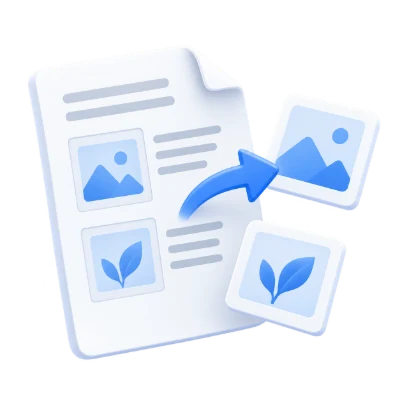
บันทึกรูปภาพที่ฝังไว้สำหรับเวิร์กโฟลว์การออกแบบ โดยขึ้นอยู่กับการอนุญาตให้ใช้ซ้ำของเนื้อหาต้นฉบับ
แยกสินทรัพย์รูปภาพที่มีอยู่จาก PDF และรักษาการระบุแหล่งที่มาเมื่อใช้ในบันทึกของคุณ
ดาวน์โหลดไฟล์รูปภาพโดยไม่มีข้อความในหน้า หน้าที่มีเฉพาะข้อความและเวกเตอร์อาจไม่มีรูปภาพที่ฝังอยู่
ดึงรูปภาพที่ฝังอยู่แทนการแสดงผลหน้าทั้งหมด
เลือกหน้าต้นฉบับและเลือกเอาต์พุตเป็น JPG, PNG หรือ TIFF ตัวดึงข้อมูลจะค้นหารูปภาพแรสเตอร์ที่มีอยู่ในหน้านั้นๆ รวมถึงรูปภาพแบบอินไลน์ที่รองรับ ภาพวาดเวกเตอร์และข้อความ PDF จะไม่ถูกแปลงเป็นรูปภาพโดยการดำเนินการนี้ ไฟล์ที่ดึงออกมาจะใช้หมายเลขหน้าและหมายเลขรูปภาพในชื่อไฟล์
ใช้ไฟล์ ZIP ของไฟล์รูปภาพในรูปแบบเอาต์พุตที่เลือก
JPG จะรวมความโปร่งใสเข้ากับพื้นหลังสีขาวและใช้การบีบอัดแบบ JPEG รูปแบบ PNG หรือ TIFF อาจเหมาะสมกว่าเมื่อต้องการรักษาความโปร่งใสของรูปภาพที่รองรับ พิกเซลที่ดึงออกมามาจากรูปภาพที่ฝังอยู่ ดังนั้นความละเอียดอาจแตกต่างจากขนาดที่ปรากฏบนหน้า PDF รูปภาพที่ซ้ำกันอาจปรากฏมากกว่าหนึ่งครั้งเมื่อใช้ในหลายหน้า
ประมวลผลเอกสารทั้งหมดหรือป้อนหมายเลขหน้าและช่วงหน้าเฉพาะ
ใช้ตำแหน่งใน PDF โดยเริ่มที่ 1 แทนที่จะเป็นหมายเลขที่พิมพ์บนหน้ากระดาษ รายการเช่น 1, 3-5 จะรวมสี่หน้า ช่วงที่เว้นว่างจะใช้ทุกหน้า ตรวจสอบตัวอย่างเมื่อเอกสารมีหน้าปกหรือบทที่มีการกำหนดหมายเลขต่างกัน เฉพาะหน้าที่เลือกเท่านั้นที่จะรวมอยู่ในการแปลงนี้
ใช้รูปแบบที่ยอมรับและเก็บทรัพยากรที่จำเป็นไว้กับเอกสาร
นามสกุลไฟล์ต้องตรงกับประเภทไฟล์จริง การเปลี่ยนชื่อไฟล์ที่ไม่เกี่ยวข้องกันจะไม่ทำให้แปลงไฟล์ได้ เก็บทรัพยากรที่จำเป็นทั้งหมดไว้ภายในเอกสาร และใช้ไฟล์ที่ไม่มีการเข้ารหัสที่คุณได้รับอนุญาตให้ประมวลผล การประมวลผลอาจล้มเหลวหากเนื้อหาเสียหาย ไม่รองรับ หรือซับซ้อนผิดปกติ แม้ว่าขนาดไบต์จะอยู่ภายในขีดจำกัดการอัปโหลดก็ตาม
เปิด PDF หนึ่งไฟล์ได้สูงสุด 100 MB และ 750 หน้าต้นฉบับ ไฟล์ที่มีการป้องกันจำเป็นต้องมีสำเนาที่ปลดล็อกแล้ว เว้นแต่เครื่องมือนี้จะเสนอการป้อนรหัสผ่านโดยชัดเจน หน้าที่ใหญ่หรือซับซ้อนอาจต้องใช้หน่วยความจำมากขึ้นหรือถึงขีดจำกัดการประมวลผลแม้ว่าไฟล์จะอยู่ภายในขีดจำกัดเหล่านี้ก็ตาม
การประมวลผลใช้เซิร์ฟเวอร์ของเรา ไฟล์ต้นฉบับ ไฟล์ชั่วคราว และผลลัพธ์จะถูกลบออกจากเซิร์ฟเวอร์ของเราภายใน 30 นาทีหลังจากประมวลผลเสร็จสิ้น เราไม่แบ่งปันเนื้อหาเอกสารกับบุคคลที่สามหรือใช้เพื่อฝึกฝนโมเดล AI
รู้ว่าจะเกิดอะไรขึ้นก่อนที่คุณจะเริ่ม
การประมวลผลบนเซิร์ฟเวอร์ชั่วคราวเลือกหน้าต้นฉบับและเลือกรูปแบบผลลัพธ์เป็น JPG, PNG หรือ TIFF เครื่องมือแยกจะค้นหารูปภาพแรสเตอร์ที่มีอยู่ในหน้านั้นๆ รวมถึงรูปภาพแบบอินไลน์ที่รองรับ ส่วนภาพวาดเวกเตอร์และข้อความใน PDF จะไม่ถูกแปลงเป็นรูปภาพด้วยการดำเนินการนี้ ไฟล์ที่แยกออกมาจะใช้เลขหน้าและเลขรูปภาพในชื่อไฟล์
JPG จะรวมความโปร่งใสเข้ากับพื้นหลังสีขาวและใช้การบีบอัดแบบ JPEG รูปแบบ PNG หรือ TIFF อาจเหมาะสมกว่าเมื่อต้องการรักษาความโปร่งใสของรูปภาพที่รองรับ พิกเซลที่ดึงออกมามาจากรูปภาพที่ฝังอยู่ ดังนั้นความละเอียดอาจแตกต่างจากขนาดที่ปรากฏบนหน้า PDF รูปภาพที่ซ้ำกันอาจปรากฏมากกว่าหนึ่งครั้งเมื่อใช้ในหลายหน้า
เปิด PDF หนึ่งไฟล์ได้สูงสุด 100 MB และ 750 หน้าต้นฉบับ ไฟล์ที่มีการป้องกันจำเป็นต้องมีสำเนาที่ปลดล็อกแล้ว เว้นแต่เครื่องมือนี้จะเสนอการป้อนรหัสผ่านโดยชัดเจน หน้าที่ใหญ่หรือซับซ้อนอาจต้องใช้หน่วยความจำมากขึ้นหรือถึงขีดจำกัดการประมวลผลแม้ว่าไฟล์จะอยู่ภายในขีดจำกัดเหล่านี้ก็ตาม
เครื่องมือนี้ใช้เซิร์ฟเวอร์ของเราในการประมวลผล ไฟล์ต้นฉบับของคุณจะไม่ถูกเขียนทับ ผลลัพธ์จะเป็นไฟล์แยกต่างหากสำหรับการดาวน์โหลด โปรดดูตัวอย่างและตรวจสอบผลลัพธ์หากมี และดาวน์โหลดสำเนาที่คุณต้องการก่อนเริ่มใหม่