

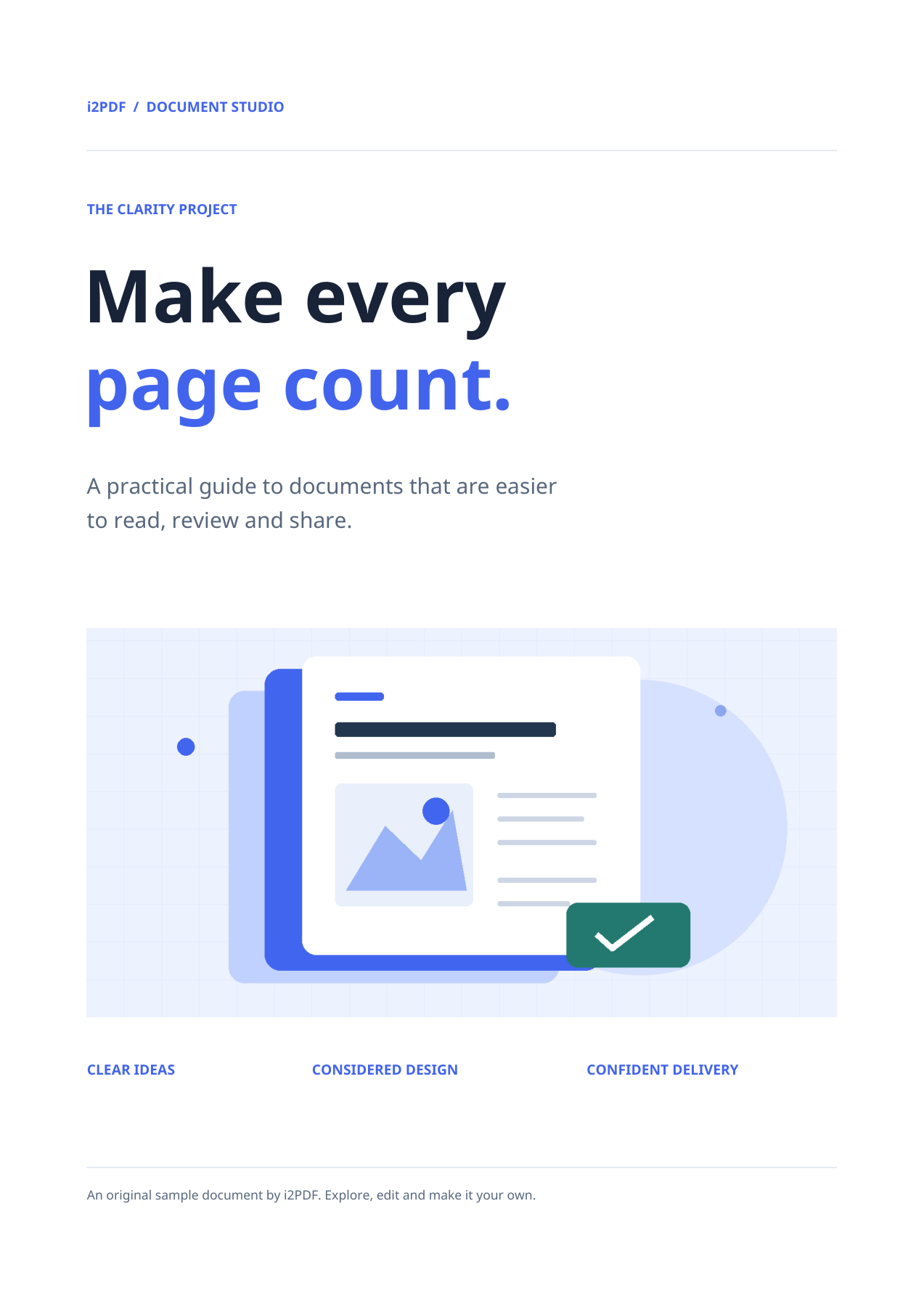
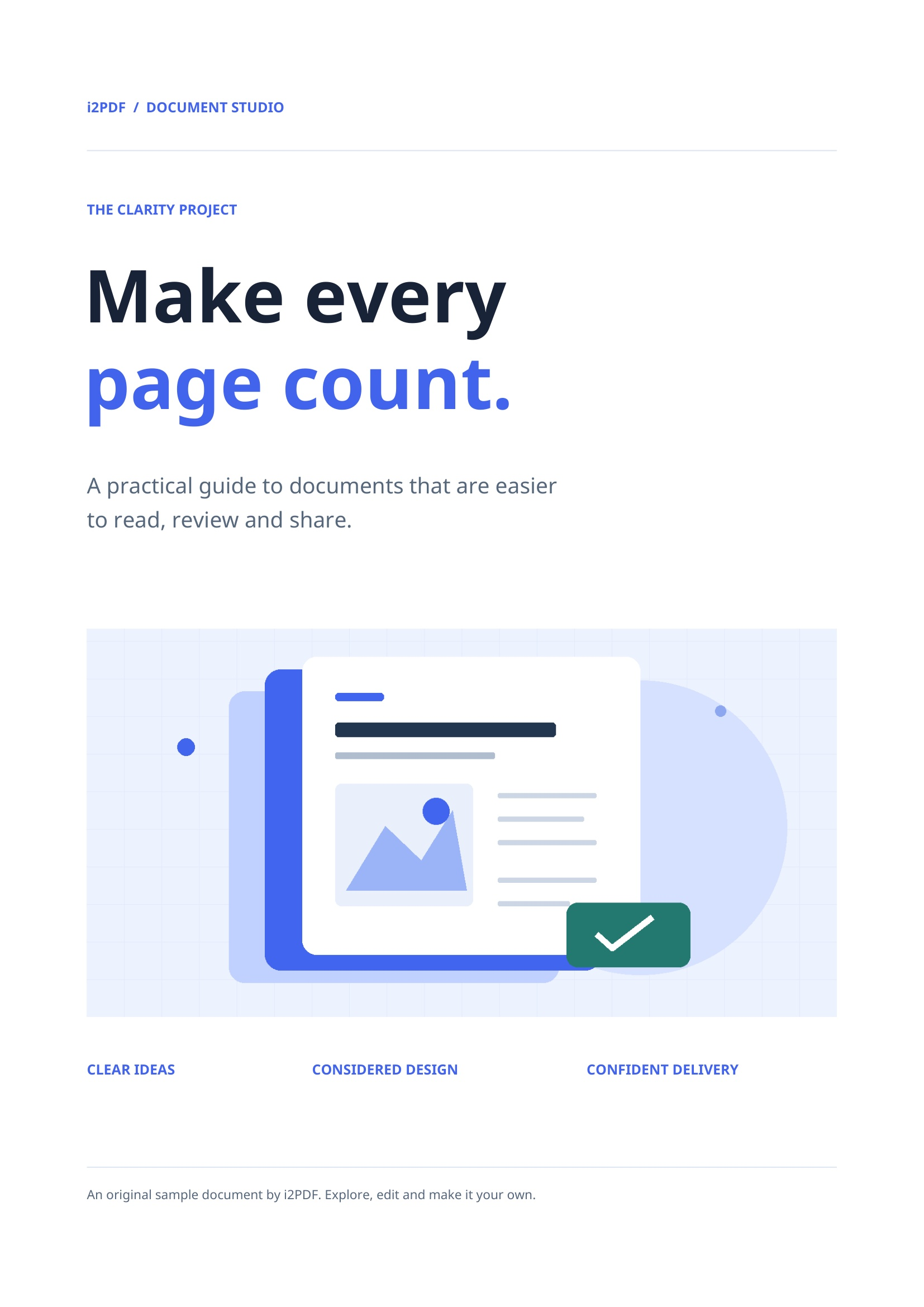

Öffnen Sie PDF in Bilder, wählen Sie Ihr PDF aus, legen Sie den Seitenbereich fest und laden Sie es herunter. Verwenden Sie die Formatauswahl, wenn Sie einen Arbeitsbereich für mehrere Bildausgaben benötigen. JPG eignet sich für die gängige fotoähnliche Freigabe, PNG vermeidet verlustbehaftete Komprimierung der gerenderten Pixel und SVG behält verfügbare Vektorformen bei.
Wählen Sie das PDF und die Ausgabe
Laden Sie das PDF anstelle eines Screenshots davon. Überprüfen Sie die Vorschau, um das Dokument und die Ausrichtung zu bestätigen. Unser Beispiel verwendet das 4-seitige Muster des Tools.
Behalten Sie unter Ausgabeformat jpg bei, um das Beispiel zu reproduzieren. Wählen Sie ein anderes Format nur dann, wenn dessen Eigenschaften für das Ziel geeignet sind.
Wählen Sie Seiten und Ausrichtung
Lassen Sie Seiten leer, um alle 4 Seiten einzubeziehen, oder geben Sie einen Bereich wie 1-2 ein, wenn Sie nur diese Seiten benötigen. Die Seitenzahl der Vorschau dient nur der Ansicht; verwenden Sie das Feld „Seiten“, um den Exportbereich festzulegen.
Behalten Sie für dieses aufrechte Muster die Drehung bei 0° bei. Die Drehungssteuerung kann die exportierten Bilder drehen, wenn die Quellausrichtung korrigiert werden muss.
Das aktuelle Tool rendert Rasterbilder mit festen 200 DPI. Es bietet keinen Schieberegler für DPI oder Qualität. Größere Papierabmessungen erzeugen daher mehr Pixel.
Dateien herunterladen und überprüfen
Wählen Sie Start. Eine ausgewählte Seite wird als Bild heruntergeladen; mehrere ausgewählte Seiten werden in einer ZIP-Datei gebündelt. Entpacken Sie das Archiv, bevor Sie die enthaltenen Dateien öffnen oder hochladen.
Unser gespeichertes Ergebnis enthält 4 JPG-Dateien mit Namen wie page-001.jpg. Das erste Bild ist 1654 × 2339 Pixel groß. Überprüfen Sie feine Schrift und Grafiken bei entsprechender Zoomstufe.
Häufige Fragen
Welches Format verwendet dieses Beispiel?
Das Beispiel verwendet die Standard-JPG-Option. Es wandelt alle vier Seiten in separate JPG-Bilder um, die in einer ZIP-Datei verpackt sind. Die Wahl eines anderen Formats ändert den Dateityp und dessen Eigenschaften.
Kann ich nur die Bilder aus dem PDF extrahieren?
Verwenden Sie Bilder aus PDF extrahieren für eingebettete Bilder. Dieses Tool exportiert vollständig gerenderte Seiten, einschließlich Text und Seitenhintergründen.
Probieren Sie es mit Ihrem Dokument aus
Überprüfen Sie das Ergebnis und speichern Sie dann die Version, die Sie benötigen.


