
Отворете PDF към BMP, изберете вашия PDF, задайте обхвата на страниците и изтеглете. BMP е полезен главно когато приемащата програма изрично изисква файлове с растерни изображения. Текущият експортер записва RGB изображения на страници; той не създава еднобитово черно-бяло сканиране.
Изберете PDF файла и изхода
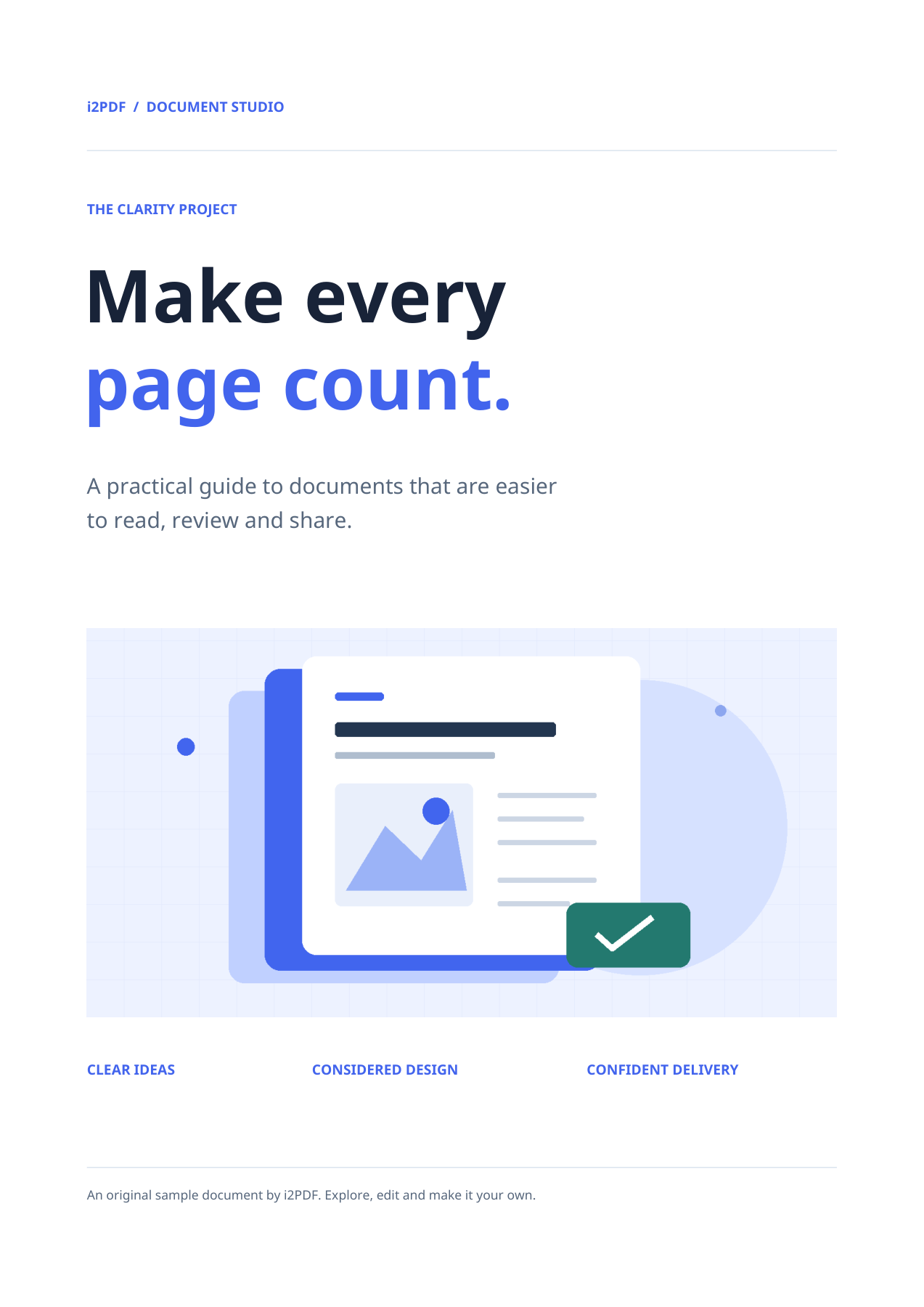
Заредете PDF файла, а не негова екранна снимка. Проверете визуализацията, за да потвърдите документа и ориентацията. Нашият пример използва 4-страничния примерен файл на инструмента.
Изходният формат е BMP. Проверете ограниченията за съхранение и качване, преди да обработите дълъг документ. BMP изображенията могат да бъдат много по-големи от компресираните JPG, PNG или WebP изображения на същата страница.
Изберете страници и ориентация
Оставете Страници празно, за да включите всички 4 страници, или въведете диапазон като 1-2, когато имате нужда само от тези страници. Номерът на страницата в визуализацията е за преглед; използвайте полето Страници, за да зададете обхвата на експортиране.
Запазете ротацията на 0° за този изправен примерен файл. Контролата за ротация може да завърти експортираните изображения, когато ориентацията на източника се нуждае от корекция.
Текущият инструмент рендира растерни изображения при фиксирани 200 DPI. Той не предоставя плъзгач за DPI или качество. По-големите размери на хартията съответно произвеждат повече пиксели.
Изтеглете и проверете файловете
Изберете Старт. Една избрана страница се изтегля като изображение; няколко избрани страници се пакетират в ZIP. Разархивирайте архива, преди да отворите или качите неговите членове.
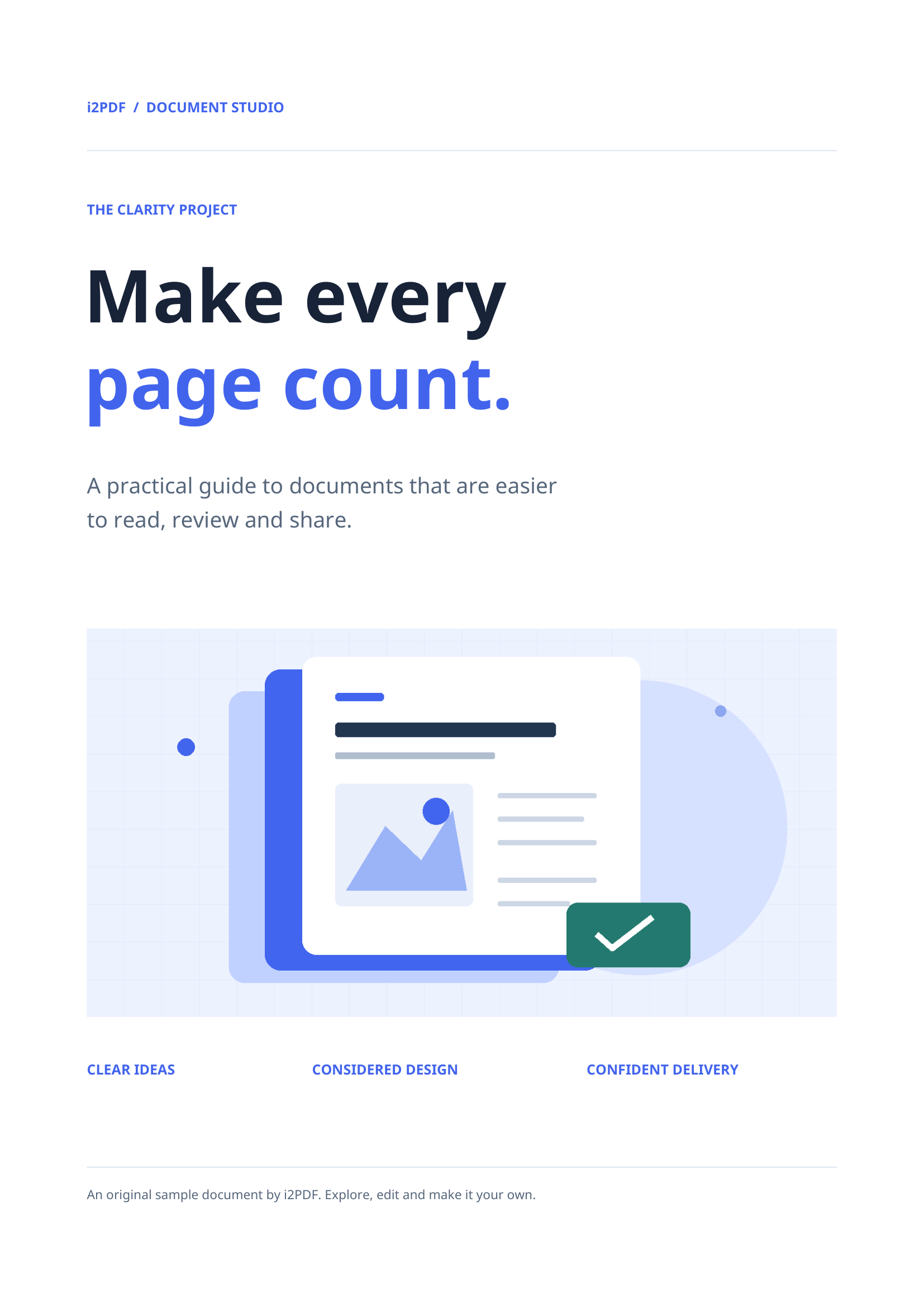
Нашият запазен резултат съдържа 4 BMP файла с имена като page-001.bmp. Първото изображение е 1654 × 2339 пиксела. Проверете финия шрифт и графиките при подходящо мащабиране.
Често задавани въпроси
Мога ли да използвам BMP, за да направя моя PDF по-малък?
Това не е целта на това конвертиране. То създава изображения на страници в различен формат и може значително да увеличи общия размер. Използвайте Компресиране на PDF, когато имате нужда от по-малък PDF.
Мога ли да извлека само снимките вътре в PDF файла?
Използвайте Извличане на изображения от PDF за вградени снимки. Този инструмент експортира цели рендирани страници, включително текст и фонове на страници.
Опитайте с вашия документ
Прегледайте резултата, след което запазете версията, от която се нуждаете.