
打开 PDF 转 BMP,选择您的 PDF,设置页面范围并下载。BMP 主要用于接收程序明确要求位图文件的情况。当前的导出器写入 RGB 页面图像;它不会创建单色黑白扫描件。
01
选择 PDF 和输出
加载 PDF 而非其截图。检查预览以确认文档和方向。我们的示例使用了该工具的 4 页样本。
输出格式为 BMP。在处理长文档之前,请检查存储和上传限制。BMP 图像可能比同一页面的压缩 JPG、PNG 或 WebP 图像大得多。
02
选择页面和方向
将 页面 留空以包含所有 4 页,或者在仅需特定页面时输入范围,例如 1-2。预览中的页码仅供查看;请使用“页面”字段设置导出范围。
对于此直立样本,请保持旋转角度为 0°。当源方向需要校正时,可以使用旋转控件来转动导出的图像。
当前工具以固定的 200 DPI 渲染光栅图像。它不提供 DPI 或质量滑块。因此,较大的纸张尺寸会产生更多的像素。
03
下载并检查文件
选择 开始。选定的一页将作为图像下载;选定的多页将打包在 ZIP 中。在打开或上传其成员之前,请先解压归档文件。
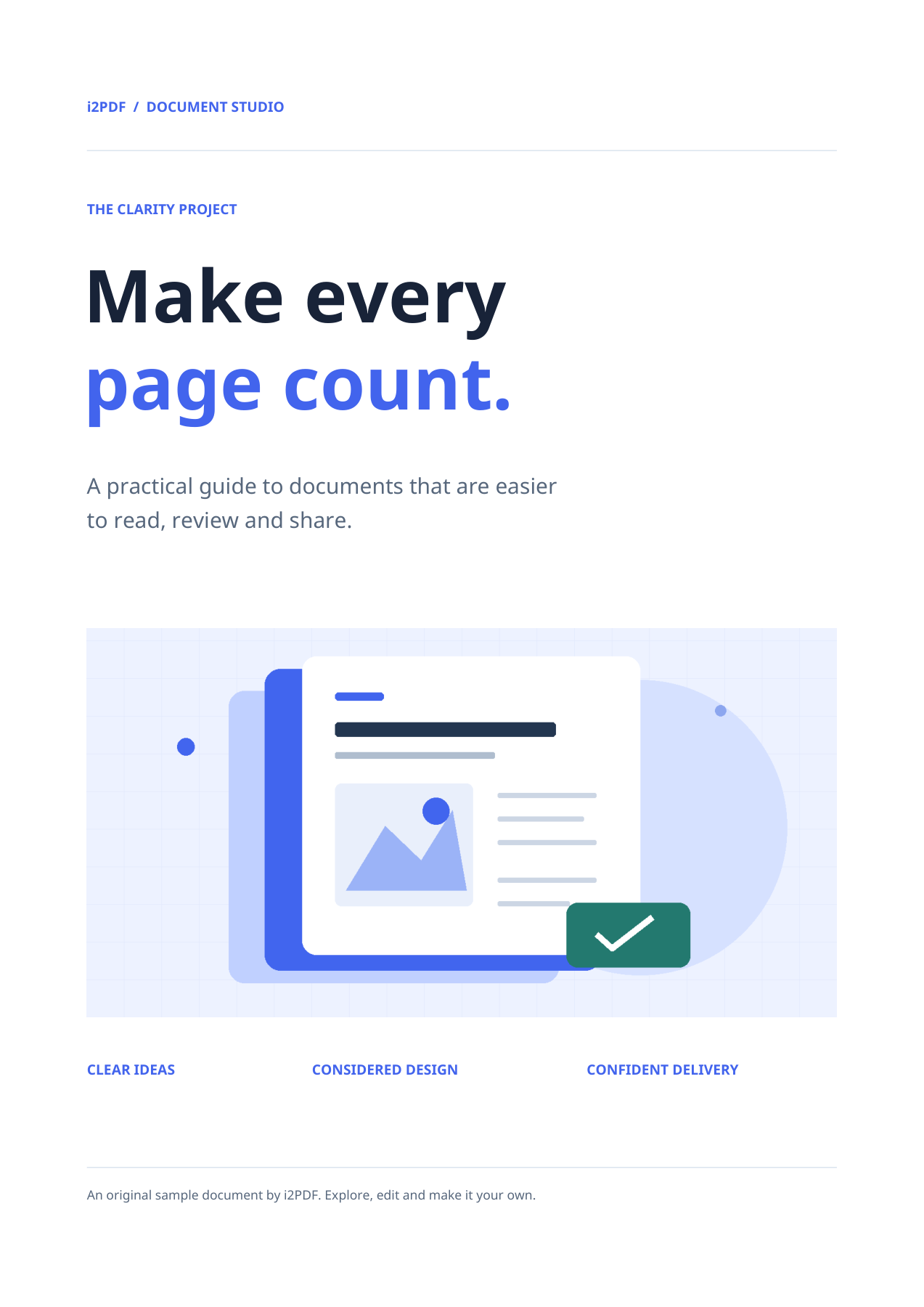
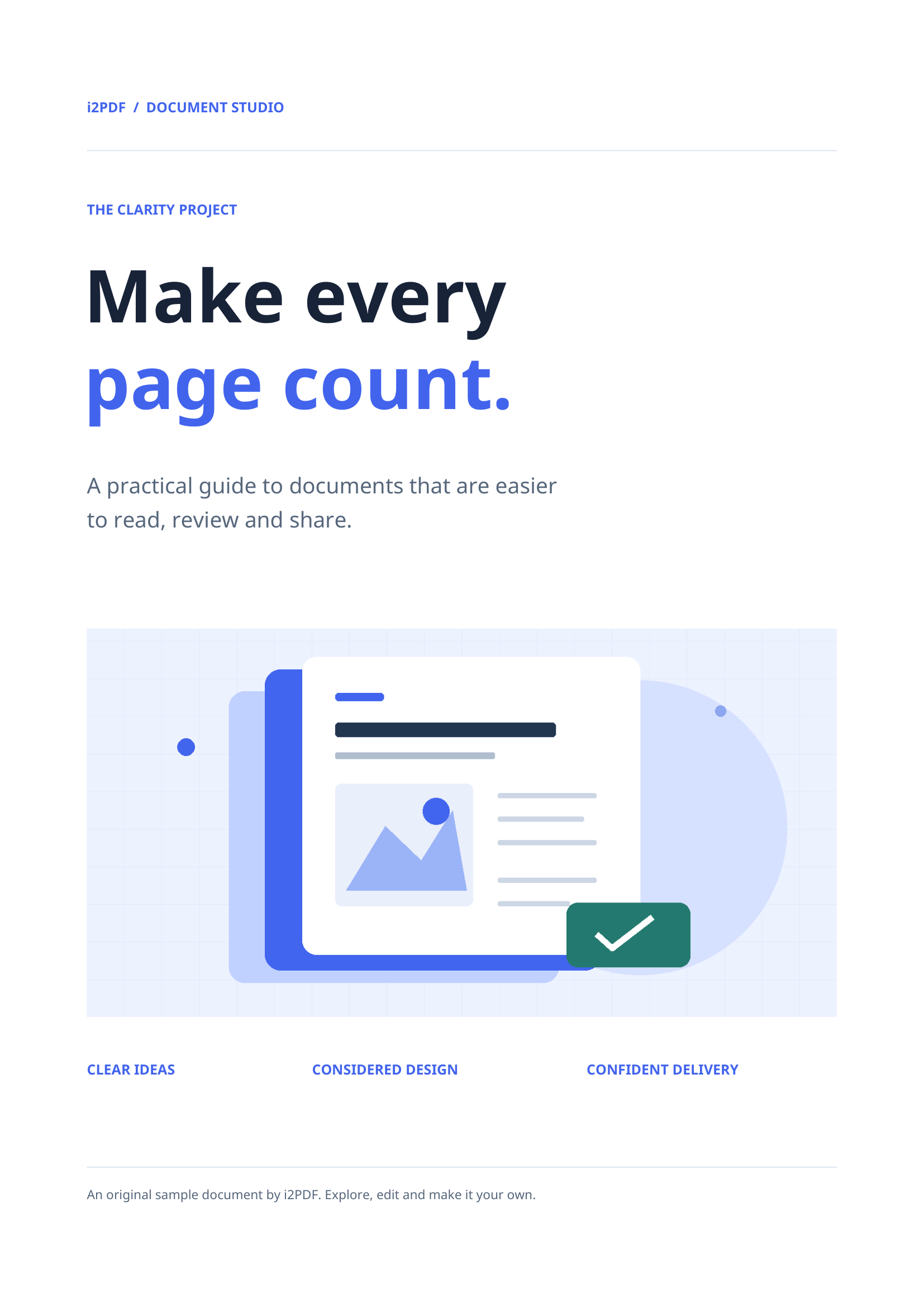
我们保存的结果包含 4 个 BMP 文件,名称如 page-001.bmp。第一张图像为 1654 × 2339 像素。请以适当的缩放比例检查精细字体和图形。
常见问题
我可以使用 BMP 来减小 PDF 大小吗?
这不是此转换的目的。它以不同格式创建页面图像,并可能大幅增加总大小。当您需要较小的 PDF 时,请使用“压缩 PDF”。
我可以只提取 PDF 中的图片吗?
使用 从 PDF 中提取图像 来获取嵌入的图片。此工具导出完整的渲染页面,包括文本和页面背景。
轮到你了
打开 PDF 转 BMP 用您的文档试一试
检查结果,然后保存您需要的版本。