
Deschide PDF în BMP, alege PDF-ul tău, setează intervalul de pagini și descarcă. BMP este util în principal atunci când un program receptor solicită în mod specific fișiere bitmap. Exportatorul actual scrie imagini de pagină RGB; nu creează o scanare alb-negru pe un singur bit.
Alege PDF-ul și ieșirea
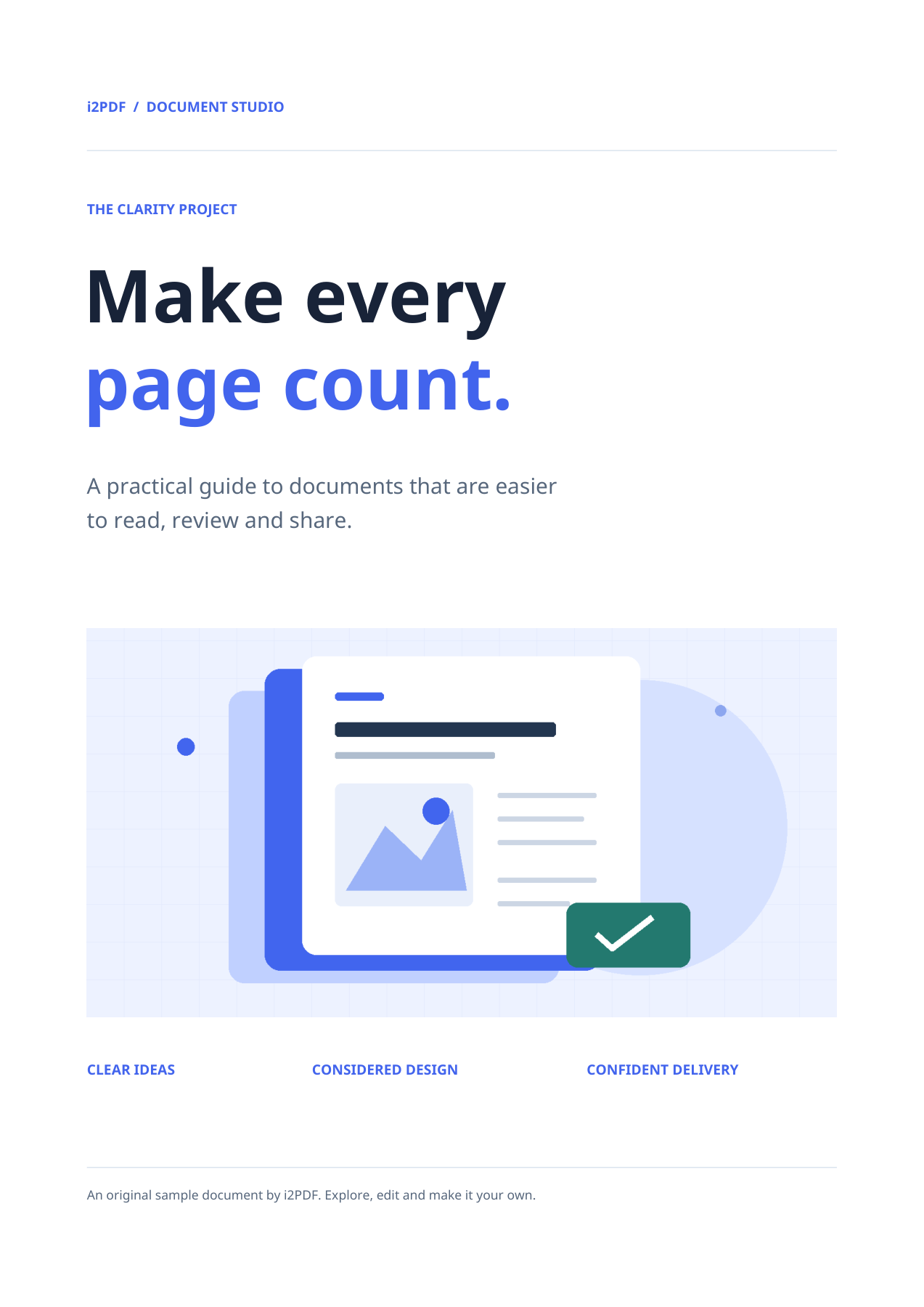
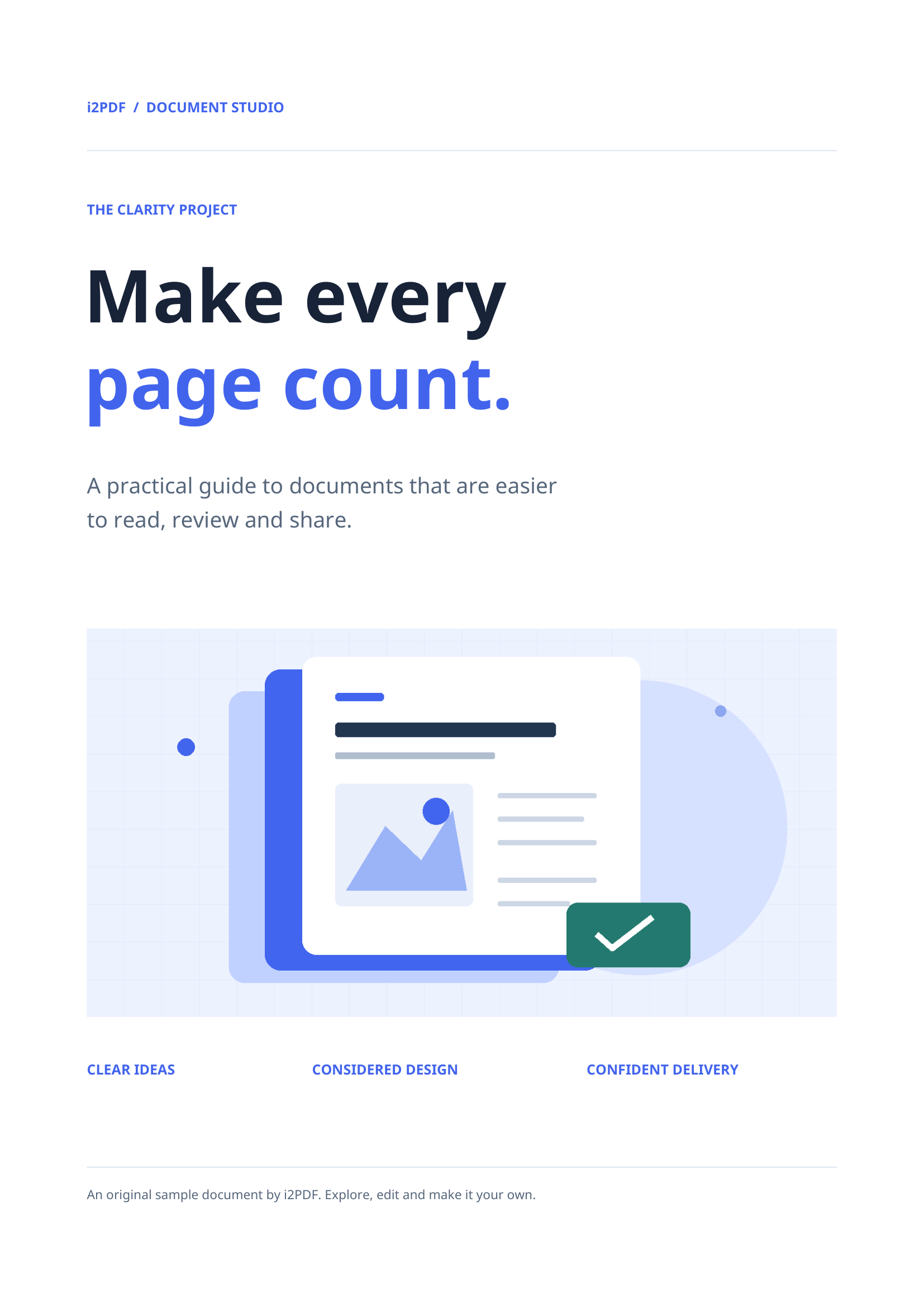
Încarcă PDF-ul în loc de o captură de ecran a acestuia. Verifică previzualizarea pentru a confirma documentul și orientarea. Exemplul nostru folosește eșantionul de 4 pagini al instrumentului.
Formatul de ieșire este BMP. Verifică limitele de stocare și încărcare înainte de a procesa un document lung. Imaginile BMP pot fi mult mai mari decât imaginile comprimate JPG, PNG sau WebP ale aceleiași pagini.
Alege paginile și orientarea
Lasă Pagini gol pentru a include toate cele 4 pagini sau introdu un interval precum 1-2 când ai nevoie doar de acele pagini. Numărul paginii din previzualizare este pentru vizualizare; folosește câmpul Pagini pentru a seta intervalul de export.
Păstrează rotația la 0° pentru acest eșantion vertical. Controlul de rotație poate întoarce imaginile exportate atunci când orientarea sursei necesită corecție.
Instrumentul actual randează imagini raster la o valoare fixă de 200 DPI. Nu expune un glisor pentru DPI sau calitate. Prin urmare, dimensiunile mai mari ale hârtiei produc mai mulți pixeli.
Descarcă și inspectează fișierele
Alege Start. O pagină selectată se descarcă ca imagine; mai multe pagini selectate sunt grupate în ZIP. Extrage arhiva înainte de a deschide sau încărca membrii acesteia.
Rezultatul nostru salvat conține 4 fișiere BMP, cu nume precum page-001.bmp. Prima imagine are 1654 × 2339 pixeli. Inspectează textul fin și grafica la un zoom adecvat.
Întrebări frecvente
Pot folosi BMP pentru a micșora PDF-ul meu?
Acesta nu este scopul acestei conversii. Creează imagini de pagină într-un format diferit și poate crește substanțial dimensiunea totală. Folosește Comprimare PDF când ai nevoie de un PDF mai mic.
Pot extrage doar imaginile din interiorul PDF-ului?
Folosește Extrage imagini din PDF pentru imaginile încorporate. Acest instrument exportă pagini randate complete, inclusiv textul și fundalurile paginilor.
Încearcă cu documentul tău
Revizuiește rezultatul, apoi salvează versiunea de care ai nevoie.