
PDF به BMP را باز کنید، فایل PDF خود را انتخاب کنید، محدوده صفحات را تعیین کرده و دانلود کنید. فرمت BMP عمدتاً زمانی مفید است که یک برنامه گیرنده بهطور خاص درخواست فایلهای بیتمپ داشته باشد. مبدل فعلی، تصاویر صفحه را با فرمت RGB مینویسد؛ این ابزار یک اسکن سیاه و سفید یکبیتی ایجاد نمیکند.
انتخاب PDF و خروجی
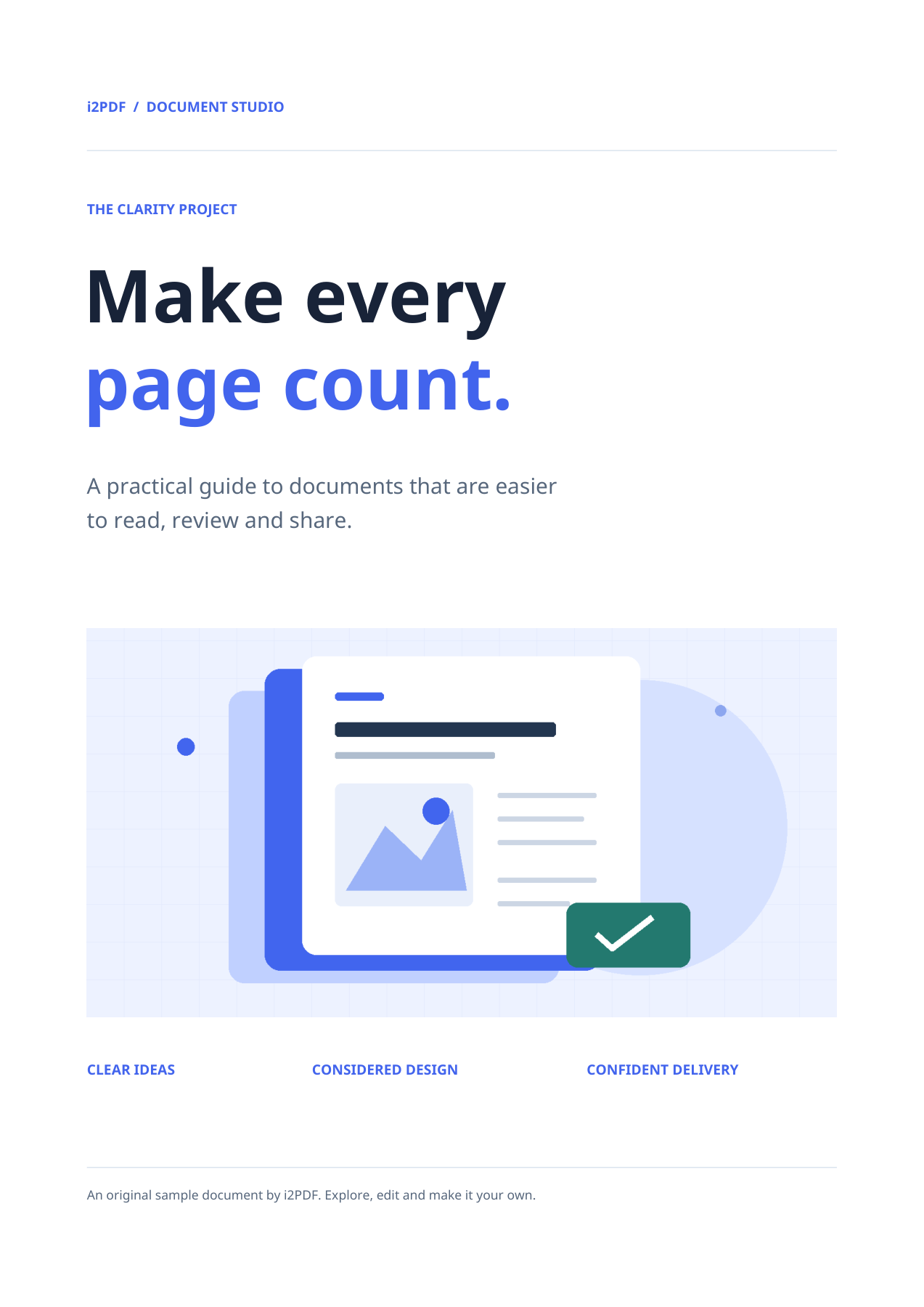
به جای اسکرینشات، فایل PDF را بارگذاری کنید. پیشنمایش را بررسی کنید تا از سند و جهتگیری آن مطمئن شوید. مثال ما از نمونه 4 صفحهای ابزار استفاده میکند.
فرمت خروجی BMP است. قبل از پردازش یک سند طولانی، محدودیتهای ذخیرهسازی و آپلود را بررسی کنید. تصاویر BMP میتوانند بسیار بزرگتر از تصاویر فشرده JPG، PNG یا WebP از همان صفحه باشند.
انتخاب صفحات و جهتگیری
فیلد Pages را خالی بگذارید تا تمام 4 صفحه گنجانده شود، یا اگر فقط به صفحات خاصی نیاز دارید، محدودهای مانند 1-2 را وارد کنید. شماره صفحه در پیشنمایش فقط برای مشاهده است؛ برای تعیین محدوده خروجی از فیلد Pages استفاده کنید.
چرخش را برای این نمونه عمودی روی 0° نگه دارید. کنترل چرخش میتواند تصاویر خروجی را زمانی که جهتگیری منبع نیاز به اصلاح دارد، بچرخاند.
ابزار فعلی تصاویر رستر را با 200 DPI ثابت رندر میکند. این ابزار نوار لغزنده DPI یا کیفیت ندارد. بنابراین ابعاد بزرگتر کاغذ، پیکسلهای بیشتری تولید میکند.
دانلود و بررسی فایلها
Start را انتخاب کنید. یک صفحه انتخابشده به صورت تصویر دانلود میشود؛ چندین صفحه انتخابشده در یک فایل ZIP بستهبندی میشوند. قبل از باز کردن یا آپلود اعضای آرشیو، آن را استخراج کنید.
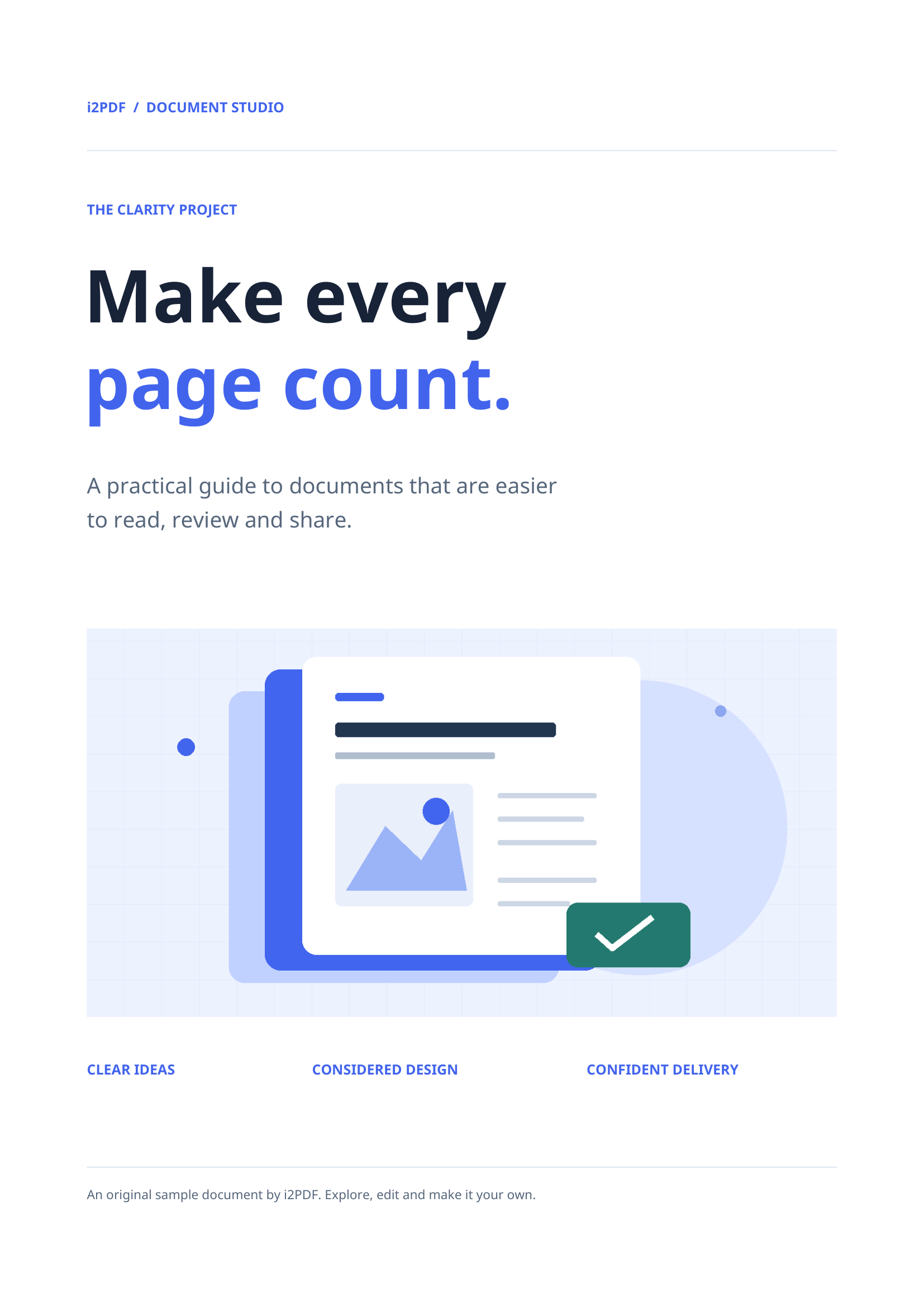
نتیجه ذخیرهشده ما شامل 4 فایل BMP با نامهایی مانند page-001.bmp است. اولین تصویر 1654 × 2339 پیکسل است. متنهای ریز و گرافیکها را با زوم مناسب بررسی کنید.
سوالات متداول
آیا میتوانم از BMP برای کوچکتر کردن PDF خود استفاده کنم؟
این هدف این تبدیل نیست. این کار تصاویر صفحه را در فرمت متفاوتی ایجاد میکند و میتواند حجم کل را به میزان قابل توجهی افزایش دهد. اگر به PDF کوچکتری نیاز دارید، از Compress PDF استفاده کنید.
آیا میتوانم فقط تصاویر داخل PDF را استخراج کنم؟
برای تصاویر جاسازیشده از Extract Images from PDF استفاده کنید. این ابزار صفحات کامل رندر شده، شامل متن و پسزمینه صفحه را خروجی میگیرد.
با سند خود امتحان کنید
نتیجه را بازبینی کنید، سپس نسخهای که نیاز دارید را ذخیره کنید.