
Avaa PDF to BMP, valitse PDF-tiedostosi, määritä sivualue ja lataa. BMP on hyödyllinen pääasiassa silloin, kun vastaanottava ohjelma vaatii nimenomaan bittikarttatiedostoja. Nykyinen vientitoiminto luo RGB-sivukuvia; se ei luo yksibittistä mustavalkoskannausta.
Valitse PDF ja tulostusmuoto
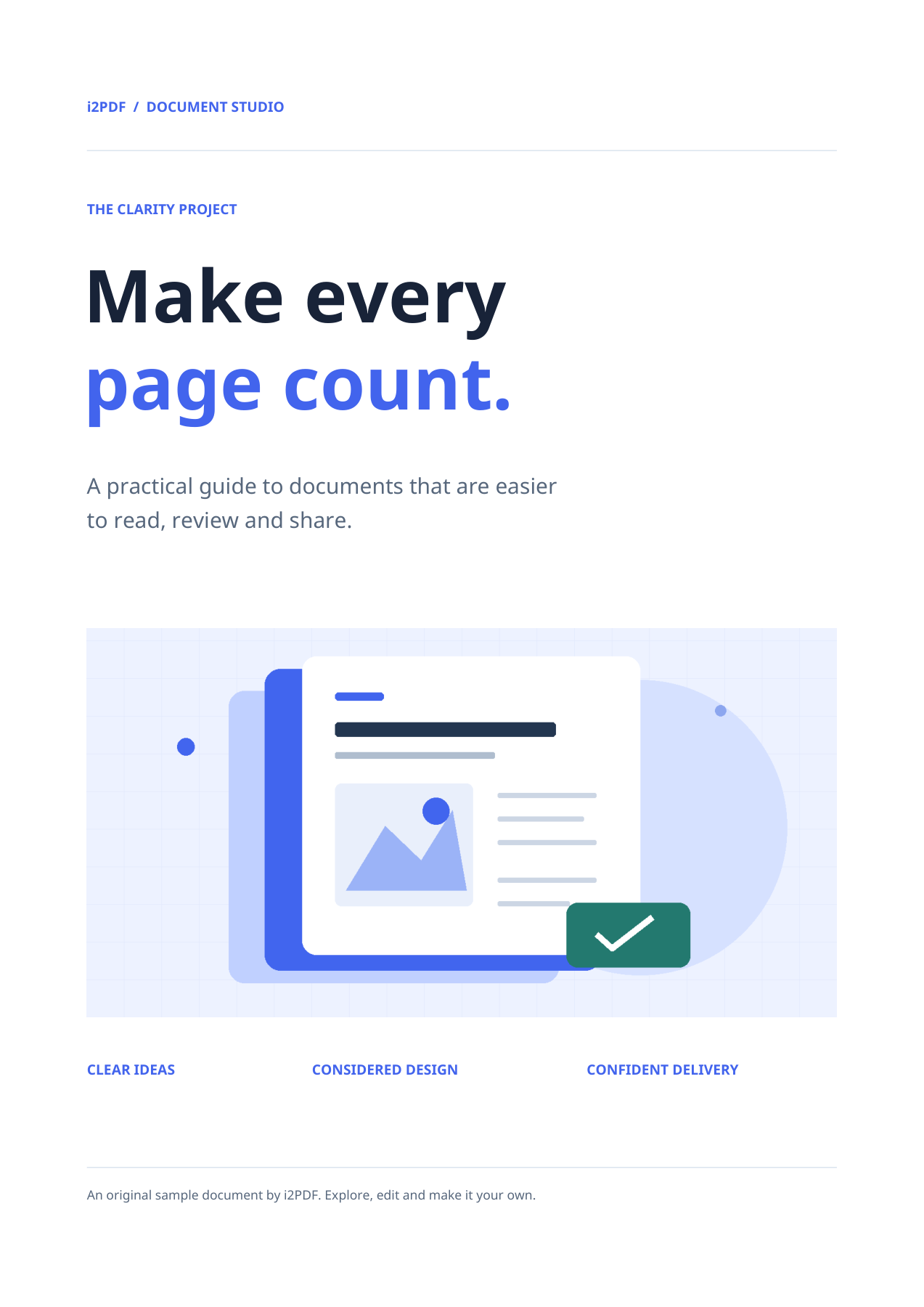
Lataa PDF-tiedosto sen kuvakaappauksen sijaan. Tarkista esikatselu varmistaaksesi asiakirjan ja suunnan. Esimerkissämme käytetään työkalun 4-sivuista näytettä.
Tulostusmuoto on BMP. Tarkista tallennus- ja latausrajat ennen pitkän asiakirjan käsittelyä. BMP-kuvat voivat olla huomattavasti suurempia kuin saman sivun pakatut JPG-, PNG- tai WebP-kuvat.
Valitse sivut ja suunta
Jätä Pages-kenttä tyhjäksi sisällyttääksesi kaikki 4 sivua, tai syötä alue, kuten 1-2, kun tarvitset vain kyseiset sivut. Esikatselun sivunumero on tarkoitettu katseluun; käytä Pages-kenttää vientialueen määrittämiseen.
Pidä kierto arvossa 0° tätä pystysuuntaista näytettä varten. Kiertotoiminnolla voit kääntää vietyjä kuvia, kun lähteen suunta vaatii korjausta.
Nykyinen työkalu renderöi rasterikuvat kiinteällä 200 DPI:n tarkkuudella. Se ei tarjoa DPI- tai laadunvalintaliukusäädintä. Suuremmat paperikoot tuottavat siksi enemmän pikseleitä.
Lataa ja tarkista tiedostot
Valitse Start. Yksi valittu sivu latautuu kuvana; useat valitut sivut niputetaan ZIP-arkistoon. Pura arkisto ennen sen sisältämien tiedostojen avaamista tai lataamista.
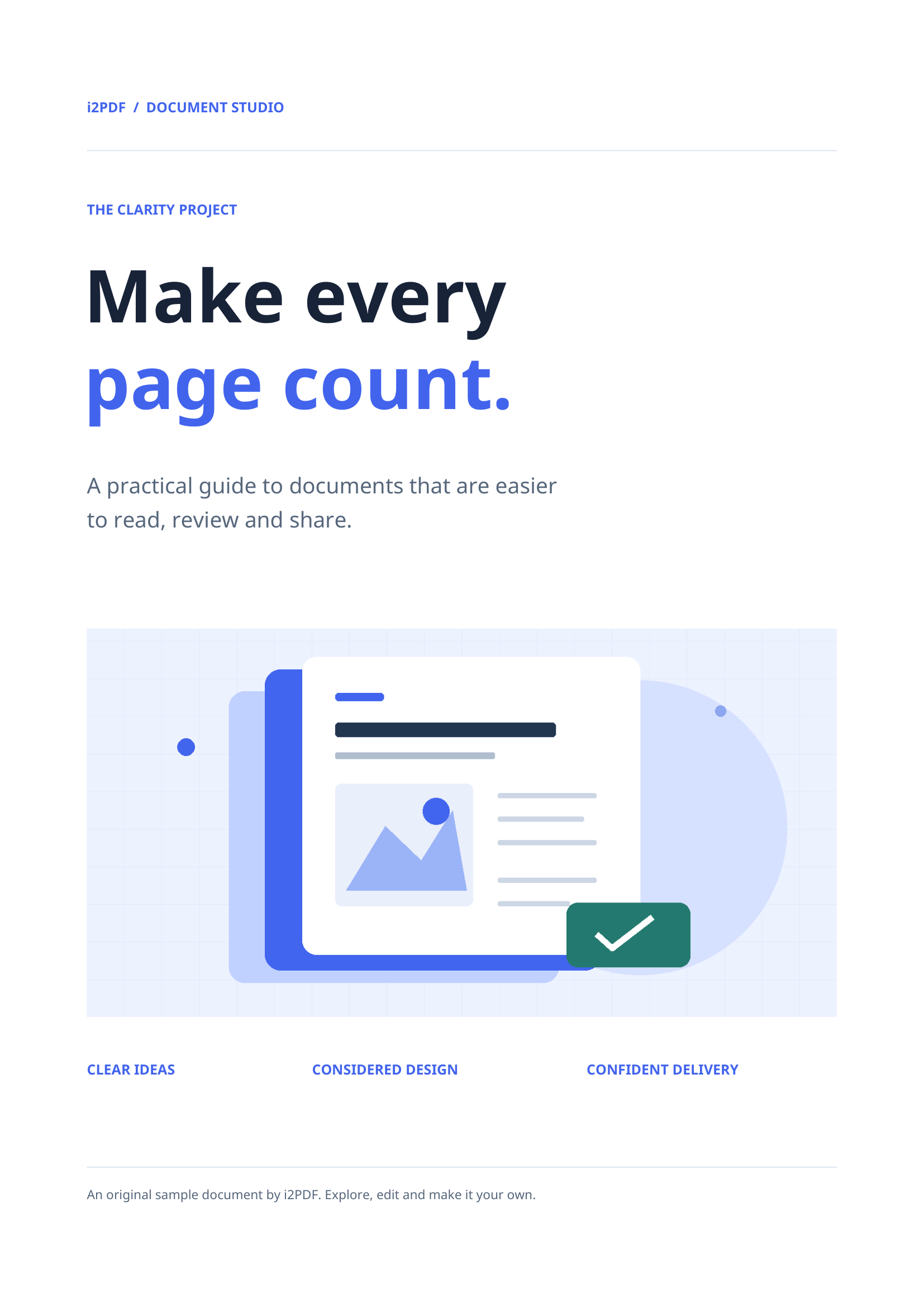
Tallennettu tuloksemme sisältää 4 BMP-tiedostoa, joiden nimet ovat esimerkiksi page-001.bmp. Ensimmäinen kuva on 1654 × 2339 pikseliä. Tarkista hieno teksti ja grafiikka sopivalla suurennoksella.
Usein kysytyt kysymykset
Voinko käyttää BMP-muotoa PDF-tiedoston pienentämiseen?
Se ei ole tämän muunnoksen tarkoitus. Se luo sivukuvia eri muodossa ja voi kasvattaa kokonaiskokoa huomattavasti. Käytä Compress PDF -toimintoa, kun tarvitset pienemmän PDF-tiedoston.
Voinko purkaa vain PDF-tiedoston sisällä olevat kuvat?
Käytä Extract Images from PDF -toimintoa upotetuille kuville. Tämä työkalu vie kokonaiset renderöidyt sivut, mukaan lukien tekstin ja sivun taustat.
Kokeile sitä asiakirjallasi
Tarkista tulos ja tallenna tarvitsemasi versio.