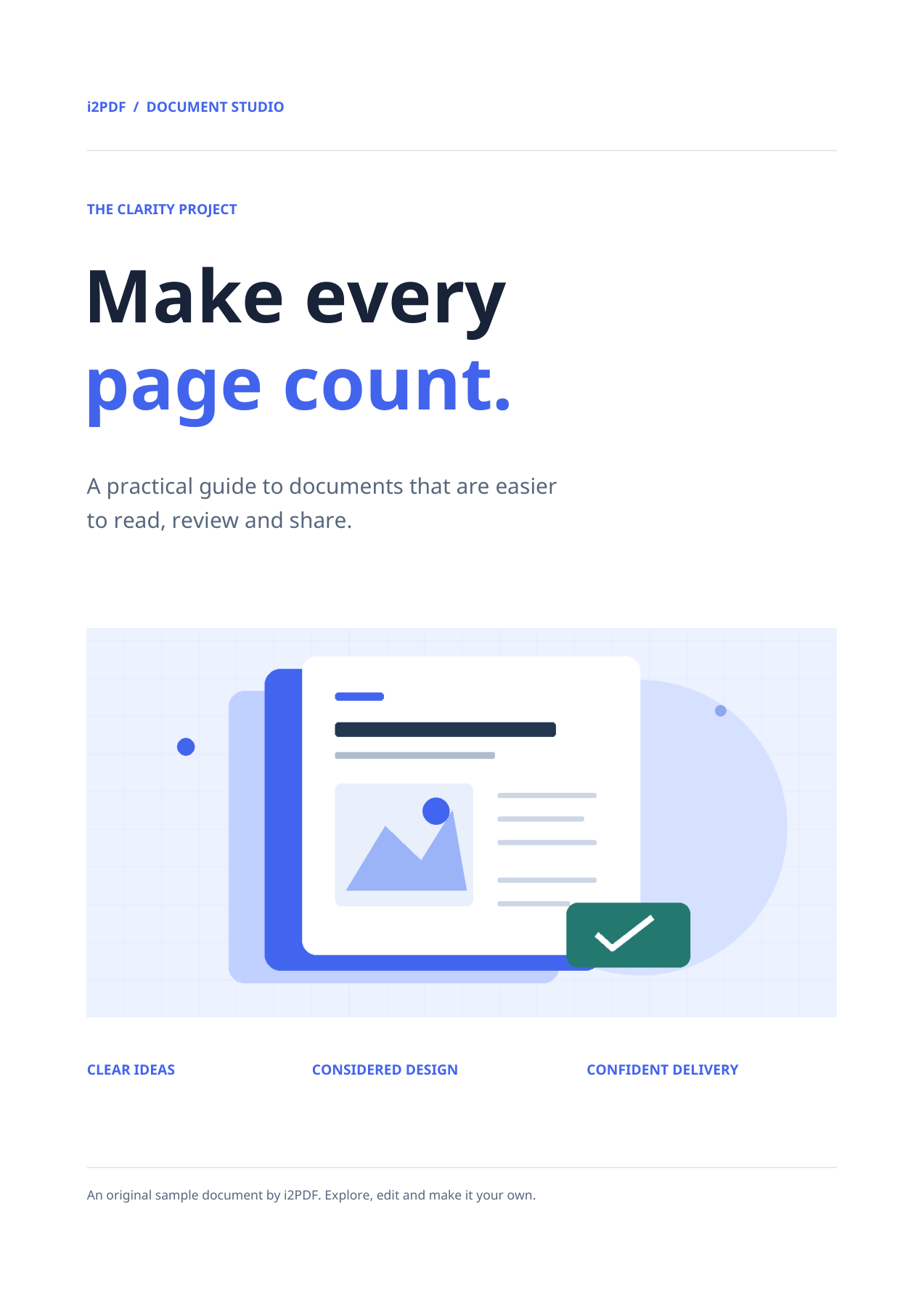
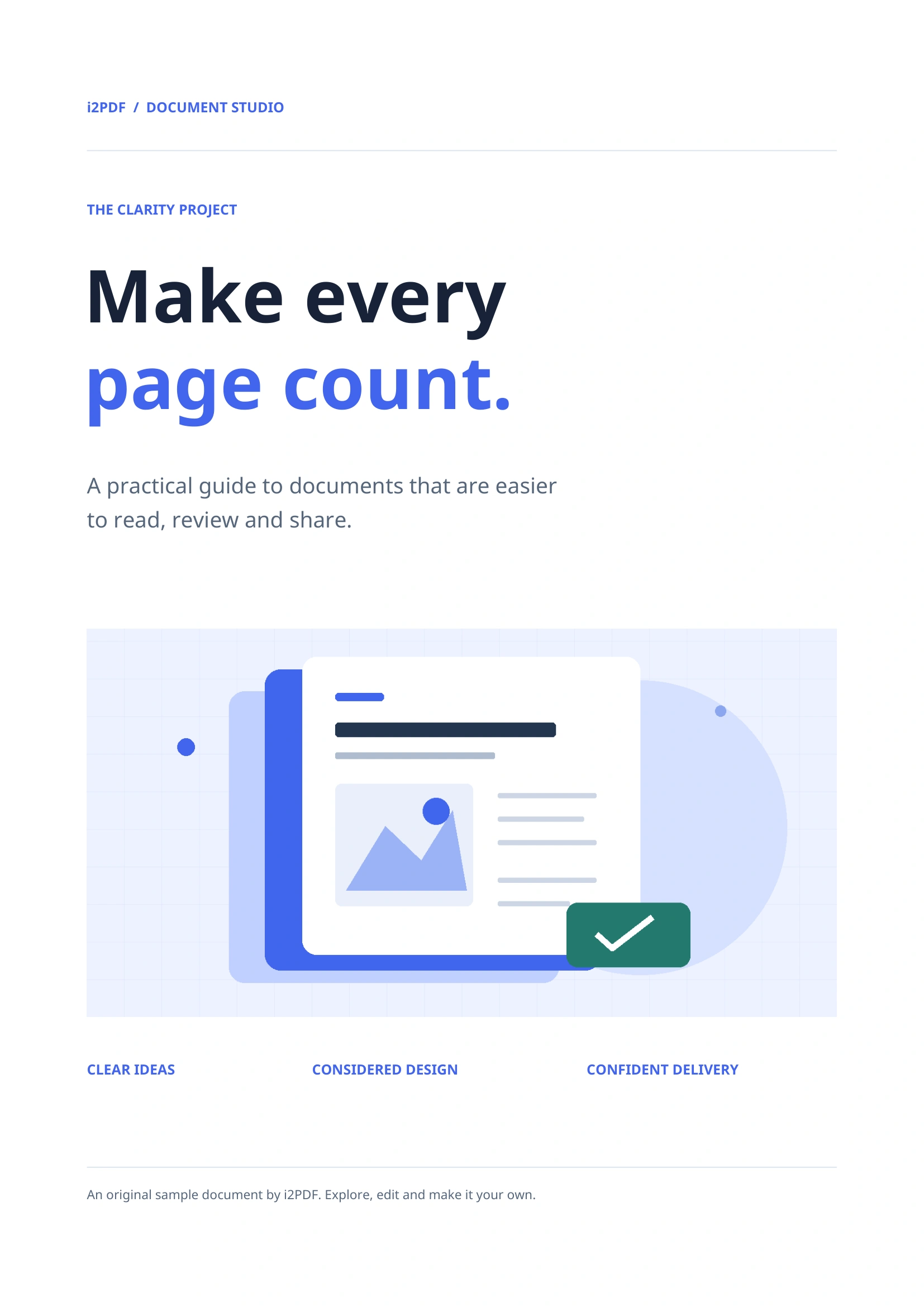

Отворете PDF към WebP, изберете вашия PDF, задайте обхвата на страниците и изтеглете. WebP е полезен за визуализации на документи, базирани на изображения, в уебсайт. Текущият експортер използва висококачествено кодиране със загуби, така че проверете запазения резултат, вместо да третирате формата като автоматично без загуби.
Изберете PDF и изход
Заредете PDF файла, вместо негова екранна снимка. Проверете визуализацията, за да потвърдите документа и ориентацията. Нашият пример използва 4-страничния примерен файл на инструмента.
Изходният формат е WebP. За уебсайт преоразмерете експортираното изображение до размерите, които действително показвате, и предоставете адаптивни варианти. Качването на изображение на цяла страница за малка карта хаби честотна лента.
Изберете страници и ориентация
Оставете Страници празно, за да включите всички 4 страници, или въведете диапазон като 1-2, когато имате нужда само от тези страници. Номерът на страницата в визуализацията е за преглед; използвайте полето „Страници“, за да зададете обхвата на експортиране.
Запазете ротацията на 0° за този изправен примерен файл. Контролата за ротация може да завърти експортираните изображения, когато ориентацията на източника се нуждае от корекция.
Текущият инструмент рендира растерни изображения при фиксирани 200 DPI. Той не предоставя плъзгач за DPI или качество. По-големите размери на хартията съответно произвеждат повече пиксели.
Изтеглете и проверете файловете
Изберете Старт. Една избрана страница се изтегля като изображение; няколко избрани страници се пакетират в ZIP. Разархивирайте архива, преди да отворите или качите неговите членове.
Нашият запазен резултат съдържа 4 WebP файла с имена като page-001.webp. Първото изображение е 1654 × 2339 пиксела. Проверете дребния шрифт и графиките при подходящо увеличение.
Често задавани въпроси
Гарантира ли конвертирането в WebP по-малък файл?
Не. Размерът зависи от съдържанието на страницата и формата, с който го сравнявате. Измерете действителното експортирано изображение и проверете дали текстът остава четим.
Мога ли да извлека само снимките вътре в PDF файла?
Използвайте Извличане на изображения от PDF за вградени снимки. Този инструмент експортира цели рендирани страници, включително текст и фонове на страници.
Опитайте с вашия документ
Прегледайте резултата, след което запазете версията, от която се нуждаете.