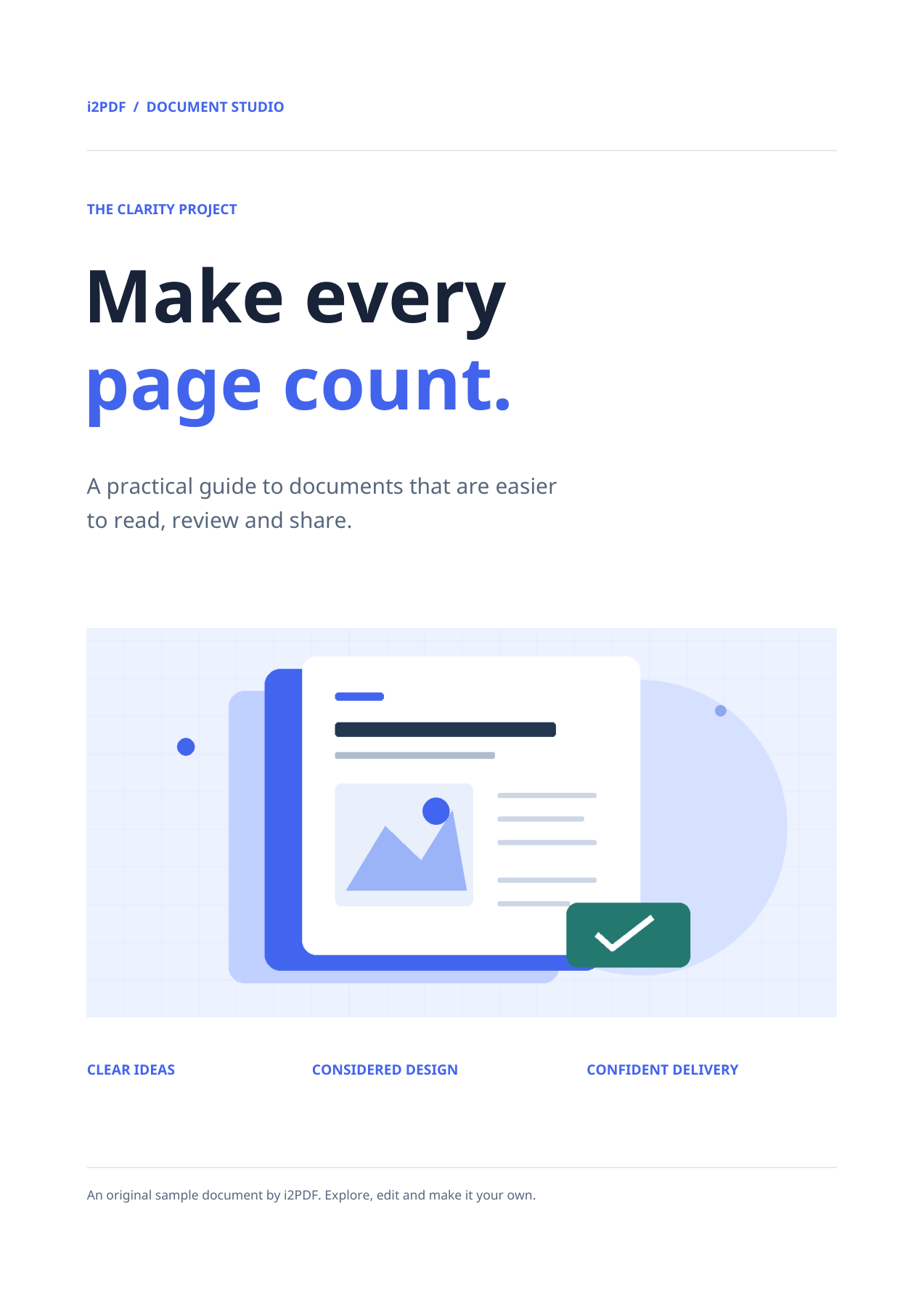
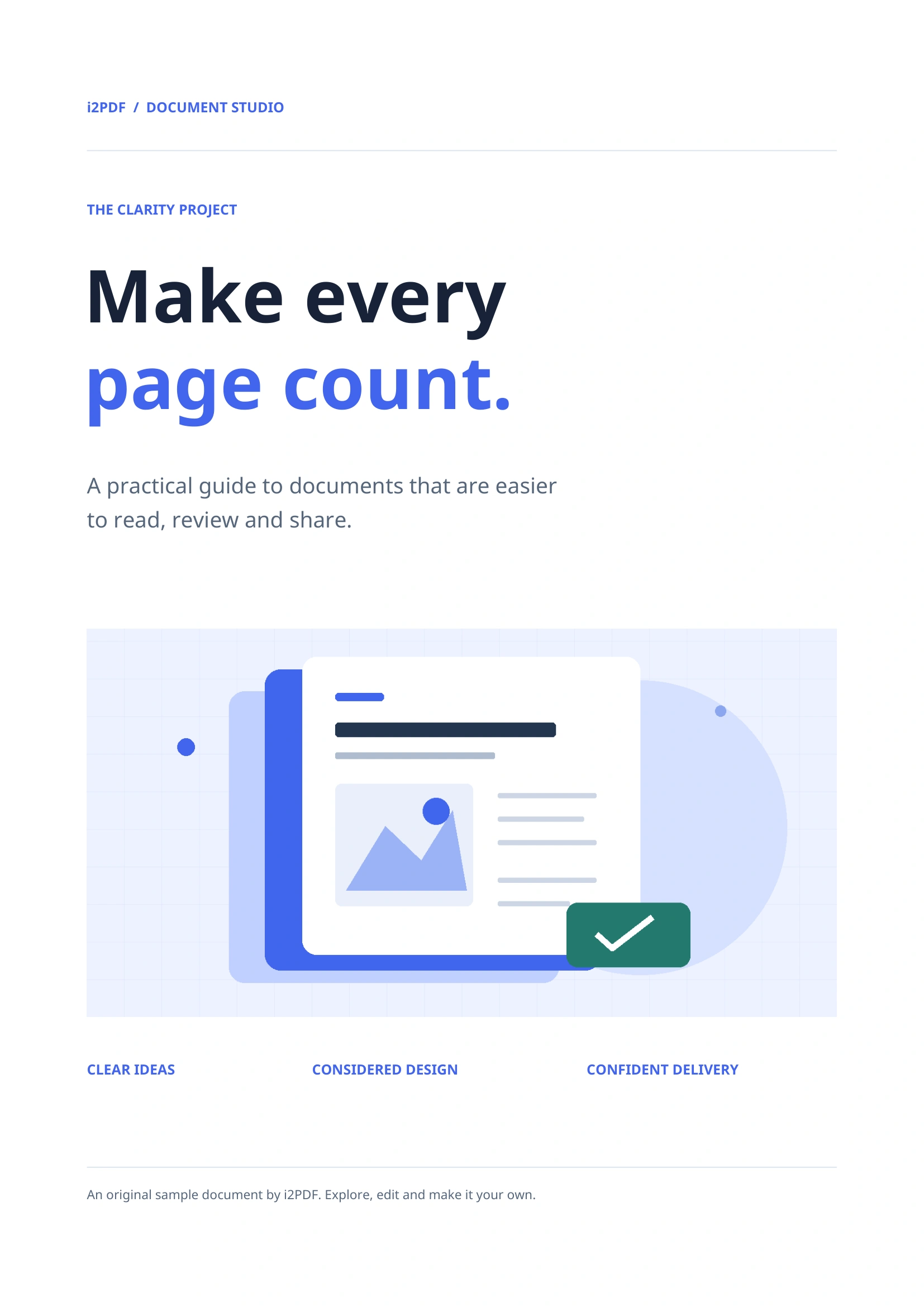

PDF to WebP খুলুন, আপনার PDF বেছে নিন, পৃষ্ঠার পরিসীমা নির্ধারণ করুন এবং ডাউনলোড করুন। WebP ওয়েবসাইটের ইমেজ-ভিত্তিক নথি প্রিভিউয়ের জন্য উপযোগী। বর্তমান এক্সপোর্টারটি উচ্চ-মানের লসি এনকোডিং ব্যবহার করে, তাই ফরম্যাটটিকে স্বয়ংক্রিয়ভাবে লসলেস হিসেবে বিবেচনা না করে সংরক্ষিত ফলাফলটি যাচাই করুন।
PDF এবং আউটপুট বেছে নিন
PDF-এর স্ক্রিনশটের পরিবর্তে মূল PDF ফাইলটি লোড করুন। নথি এবং ওরিয়েন্টেশন নিশ্চিত করতে প্রিভিউটি দেখুন। আমাদের উদাহরণে টুলটির 4-পৃষ্ঠার নমুনা ব্যবহার করা হয়েছে।
আউটপুট ফরম্যাট হলো WebP। একটি ওয়েবসাইটের জন্য, এক্সপোর্ট করা ছবিটিকে আপনার প্রদর্শিত আকারে রিসাইজ করুন এবং রেসপন্সিভ ভেরিয়েন্ট প্রদান করুন। একটি ছোট কার্ডের জন্য পুরো পৃষ্ঠার ছবি আপলোড করা ব্যান্ডউইথ নষ্ট করে।
পৃষ্ঠা এবং ওরিয়েন্টেশন বেছে নিন
সব 4 পৃষ্ঠা অন্তর্ভুক্ত করতে Pages ক্ষেত্রটি খালি রাখুন, অথবা যখন শুধুমাত্র নির্দিষ্ট পৃষ্ঠার প্রয়োজন হয় তখন 1-2-এর মতো একটি পরিসীমা লিখুন। প্রিভিউয়ের পৃষ্ঠার নম্বরটি দেখার জন্য; এক্সপোর্ট করার পরিসীমা নির্ধারণ করতে Pages ক্ষেত্রটি ব্যবহার করুন।
এই সোজা নমুনার জন্য রোটেশন 0°-এ রাখুন। যখন উৎসের ওরিয়েন্টেশন সংশোধনের প্রয়োজন হয়, তখন রোটেশন কন্ট্রোলটি এক্সপোর্ট করা ছবিগুলোকে ঘোরাতে পারে।
বর্তমান টুলটি একটি নির্দিষ্ট 200 DPI-এ রাস্টার ছবি রেন্ডার করে। এটি কোনো DPI বা কোয়ালিটি স্লাইডার প্রদান করে না। তাই কাগজের বড় মাপের ক্ষেত্রে বেশি পিক্সেল তৈরি হয়।
ফাইলগুলো ডাউনলোড এবং যাচাই করুন
Start বেছে নিন। একটি নির্বাচিত পৃষ্ঠা ছবি হিসেবে ডাউনলোড হবে; একাধিক নির্বাচিত পৃষ্ঠা ZIP-এ একত্রিত হবে। এর সদস্য ফাইলগুলো খোলার বা আপলোড করার আগে আর্কাইভটি এক্সট্র্যাক্ট করুন।
আমাদের সংরক্ষিত ফলাফলে 4টি WebP ফাইল রয়েছে, যার নাম page-001.webp-এর মতো। প্রথম ছবিটি 1654 × 2339 পিক্সেল-এর। উপযুক্ত জুম ব্যবহার করে সূক্ষ্ম লেখা এবং গ্রাফিক্স যাচাই করুন।
সাধারণ প্রশ্নাবলী
WebP-তে রূপান্তর করলে কি ছোট ফাইলের নিশ্চয়তা পাওয়া যায়?
না। আকারটি পৃষ্ঠার বিষয়বস্তু এবং আপনি যে ফরম্যাটের সাথে তুলনা করছেন তার ওপর নির্ভর করে। প্রকৃত এক্সপোর্ট করা ছবিটি পরিমাপ করুন এবং দেখুন যে লেখাগুলো পাঠযোগ্য আছে কিনা।
আমি কি শুধুমাত্র PDF-এর ভেতরের ছবিগুলো বের করতে পারি?
এম্বেড করা ছবির জন্য Extract Images from PDF ব্যবহার করুন। এই টুলটি টেক্সট এবং পৃষ্ঠার ব্যাকগ্রাউন্ডসহ সম্পূর্ণ রেন্ডার করা পৃষ্ঠা এক্সপোর্ট করে।
আপনার নথির সাথে এটি চেষ্টা করুন
ফলাফলটি পর্যালোচনা করুন, তারপর আপনার প্রয়োজনীয় সংস্করণটি সংরক্ষণ করুন।