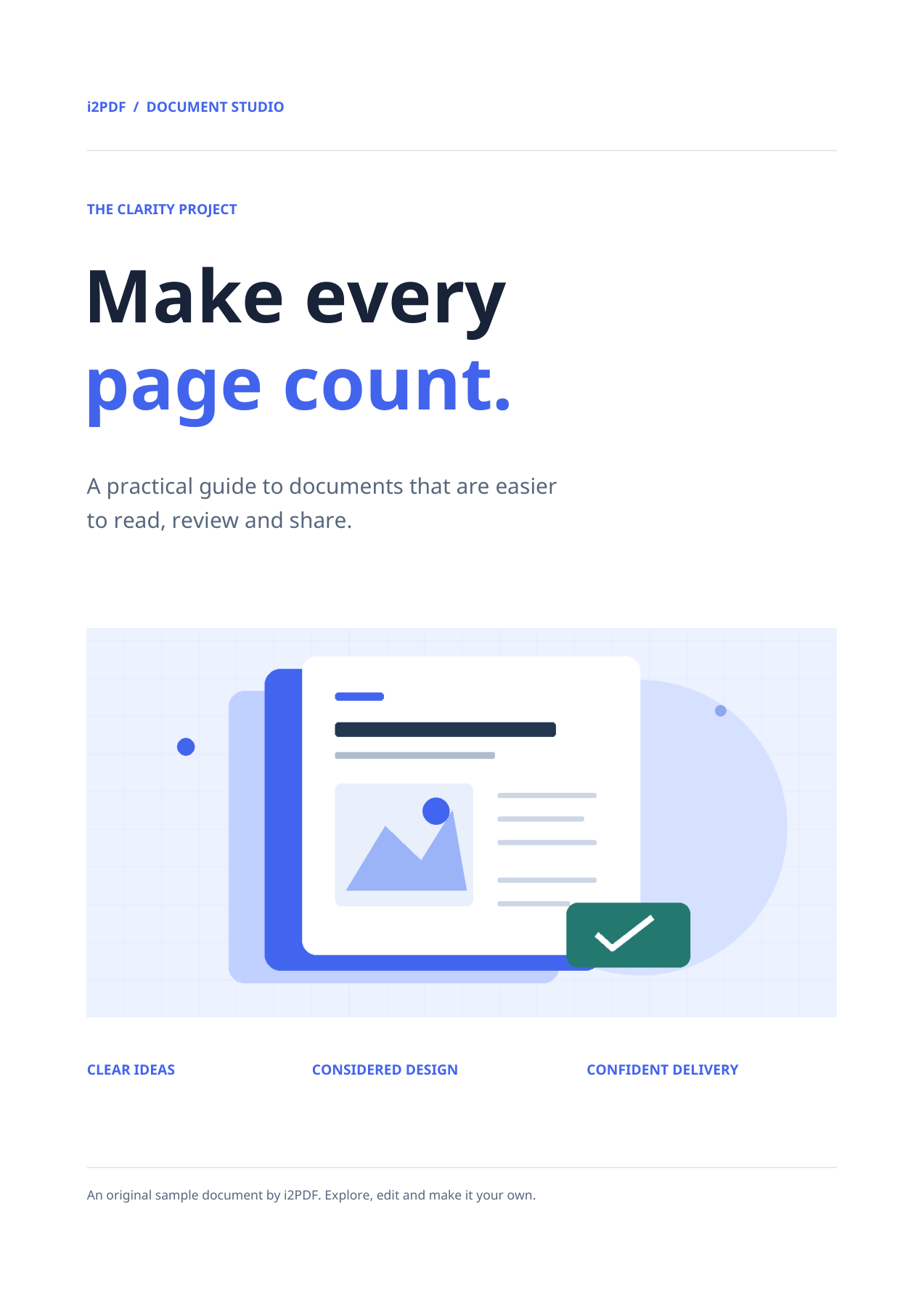
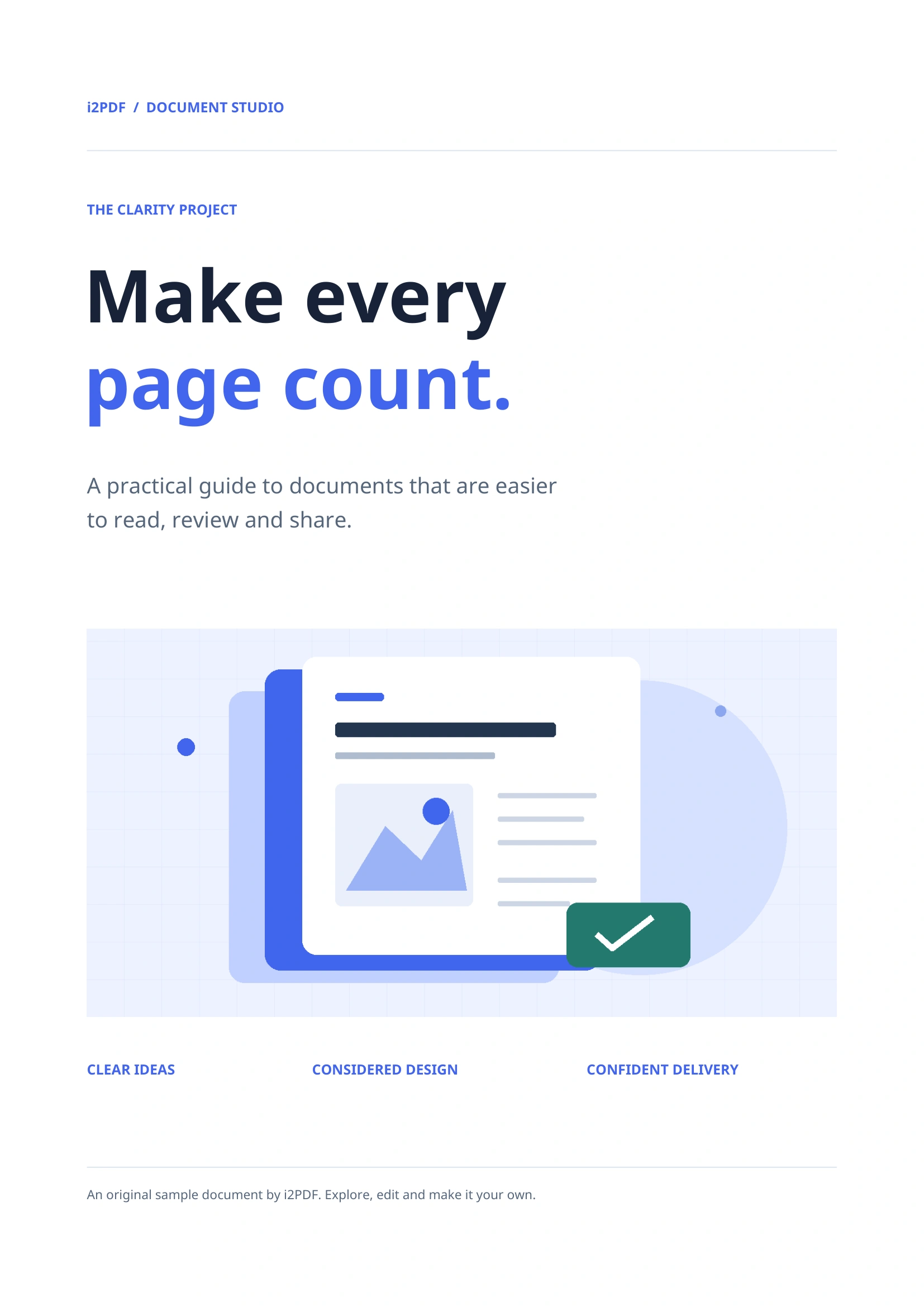

Deschide PDF în WebP, alege PDF-ul, setează intervalul de pagini și descarcă. WebP este util pentru previzualizări de documente bazate pe imagini pe un site web. Exportatorul actual folosește codificare cu pierderi de înaltă calitate, așa că inspectează rezultatul salvat în loc să tratezi formatul ca fiind automat fără pierderi.
Alege PDF-ul și ieșirea
Încarcă PDF-ul în loc de o captură de ecran a acestuia. Verifică previzualizarea pentru a confirma documentul și orientarea. Exemplul nostru folosește eșantionul de 4 pagini al instrumentului.
Formatul de ieșire este WebP. Pentru un site web, redimensionează imaginea exportată la dimensiunile pe care le afișezi efectiv și oferă variante responsive. Încărcarea imaginii paginii întregi pentru un card mic irosește lățimea de bandă.
Alege paginile și orientarea
Lasă Pagini gol pentru a include toate cele 4 pagini sau introdu un interval precum 1-2 când ai nevoie doar de acele pagini. Numărul paginii din previzualizare este pentru vizualizare; folosește câmpul Pagini pentru a seta intervalul de export.
Păstrează rotația la 0° pentru acest eșantion vertical. Controlul de rotație poate întoarce imaginile exportate atunci când orientarea sursei necesită corecție.
Instrumentul actual randează imagini raster la o rezoluție fixă de 200 DPI. Nu expune un glisor pentru DPI sau calitate. Dimensiunile mai mari ale hârtiei produc, prin urmare, mai mulți pixeli.
Descarcă și inspectează fișierele
Alege Start. O pagină selectată se descarcă ca imagine; mai multe pagini selectate sunt grupate într-un ZIP. Extrage arhiva înainte de a deschide sau încărca membrii acesteia.
Rezultatul nostru salvat conține 4 fișiere WebP, cu nume precum page-001.webp. Prima imagine are 1654 × 2339 pixeli. Inspectează textul fin și grafica la un zoom adecvat.
Întrebări frecvente
Conversia în WebP garantează un fișier mai mic?
Nu. Dimensiunea depinde de conținutul paginii și de formatul cu care îl compari. Măsoară imaginea exportată efectiv și verifică dacă textul rămâne lizibil.
Pot extrage doar imaginile din interiorul PDF-ului?
Folosește Extrage imagini din PDF pentru imaginile încorporate. Acest instrument exportă pagini randate complete, inclusiv text și fundaluri de pagină.
Încearcă cu documentul tău
Revizuiește rezultatul, apoi salvează versiunea de care ai nevoie.