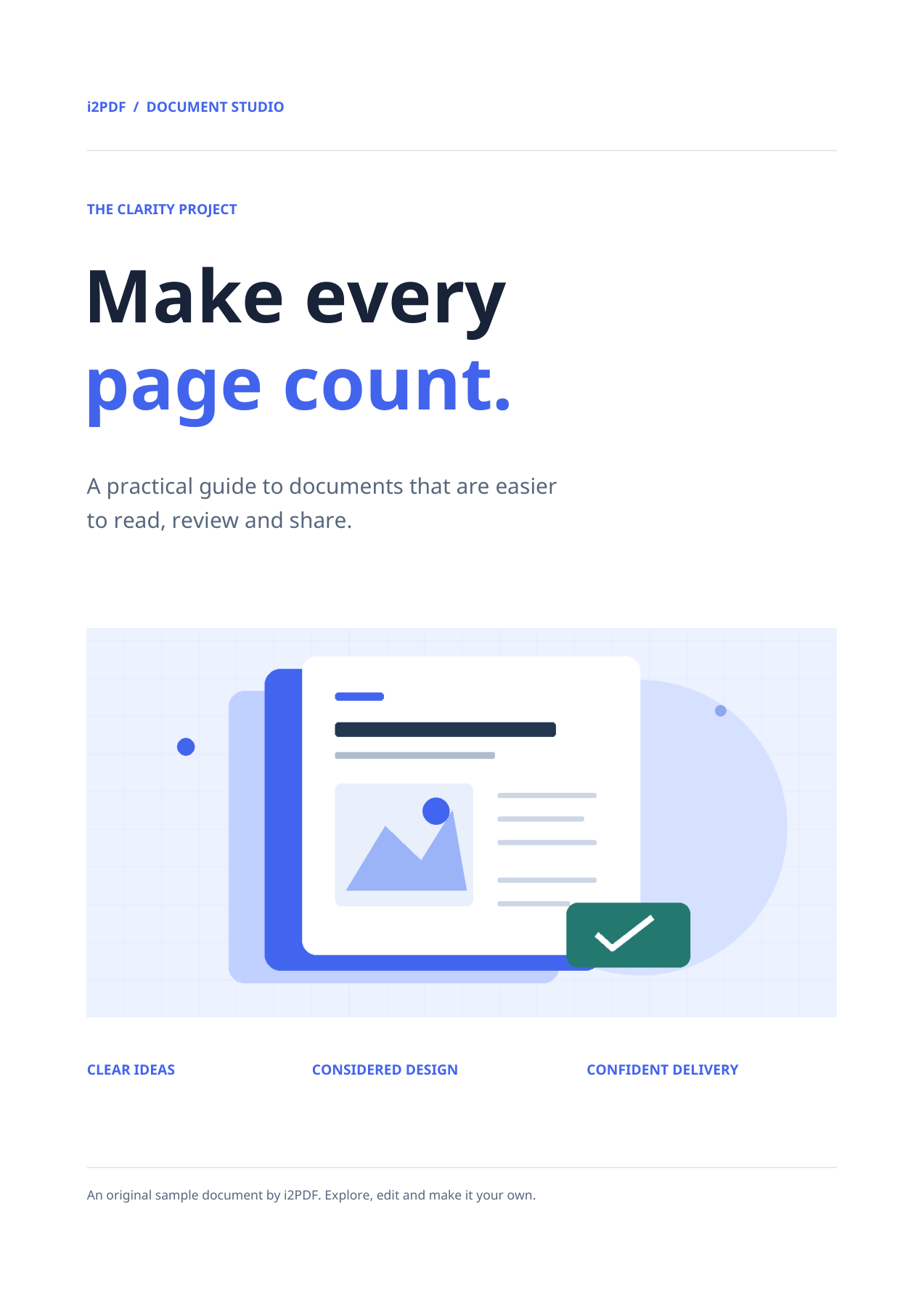
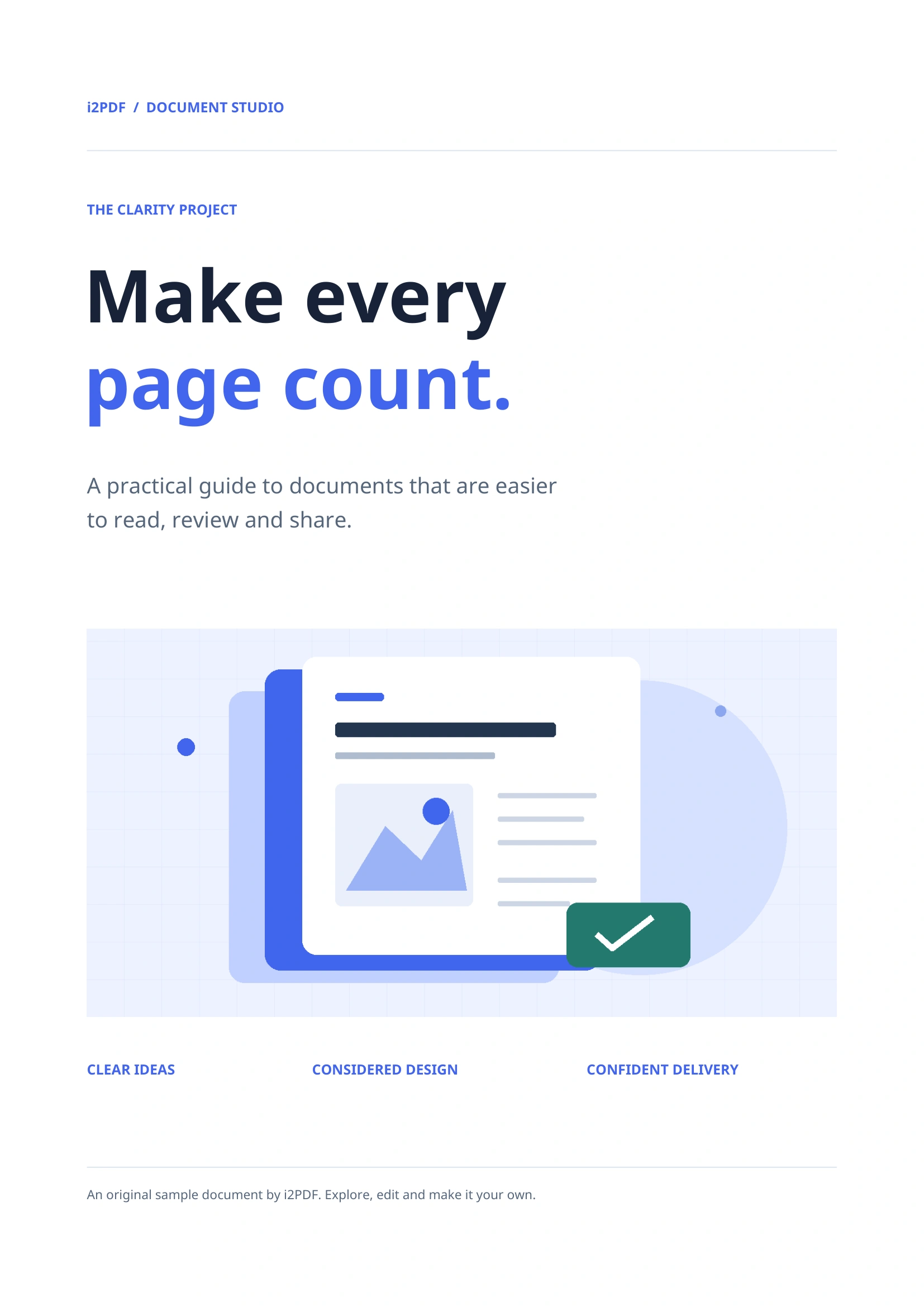

Nyissa meg a PDF-ből WebP-be eszközt, válassza ki a PDF-et, állítsa be az oldaltartományt, majd töltse le. A WebP hasznos kép alapú dokumentum-előnézetekhez webhelyeken. A jelenlegi exportáló kiváló minőségű veszteséges kódolást használ, ezért vizsgálja meg a mentett eredményt, ahelyett, hogy a formátumot automatikusan veszteségmentesnek tekintené.
Válassza ki a PDF-et és a kimenetet
A PDF-et töltse be, ne a képernyőképét. Ellenőrizze az előnézetet a dokumentum és a tájolás megerősítéséhez. Példánk az eszköz 4-oldalas mintáját használja.
A kimeneti formátum WebP. Webhely esetén méretezze át az exportált képet a ténylegesen megjelenített méretre, és biztosítson reszponzív változatokat. A teljes oldalas kép feltöltése egy apró kártyához sávszélességet pazarol.
Válassza ki az oldalakat és a tájolást
Hagyja üresen a Oldalak mezőt az összes 4 oldal belefoglalásához, vagy adjon meg egy tartományt, például 1-2, ha csak azokra az oldalakra van szüksége. Az előnézet oldalszáma csak a megtekintést szolgálja; az exportálási tartomány beállításához használja az Oldalak mezőt.
Tartsa a forgatást 0° értéken ennél az álló mintánál. A forgatás vezérlővel elforgathatja az exportált képeket, ha a forrás tájolását korrigálni kell.
A jelenlegi eszköz fix 200 DPI felbontásban rendereli a raszteres képeket. Nem tartalmaz DPI- vagy minőségcsúszkát. A nagyobb papírméretek ezért több képpontot eredményeznek.
Fájlok letöltése és ellenőrzése
Válassza a Start lehetőséget. Egy kiválasztott oldal képként töltődik le; több kiválasztott oldal ZIP fájlba csomagolva érkezik. Az archívumot a megnyitás vagy feltöltés előtt bontsa ki.
A mentett eredményünk 4 WebP fájlt tartalmaz, olyan nevekkel, mint page-001.webp. Az első kép 1654 × 2339 képpont méretű. Vizsgálja meg az apró betűket és grafikákat megfelelő nagyítással.
Gyakori kérdések
A WebP-re konvertálás garantálja a kisebb fájlméretet?
Nem. A méret az oldal tartalmától és az összehasonlított formátumtól függ. Mérje meg a ténylegesen exportált képet, és ellenőrizze, hogy a szöveg olvasható maradt-e.
Kinyerhetem csak a PDF-ben lévő képeket?
Használja a Képek kinyerése PDF-ből eszközt a beágyazott képekhez. Ez az eszköz a teljes renderelt oldalakat exportálja, beleértve a szöveget és az oldal hátterét is.
Próbálja ki a dokumentumával
Ellenőrizze az eredményt, majd mentse el a szükséges verziót.