Инструменти150

Полезна PDF задача, направена лесно

PDF към DICOM.

Експортирайте PDF страници като DICOM изображения за вторично заснемане.

Advertisements
Вашето PDF работно пространство
Временна сървърна обработка
или пуснете файловете си тук
Изпраща се за временна обработка, когато започнете. PDF
Advertisements

Как да конвертирате PDF към DICOM

  1. 01

    Изберете вашия документ

    Качете един PDF файл от вашето устройство.

  2. 02

    Настройте резултата

    Прегледайте наличните настройки, след което започнете обработката.

  3. 03

    Изтеглете вашия файл

    Запазете резултата и го проверете, преди да го споделите.

БлогКак да конвертирате PDF страници в DICOM изображенияПрочетете ръководството

PDF към DICOM

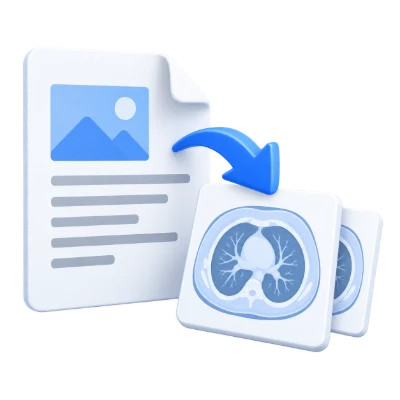
Конвертирайте избрани PDF страници в DICOM файлове при 200 DPI. Всеки изходен файл представлява цяла страница. Изберете завъртане на страницата и изтеглете една страница директно или няколко страници заедно в ZIP архив.

Превръщане на цели страници в графични файлове
КРАТЪК ВИДЕО УРОК Как да конвертирате PDF страници в DICOM изображения Експортирайте страници от документ като DICOM обекти с изображения. Английски разказ Гледайте видеото

Как да конвертирате PDF страници в DICOM изображения

Практични начини за използване на този инструмент

Медицински документи

Експортиране на PDF страници като DICOM

Използвайте повторно визуални елементи от цели страници в документ, раздатки или работен процес за преглед. Изберете само страниците, от които се нуждаете, преди конвертиране.

Технически преглед

Подгответе DICOM файлове за друго приложение

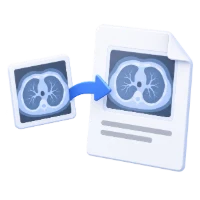
Това са изображения на страници от документи без добавена информация за самоличността на пациента, а не възстановени медицински сканирани данни или диагностична валидация.

Офис работа

Запазете избраните страници поотделно

Поддържайте реда на страниците ясен с номерирани изходни файлове. Изтеглете няколко конвертирани страници заедно в ZIP архив за разпространение.

Функции и контроли

Създайте DICOM изображения с вторично заснемане

Рендирайте всяка избрана PDF страница в DCM файл с изображение.

Вторично заснемане и метаданни

Изходният файл съхранява RGB изображение на страницата в контейнер за вторично заснемане DICOM. Той не възстановява оригиналното медицинско придобиване, калибрирането на измерванията или информацията за пациента от PDF файла. Полетата за идентифициране на пациента, генерирани от този конвертор, са празни. Текстът, който вече е видим на страницата, остава част от изображението.

Изберете страниците, от които се нуждаете

Обработете целия документ или въведете конкретни номера на страници и диапазони.

Диапазони на страници и номериране

Използвайте позициите в PDF, започвайки от 1, вместо номерата, отпечатани на страницата. Списък като 1, 3-5 включва четири страници. Празен диапазон използва всяка страница. Проверете визуализацията, когато документът включва корица или различно номерирани глави. Само избраните страници са включени в това конвертиране.

Експортирайте изображения на страници при 200 DPI

Експортирането на изображения използва фиксирана разделителна способност; изберете завъртане на страницата, когато е необходимо.

Разделителна способност, завъртане и четимост

Изходът на растерни изображения използва 200 DPI. Изберете завъртане на 0°, 90°, 180° или 270° и изберете страниците, от които се нуждаете. Проверете малкия текст при желания размер за показване или печат; конвертирането не може да възстанови детайли, липсващи в изходния PDF.

Едно изображение или ZIP файл със страници

Една избрана страница се изтегля директно; множество страници пристигат в ZIP файл.

Как се пакетира изтеглянето

Всеки изход представлява пълна страница, включително текст, снимки и фон на страницата. Изтеглянията на няколко страници съдържат номерирани файлове, за да можете да идентифицирате техните изходни позиции. Това е различно от извличането на вградени снимки: използвайте „Извличане на изображения от PDF“, когато искате отделните изображения в документа.

Поддържани файлове и обработка

Вход
PDF
Изход
DCM, ZIP

Отворете един PDF файл до 50 MB и 750 изходни страници. Защитените файлове се нуждаят от отключено копие, освен ако този инструмент изрично не предлага въвеждане на парола. Големите или сложни страници могат да изискват повече памет или да достигнат ограничения за обработка, дори когато файлът е в рамките на тези ограничения.

Обработката използва нашите сървъри. Изходните файлове, временните файлове и резултатите се изтриват от нашите сървъри в рамките на 30 минути след приключване на обработката. Ние не споделяме съдържанието на документите с трети страни и не го използваме за обучение на AI модели.

Advertisements
ЧЗВ

Няколко полезни отговора

Знайте какво да очаквате, преди да започнете.

Временна сървърна обработка
Възстановява ли PDF към DICOM оригиналните данни от медицинско сканиране?

Изходният файл съхранява RGB изображение на страницата в DICOM контейнер за вторично заснемане. Той не възстановява оригиналното медицинско придобиване, калибриране на измерванията или информация за пациента от PDF файл. Полетата за идентификация на пациента, генерирани от този конвертор, остават празни. Текстът, който вече е видим на страницата, остава част от изображението.

Каква разделителна способност и ротация използват изображенията на страниците?

Експортирането на растерни изображения използва фиксирани 200 DPI. Изберете 0°, 90°, 180° или 270° с бутоните за ротация. По-висока детайлност не може да бъде възстановена от сканиране с ниска разделителна способност. SVG запазва поддържаните векторни графики и не използва настройка за растерни DPI.

Как се изтеглят множество конвертирани страници?

Всеки изход представлява пълна страница, включително текст, снимки и фон на страницата. Изтеглянията на множество страници съдържат номерирани файлове, така че да можете да идентифицирате техните изходни позиции. Това е различно от извличането на вградени снимки: използвайте „Извличане на изображения от PDF“, когато искате отделните изображения в документа.

Какви са ограниченията за файлове и страници?

Отворете един PDF файл до 50 MB и 750 изходни страници. Защитените файлове се нуждаят от отключено копие, освен ако този инструмент изрично не предлага въвеждане на парола. Големите или сложни страници могат да изискват повече памет или да достигнат ограничения за обработка, дори когато файлът е в рамките на тези ограничения.

Къде се обработва моят документ?

Този инструмент използва нашите сървъри за обработка. Вашият оригинален файл не се презаписва; резултатът е отделно изтегляне. Прегледайте и проверете резултата, където е налично, и изтеглете копието, от което се нуждаете, преди да започнете отначало.

Продължете

Какво бихте искали да направите след това?

Изберете инструмент. Вашият готов PDF ще бъде с вас.

PDF

Advertisements

език38

English العربية Français Italiano Deutsch Español Português Nederlands Русский Türkçe 日本語 中文 हिन्दी Bahasa Indonesia Bahasa Melayu 한국어 Tiếng Việt ไทย Polski Svenska Українська Norsk বাংলা Ελληνικά فارسی اردو Čeština Dansk Magyar Română Suomi Български Filipino ქართული Slovenčina Azərbaycanca עברית Slovenščina