Medicinska dokument
Exportera PDF-sidor som DICOM
Återanvänd kompletta sidbilder i ett dokument, ett utdelningsmaterial eller ett granskningsarbetsflöde. Välj bara de sidor du behöver före konvertering.
Exportera PDF-sidor som DICOM-bilder (secondary-capture).
Använd sidkontrollerna för att inspektera ditt dokument.
Ladda ner ditt resultat eller återgå till inställningarna för att göra en annan version.
Ladda upp en PDF från din enhet.
Granska de tillgängliga inställningarna och starta sedan bearbetningen.
Spara resultatet och kontrollera det innan du delar det.
Konvertera valda PDF-sidor till DICOM-filer med 200 DPI. Varje utdata representerar en komplett sida. Välj sidrotation och ladda ner en sida direkt eller flera sidor tillsammans i en ZIP-fil.
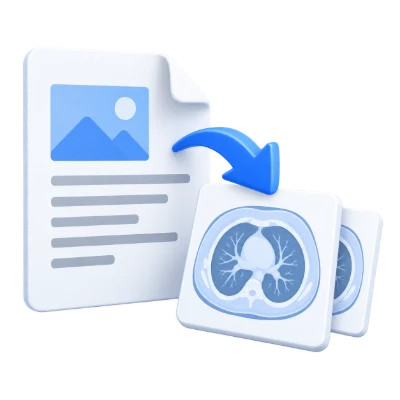
Återanvänd kompletta sidbilder i ett dokument, ett utdelningsmaterial eller ett granskningsarbetsflöde. Välj bara de sidor du behöver före konvertering.
Detta är dokumentbildsidor utan tillagd patientidentitet, inte återställd medicinsk skanningsdata eller en diagnostisk validering.
Håll ordning på sidorna med numrerade utdatafiler. Ladda ner flera konverterade sidor tillsammans i en ZIP-fil för distribution.
Rendera varje vald PDF-sida till en DCM-bildfil.
Utdata lagrar en RGB-sidbild i en DICOM-behållare för sekundär lagring. Den återställer inte den ursprungliga medicinska insamlingen, mätkalibreringen eller patientinformationen från en PDF. Patientidentifierande fält som genereras av denna konverterare är tomma. Text som redan är synlig på sidan förblir en del av bilden.
Bearbeta hela dokumentet eller ange specifika sidnummer och intervall.
Använd PDF-positioner, med början på 1, snarare än nummer tryckta på sidan. En lista som 1, 3-5 inkluderar fyra sidor. Ett tomt intervall använder varje sida. Kontrollera förhandsgranskningen när dokumentet innehåller ett omslag eller kapitel med annan numrering. Endast de valda sidorna inkluderas i denna konvertering.
Bildexport använder en fast upplösning; välj sidrotation vid behov.
Rasterbildsutdata använder 200 DPI. Välj 0°, 90°, 180° eller 270° rotation och välj de sidor du behöver. Kontrollera liten text vid avsedd visnings- eller utskriftsstorlek; konvertering kan inte återställa detaljer som saknas i käll-PDF-filen.
En enskild vald sida laddas ner direkt; flera sidor kommer i en ZIP-fil.
Varje utdata representerar en komplett sida, inklusive text, bilder och sidbakgrund. Nedladdningar med flera sidor innehåller numrerade filer så att du kan identifiera deras källpositioner. Detta skiljer sig från att extrahera inbäddade bilder: använd Extrahera bilder från PDF när du vill ha de enskilda bilderna inuti dokumentet.
Öppna en PDF på upp till 50 MB och 750 källsidor. Skyddade filer behöver en upplåst kopia om inte detta verktyg uttryckligen erbjuder lösenordsinmatning. Stora eller komplexa sidor kan kräva mer minne eller nå bearbetningsgränser även när filen ligger inom dessa gränser.
Bearbetningen använder våra servrar. Källfiler, temporära filer och resultat raderas från våra servrar inom 30 minuter efter att bearbetningen avslutats. Vi delar inte dokumentinnehåll med tredje part och använder dem inte för att träna AI-modeller.
Vet vad du kan förvänta dig innan du börjar.
Tillfällig serverbearbetningUtdata lagrar en RGB-sidbild i en DICOM-container för sekundär infångning. Den återskapar inte den ursprungliga medicinska insamlingen, mätkalibreringen eller patientinformationen från en PDF. Patientidentifierande fält som genereras av denna konverterare är tomma. Text som redan är synlig på sidan förblir en del av bilden.
Rasterbilder exporteras med fasta 200 DPI. Välj 0°, 90°, 180° eller 270° med rotationsknapparna. Högre detaljrikedom kan inte återskapas från en skanning med låg upplösning. SVG behåller vektorgrafik som stöds och använder inte en DPI-inställning för raster.
Varje utdata representerar en komplett sida, inklusive text, bilder och sidbakgrund. Nedladdningar med flera sidor innehåller numrerade filer så att du kan identifiera deras källpositioner. Detta skiljer sig från att extrahera inbäddade bilder: använd Extrahera bilder från PDF när du vill ha de enskilda bilderna inuti dokumentet.
Öppna en PDF på upp till 50 MB och 750 källsidor. Skyddade filer behöver en upplåst kopia om inte detta verktyg uttryckligen erbjuder lösenordsinmatning. Stora eller komplexa sidor kan kräva mer minne eller nå bearbetningsgränser även när filen ligger inom dessa gränser.
Detta verktyg använder våra servrar för bearbetning. Din originalfil skrivs inte över; resultatet är en separat nedladdning. Förhandsgranska och granska resultatet där det är tillgängligt, och ladda ner den kopia du behöver innan du börjar om.