Büroarbeit
Eine Kopie im Scan-Look erstellen
Erstellen Sie eine bildbasierte Kopie von Bürounterlagen, ohne sie zu drucken und zu scannen. Behalten Sie das Original für bearbeitbaren Text und Formularfelder.


Verleihen Sie Ihrem PDF das Aussehen eines gescannten Dokuments.
Live-Vorschau des Erscheinungsbilds. Ihr Download verwendet die gewählte Ausgabeauflösung.
Ihr Ergebnis ist bereit. Laden Sie eine Kopie herunter oder kehren Sie zurück, um die Einstellungen anzupassen.
Öffnen Sie ein PDF oder probieren Sie das Beispiel aus. Die Vorschau lädt Ihr Dokument nicht hoch.
Wählen Sie Seiten aus und überprüfen Sie die Ausgabeoptionen. Seitenzahlen beziehen sich auf die Positionen im PDF.
Starten Sie die Verarbeitung, um Ihre Datei hochzuladen, und laden Sie das Ergebnis anschließend explizit herunter.
Konvertieren Sie ein PDF in ein bildbasiertes PDF im Scan-Stil, ohne es auszudrucken. Beginnen Sie mit „Sauber“ für null zusätzliches Rauschen und Neigung, oder wählen Sie „Leichter Scan“ oder „Fotokopie“. Passen Sie Papierrauschen, Seitenneigung und Farbe an, während Sie eine Live-Vorschau sehen, und generieren Sie dann die ausgewählten Seiten. Text wird Teil des Seitenbildes und ist nicht mehr direkt auswählbar; OCR kann ihn möglicherweise wieder erkennen.
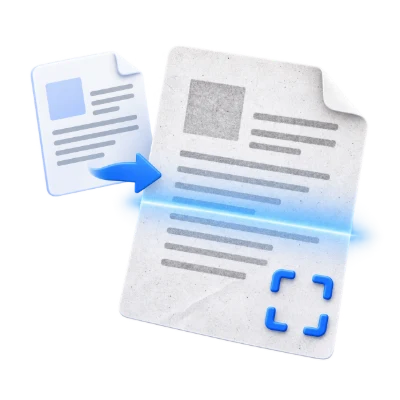
Erstellen Sie eine bildbasierte Kopie von Bürounterlagen, ohne sie zu drucken und zu scannen. Behalten Sie das Original für bearbeitbaren Text und Formularfelder.
Passen Sie den Scaneffekt bei Kursunterlagen an, wenn dieses Aussehen erforderlich ist. Das Ergebnis ist eine Simulation, kein Beweis für einen physischen Scan.
Deaktivieren Sie Neigung und Rauschen für ein einfaches bildbasiertes PDF. Überprüfen Sie kleinen Text, bevor Sie das Ergebnis speichern oder teilen.
Starten Sie sauber oder wählen Sie einen Scan-Stil und verfeinern Sie dann das Erscheinungsbild mit Live-Schiebereglern.
Sauber beginnt bei 0% Papier-Rauschen und 0° Neigung. Leichter Scan fügt eine sanfte Textur und eine leichte Neigung im Uhrzeigersinn hinzu; Fotokopie verwendet Graustufen mit deutlicherer Textur und einer leichten Neigung gegen den Uhrzeigersinn. Voreinstellungen sind Ausgangspunkte: der Rauschregler reicht von 0 bis 100%, und die Neigung von -2° bis +2°. Das Ändern eines Steuerelements aktualisiert die aktuelle Seite lokal, ohne das PDF hochzuladen.
Verwenden Sie Original und Scan-Vorschau über der Seite zum Vergleich. Die Körnung bleibt stabil, während Sie die Einstellungen anpassen. Die Neigung skaliert den Inhalt so, dass er innerhalb der ursprünglichen Seitenabmessungen bleibt; sie vergrößert die PDF-Seite nicht. Wählen Sie einen weißen oder schwarzen Hintergrund für den Bereich, der um geneigte Seiten herum freiliegt. Ausgabeeinstellungen bietet 150, 200 oder 300 DPI, mit 200 DPI als Standard. Die Vorschau ist eine Annäherung an die Bildschirmauflösung; der Export verwendet Ihre gewählte DPI.
Alle enthaltenen Seiten verwenden dieselben Einstellungen. Lassen Sie den Seitenbereich leer, um das gesamte Dokument einzuschließen, oder geben Sie einen Bereich wie 1-3, 5 ein. Wählen Sie Start, um das gescannte PDF auf unseren Servern zu generieren, dann Vorschau oder Herunterladen. Eine saubere Konvertierung ohne Rauschen hält die gerenderten Seitenbilder verlustfrei; das Hinzufügen von Rauschen verwendet Bildkomprimierung, um die Dateigröße zu verwalten.
Verarbeiten Sie das gesamte Dokument oder geben Sie spezifische Seitenzahlen und Bereiche ein.
Verwenden Sie PDF-Positionen, beginnend bei 1, anstatt der auf der Seite gedruckten Nummern. Eine Liste wie 1, 3-5 umfasst vier Seiten. Ein leerer Bereich verwendet jede Seite. Überprüfen Sie die Vorschau, wenn das Dokument ein Deckblatt oder unterschiedlich nummerierte Kapitel enthält. Nur die ausgewählten Seiten werden in diese Konvertierung einbezogen.
Der Effekt wird als gerenderte Seitenbilder in einem neuen PDF gespeichert.
Wählen Sie die verfügbare Auflösung unter Berücksichtigung der beabsichtigten Bildschirm- oder Drucknutzung. Eine höhere DPI-Zahl erhöht die Pixelabmessungen, die Verarbeitungszeit und oft die Dateigröße. Vorhandener auswählbarer Text wird Teil des Seitenbildes und ist daher in dieser Ausgabe keine bearbeitbare Textebene mehr. Verwenden Sie anschließend OCR, wenn Sie erkannten, durchsuchbaren Text benötigen, und überprüfen Sie dessen Genauigkeit.
Vorschau des Ergebnisses vor dem Herunterladen und Teilen.
Wählen Sie Start, wenn die Einstellungen bereit sind. Auf dem Ergebnisbildschirm öffnet Vorschau das generierte PDF und Herunterladen speichert eine separate Kopie. Zurück kehrt zum aktuellen Arbeitsbereich zurück; Neustart löscht ihn für eine neue Datei. Überprüfen Sie kleinen Text, Seitenränder und Seitenreihenfolge in der fertigen Kopie. Ein neues PDF bewahrt nicht die Gültigkeit einer bestehenden digitalen Signatur.
Öffnen Sie ein PDF mit bis zu 50 MB und 200 Quellseiten. Geschützte Dateien benötigen eine entsperrte Kopie, es sei denn, dieses Werkzeug bietet explizit eine Passworteingabe an. Große oder komplexe Seiten können mehr Speicher erfordern oder Verarbeitungsgrenzen erreichen, selbst wenn die Datei innerhalb dieser Limits liegt.
Die Verarbeitung erfolgt auf unseren Servern. Quelldateien, temporäre Dateien und Ergebnisse werden innerhalb von 30 Minuten nach Abschluss der Verarbeitung von unseren Servern gelöscht. Wir geben Dokumentinhalte nicht an Dritte weiter und verwenden sie nicht zum Training von KI-Modellen.
PDF-Seiten zuschneiden oder weißen Rand entfernen
SerververarbeitungNein. Das Ergebnis enthält Seitenbilder, daher sind die Wörter nicht direkt auswählbar. Bildbearbeitung und OCR können den Inhalt dennoch ändern oder wiederherstellen. Ein PDF im Scan-Look ist keine Schwärzung, Verschlüsselung oder Garantie dafür, dass ein Dokument nicht geändert werden kann.
Ja. Sauber ist der Standard und verwendet 0% Papier-Rauschen und 0° Neigung. Das Ergebnis enthält Seitenbilder anstelle von auswählbarem Text. Für ein simuliertes Scan-Erscheinungsbild wählen Sie Leichter Scan oder Fotokopie oder passen Sie die Rausch- und Neigungsregler an. Farbe, Rauschen, Neigung und Kantenfüllung aktualisieren die aktuelle Seite in einer lokalen Live-Vorschau. Verwenden Sie Original zum Vergleich; alle enthaltenen Seiten verwenden dieselben Einstellungen.
Das Ergebnis enthält gerenderte Seitenbilder. Vorhandener Text wird Teil des Bildes und ist nicht mehr als PDF-Text auswählbar. Die Auflösung steuert Bilddetails und Dateigröße; Rauschen und Neigung ändern nur das Erscheinungsbild. Verwenden Sie PDF OCR separat, wenn durchsuchbarer Text benötigt wird.
Öffnen Sie ein PDF mit bis zu 50 MB und 200 Quellseiten. Geschützte Dateien benötigen eine entsperrte Kopie, es sei denn, dieses Werkzeug bietet explizit eine Passworteingabe an. Große oder komplexe Seiten können mehr Speicher erfordern oder Verarbeitungsgrenzen erreichen, selbst wenn die Datei innerhalb dieser Limits liegt.
Dieses Tool verwendet unsere Server zur Verarbeitung. Ihre Originaldatei wird nicht überschrieben; das Ergebnis ist ein separater Download. Vorschau und Überprüfung des Ergebnisses sind dort möglich, wo verfügbar; laden Sie die benötigte Kopie herunter, bevor Sie von vorne beginnen.