

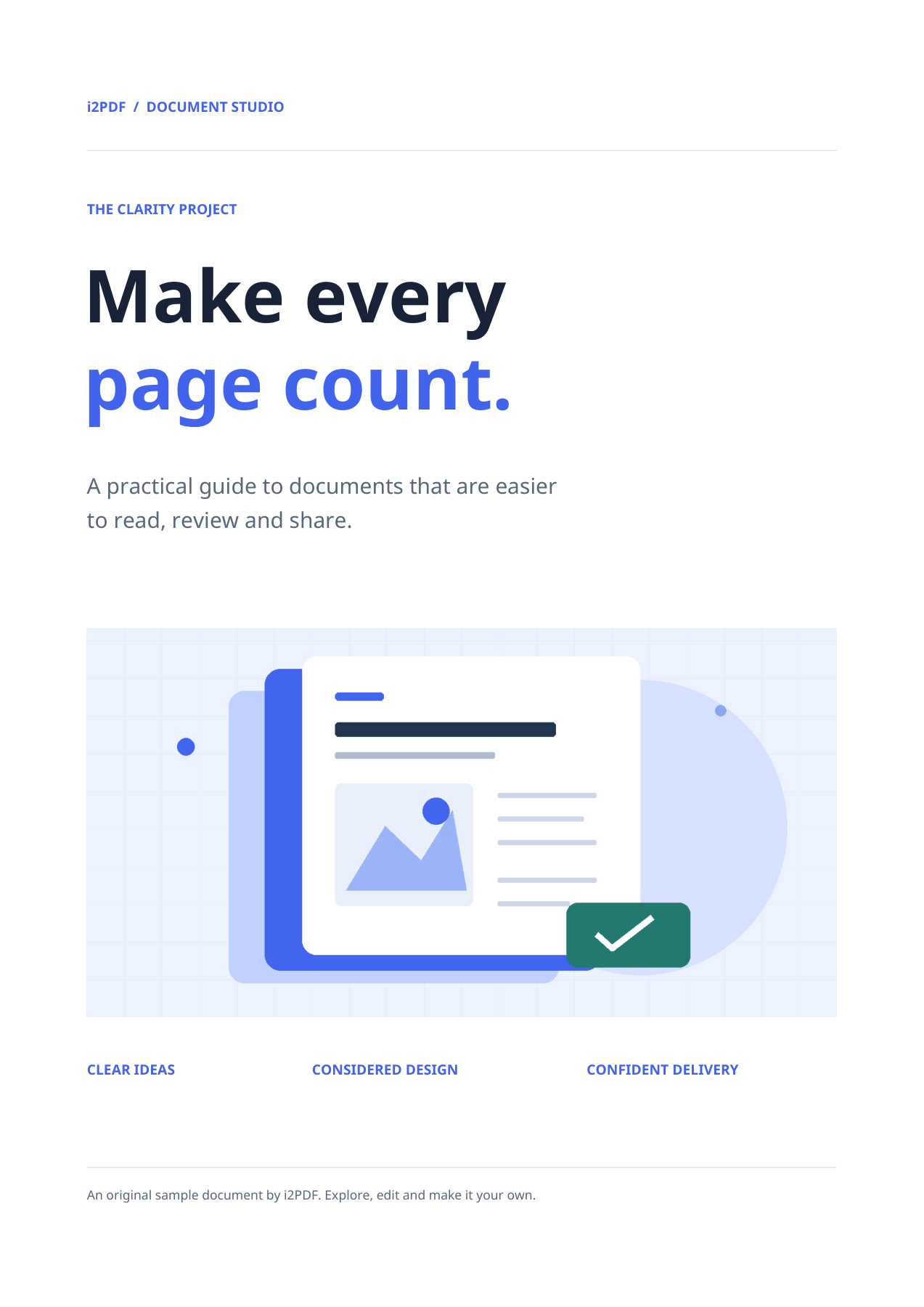
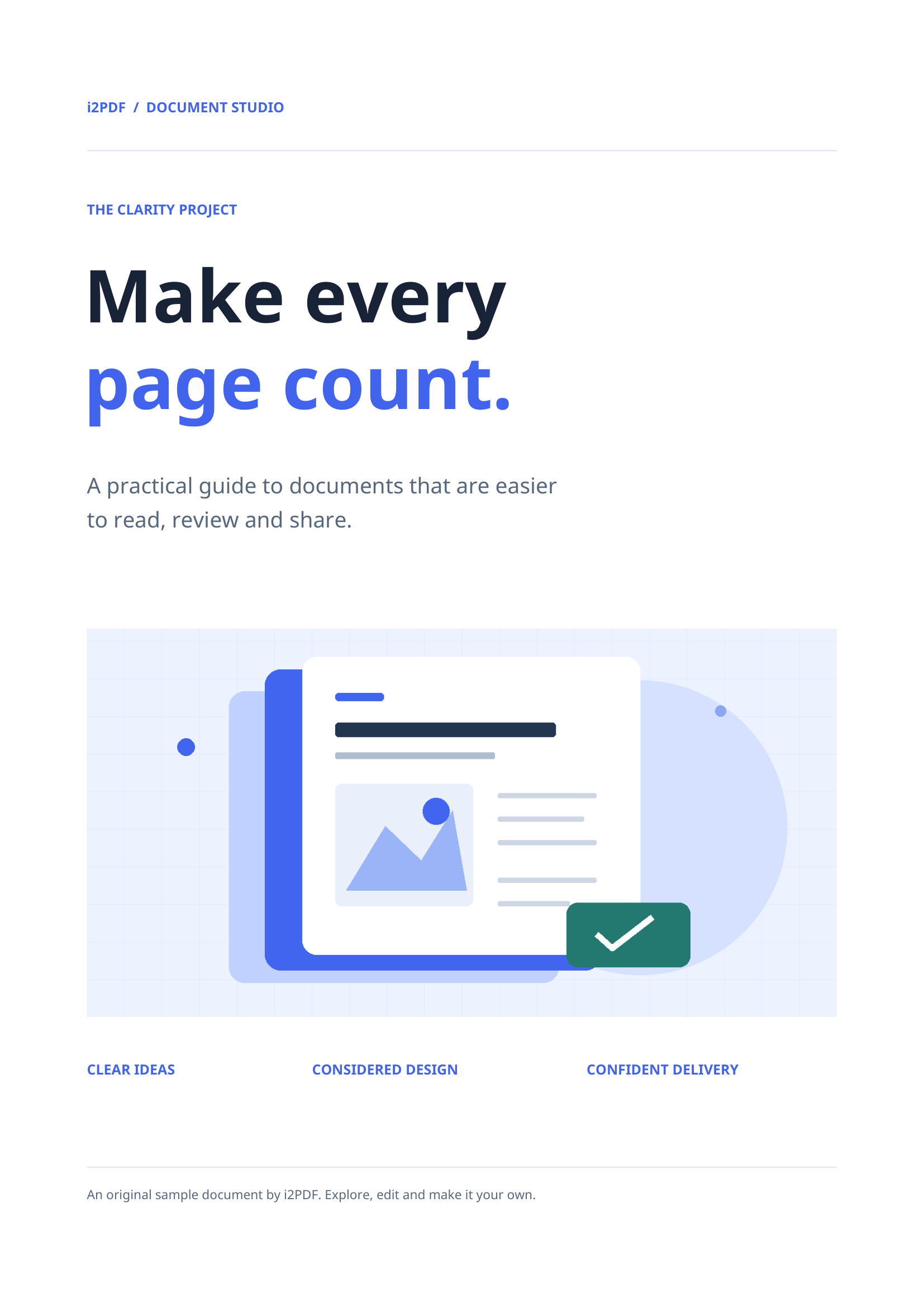

Öffnen Sie PDF zu PNG, wählen Sie Ihr PDF aus, legen Sie den Seitenbereich fest und laden Sie es herunter. PNG speichert die gerenderten Pixel ohne verlustbehaftete Bildkomprimierung. Es ist eine nützliche Wahl für Diagramme, flache Farben und textlastige Seiten, bei denen JPEG-Artefakte störend wirken würden.
Wählen Sie das PDF und die Ausgabe
Laden Sie das PDF anstelle eines Screenshots davon. Überprüfen Sie die Vorschau, um das Dokument und die Ausrichtung zu bestätigen. Unser Beispiel verwendet das 4-Seiten-Muster des Tools.
Das Ausgabeformat ist PNG. Überprüfen Sie das PNG in seiner tatsächlichen Pixelgröße. Die verlustfreie Kodierung bewahrt die gerenderten Pixel; sie kann keine Details hinzufügen, die über die Seiten-Rendering-Auflösung des Tools hinausgehen.
Wählen Sie Seiten und Ausrichtung
Lassen Sie Seiten leer, um alle 4 Seiten einzuschließen, oder geben Sie einen Bereich wie 1-2 ein, wenn Sie nur diese Seiten benötigen. Die Seitenzahl der Vorschau dient nur der Ansicht; verwenden Sie das Feld „Seiten“, um den Exportbereich festzulegen.
Behalten Sie die Drehung bei 0° für dieses aufrechte Beispiel bei. Die Drehungssteuerung kann die exportierten Bilder drehen, wenn die Quellausrichtung korrigiert werden muss.
Das aktuelle Tool rendert Rasterbilder mit festen 200 DPI. Es bietet keinen DPI- oder Qualitätsregler. Größere Papierabmessungen erzeugen daher mehr Pixel.
Dateien herunterladen und überprüfen
Wählen Sie Start. Eine ausgewählte Seite wird als Bild heruntergeladen; mehrere ausgewählte Seiten werden in einer ZIP-Datei gebündelt. Entpacken Sie das Archiv, bevor Sie die darin enthaltenen Dateien öffnen oder hochladen.
Unser gespeichertes Ergebnis enthält 4 PNG-Dateien mit Namen wie page-001.png. Das erste Bild ist 1654 × 2339 Pixel groß. Überprüfen Sie feine Schrift und Grafiken bei einer geeigneten Zoomstufe.
Häufige Fragen
Wird das PNG einen transparenten Hintergrund haben?
Nein. Der aktuelle PDF-Export rendert undurchsichtige RGB-Seitenbilder. PNG unterstützt zwar Transparenz als Format, aber diese Konvertierung erzeugt keine transparente Seite.
Kann ich nur die Bilder aus dem PDF extrahieren?
Verwenden Sie Bilder aus PDF extrahieren für eingebettete Bilder. Dieses Tool exportiert vollständige gerenderte Seiten, einschließlich Text und Seitenhintergründen.
Probieren Sie es mit Ihrem Dokument aus
Überprüfen Sie das Ergebnis und speichern Sie dann die Version, die Sie benötigen.


