

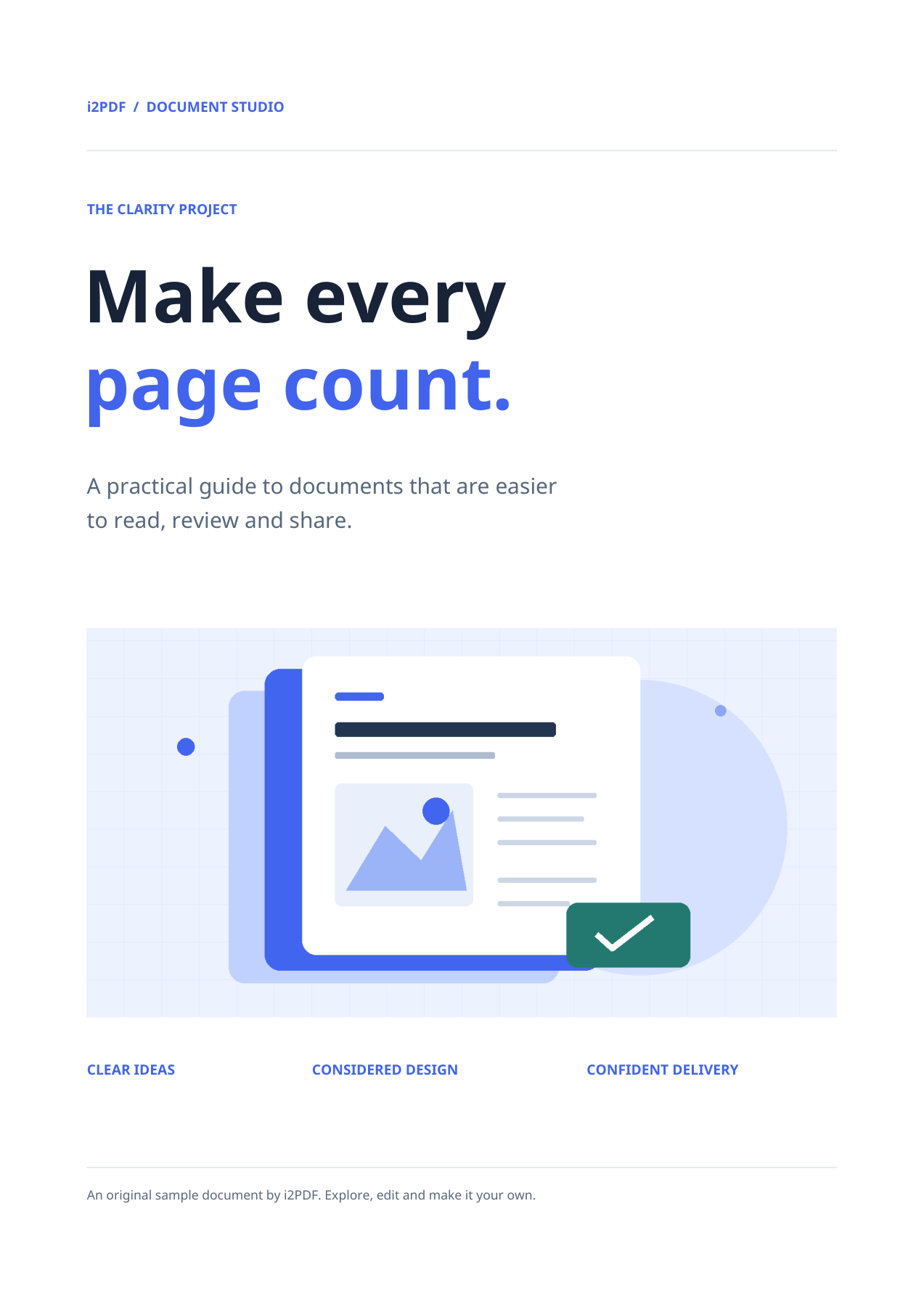

Откройте PDF в JPG, выберите ваш PDF, укажите диапазон страниц и нажмите скачать. Формат JPG полезен, когда ресурс принимает изображения, но не PDF-документы. Он использует сжатие с потерями, поэтому перед отправкой проверьте мелкий текст и четкие цветные края.
Выберите PDF и выходные данные
Загрузите PDF, а не его скриншот. Проверьте предварительный просмотр, чтобы убедиться в правильности документа и ориентации. В нашем примере используется 4-страничный образец инструмента.
Выходной формат — JPG. Используйте файл JPG напрямую, вместо того чтобы делать еще один скриншот. Многократное редактирование и сохранение JPEG может привести к появлению артефактов сжатия.
Выберите страницы и ориентацию
Оставьте поле Страницы пустым, чтобы включить все 4 страницы, или введите диапазон, например 1-2, если вам нужны только они. Номер страницы в предварительном просмотре предназначен для просмотра; используйте поле «Страницы» для настройки диапазона экспорта.
Оставьте поворот на 0° для этого вертикального образца. Элемент управления поворотом позволяет развернуть экспортированные изображения, если ориентацию исходника нужно исправить.
Текущий инструмент создает растровые изображения с фиксированным разрешением 200 DPI. Он не предоставляет ползунок DPI или качества. Поэтому документы большего размера создают больше пикселей.
Скачайте и проверьте файлы
Выберите Начать. Одна выбранная страница скачивается как изображение; несколько выбранных страниц объединяются в ZIP. Распакуйте архив перед открытием или загрузкой его содержимого.
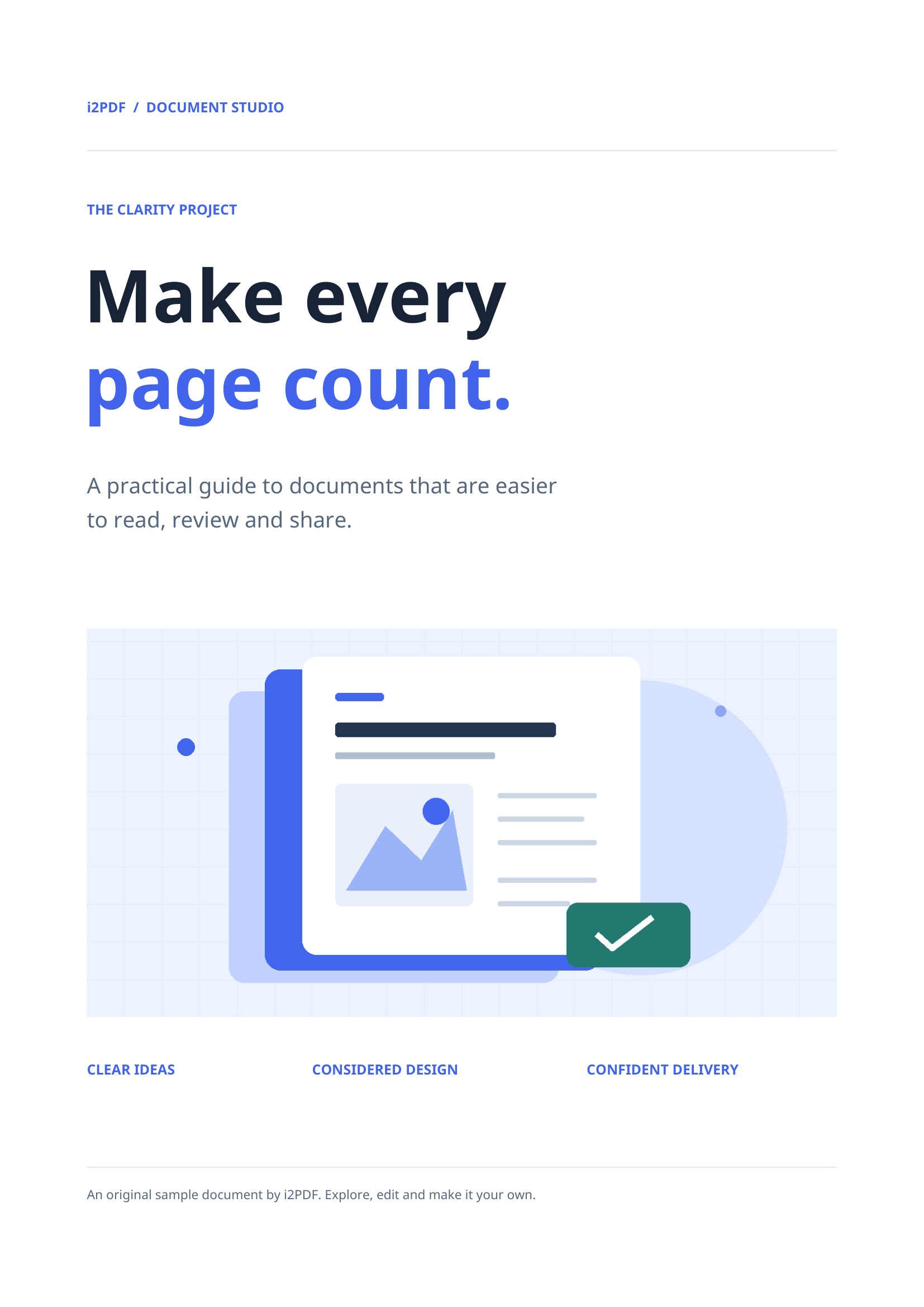
Наш сохраненный результат содержит 4 файла JPG с именами вроде page-001.jpg. Первое изображение имеет размер 1654 × 2339 пикселей. Проверьте мелкий текст и графику при соответствующем масштабе.
Часто задаваемые вопросы
Являются ли JPG и JPEG разными форматами?
JPG и JPEG — это два расширения имен файлов для одного и того же формата изображений. Этот инструмент сохраняет файлы с расширением .jpg.
Можно ли извлечь только картинки из PDF?
Используйте Извлечь изображения из PDF для встроенных картинок. Этот инструмент экспортирует полностью отрисованные страницы, включая текст и фон страницы.
Попробуйте с вашим документом
Проверьте результат, затем сохраните нужную версию.


