

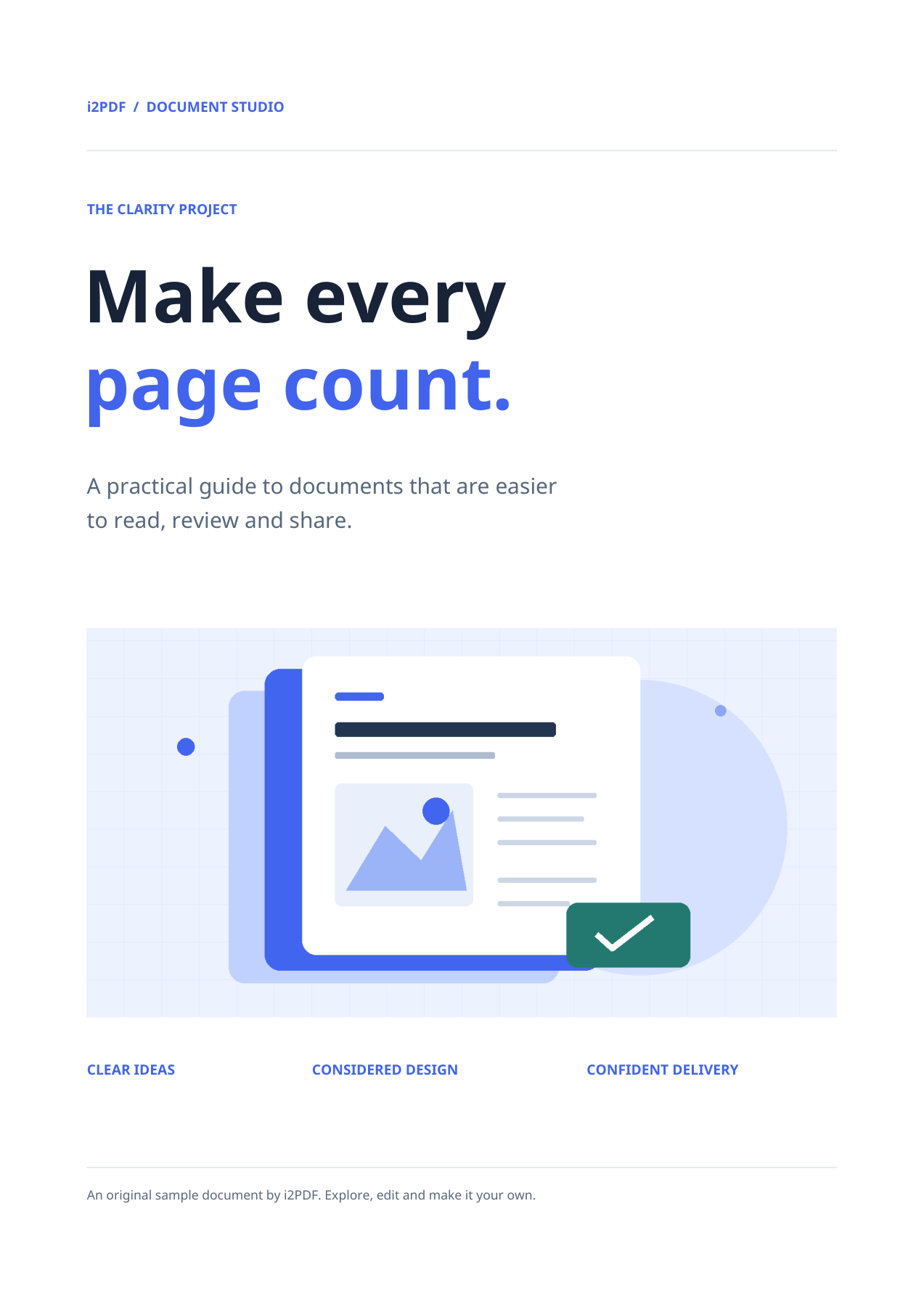
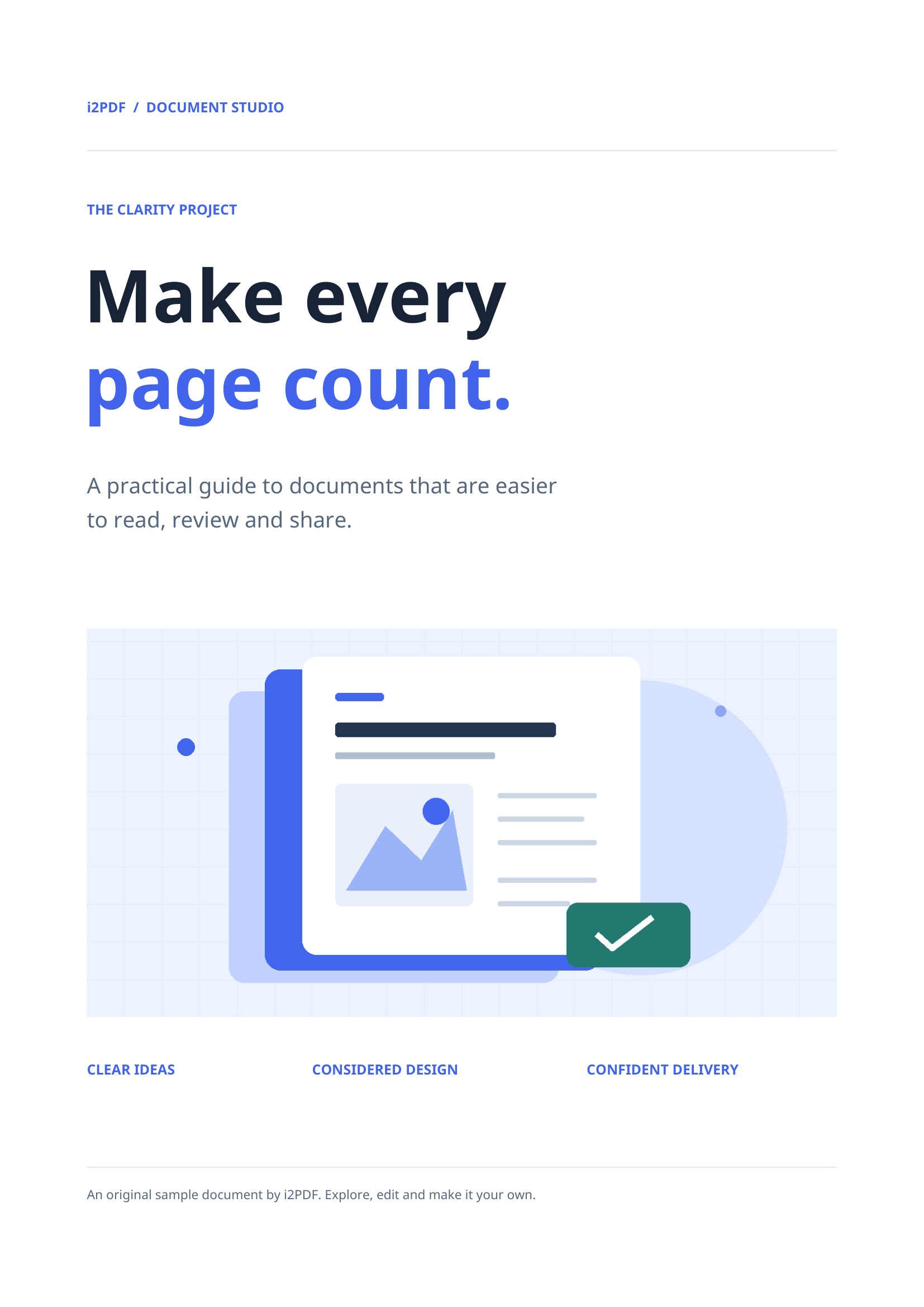

Otwórz PDF do JPG, wybierz plik PDF, ustaw zakres stron i pobierz. Format JPG jest przydatny, gdy miejsce docelowe akceptuje obrazy, ale nie dokumenty PDF. Wykorzystuje on kompresję stratną, więc przed udostępnieniem sprawdź drobny tekst i ostre, kolorowe krawędzie.
Wybierz plik PDF i format wyjściowy
Wczytaj plik PDF zamiast robić jego zrzut ekranu. Sprawdź podgląd, aby potwierdzić dokument i orientację. Nasz przykład wykorzystuje 4-stronicowy dokument przykładowy narzędzia.
Formatem wyjściowym jest JPG. Użyj pliku JPG bezpośrednio w miejscu docelowym, zamiast robić kolejny zrzut ekranu. Wielokrotna edycja i zapisywanie plików JPEG może powodować powstawanie artefaktów kompresji.
Wybierz strony i orientację
Pozostaw pole Strony puste, aby uwzględnić wszystkie 4 stron, lub wprowadź zakres, np. 1-2, jeśli potrzebujesz tylko wybranych stron. Numer strony w podglądzie służy do przeglądania; użyj pola Strony, aby ustawić zakres eksportu.
Zachowaj obrót na poziomie 0° dla tego pionowego przykładu. Kontrolka obrotu pozwala obracać eksportowane obrazy, gdy orientacja źródłowa wymaga korekty.
Obecne narzędzie renderuje obrazy rastrowe w stałej rozdzielczości 200 DPI. Nie udostępnia suwaka jakości ani DPI. Dlatego większe wymiary papieru generują więcej pikseli.
Pobierz i sprawdź pliki
Wybierz Start. Jedna wybrana strona pobiera się jako obraz; kilka wybranych stron jest pakowanych w ZIP. Rozpakuj archiwum przed otwarciem lub przesłaniem jego zawartości.
Nasz zapisany wynik zawiera 4 plików JPG o nazwach takich jak page-001.jpg. Pierwszy obraz ma 1654 × 2339 pikseli. Sprawdź drobny tekst i grafikę przy odpowiednim powiększeniu.
Często zadawane pytania
Czy JPG i JPEG to różne formaty wyjściowe?
JPG i JPEG to dwa rozszerzenia plików dla tego samego formatu obrazu. To narzędzie zapisuje pliki z rozszerzeniem .jpg.
Czy mogę wyodrębnić tylko zdjęcia z pliku PDF?
Użyj Wyodrębnij obrazy z PDF dla osadzonych zdjęć. To narzędzie eksportuje kompletne wyrenderowane strony, w tym tekst i tła stron.
Wypróbuj ze swoim dokumentem
Sprawdź wynik, a następnie zapisz wersję, której potrzebujesz.


