


Öppna PDF till JPG, välj din PDF, ställ in sidomfång och ladda ner. JPG är användbart när en destination accepterar bilder men inte PDF-dokument. Det använder förstörande komprimering, så kontrollera liten text och skarpa färgade kanter innan du delar.
Välj PDF och utdata
Ladda PDF-filen istället för en skärmdump av den. Kontrollera förhandsgranskningen för att bekräfta dokumentet och orienteringen. Vårt exempel använder verktygets 4-sidiga exempel.
Utdataformatet är JPG. Använd JPG-filen direkt på destinationen istället för att ta en ny skärmdump av den. Upprepad redigering och sparande av JPEG-filer kan skapa komprimeringsartefakter.
Välj sidor och orientering
Lämna Sidor tomma för att inkludera alla 4 sidor, eller ange ett intervall som 1-2 när du bara behöver dessa sidor. Förhandsgranskningens sidnummer är endast för visning; använd sidfältet för att ställa in exportomfånget.
Behåll rotationen på 0° för detta upprättstående exempel. Rotationskontrollen kan vända de exporterade bilderna när källans orientering behöver korrigeras.
Det aktuella verktyget renderar rasterbilder med fasta 200 DPI. Det exponerar inte ett reglage för DPI eller kvalitet. Större pappersdimensioner ger därför fler pixlar.
Ladda ner och inspektera filerna
Välj Start. En vald sida laddas ner som en bild; flera valda sidor buntas ihop i en ZIP-fil. Extrahera arkivet innan du öppnar eller laddar upp dess innehåll.
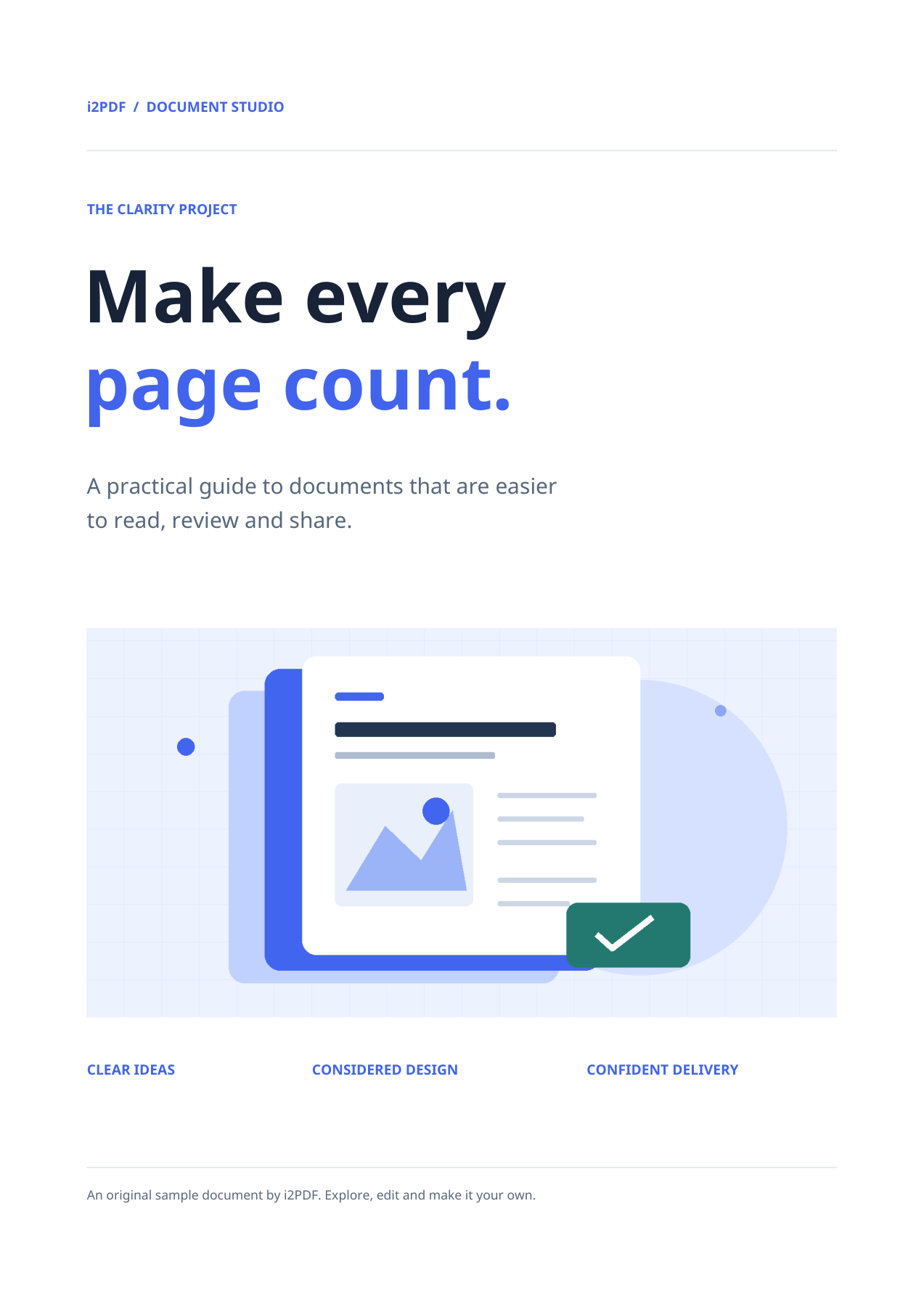
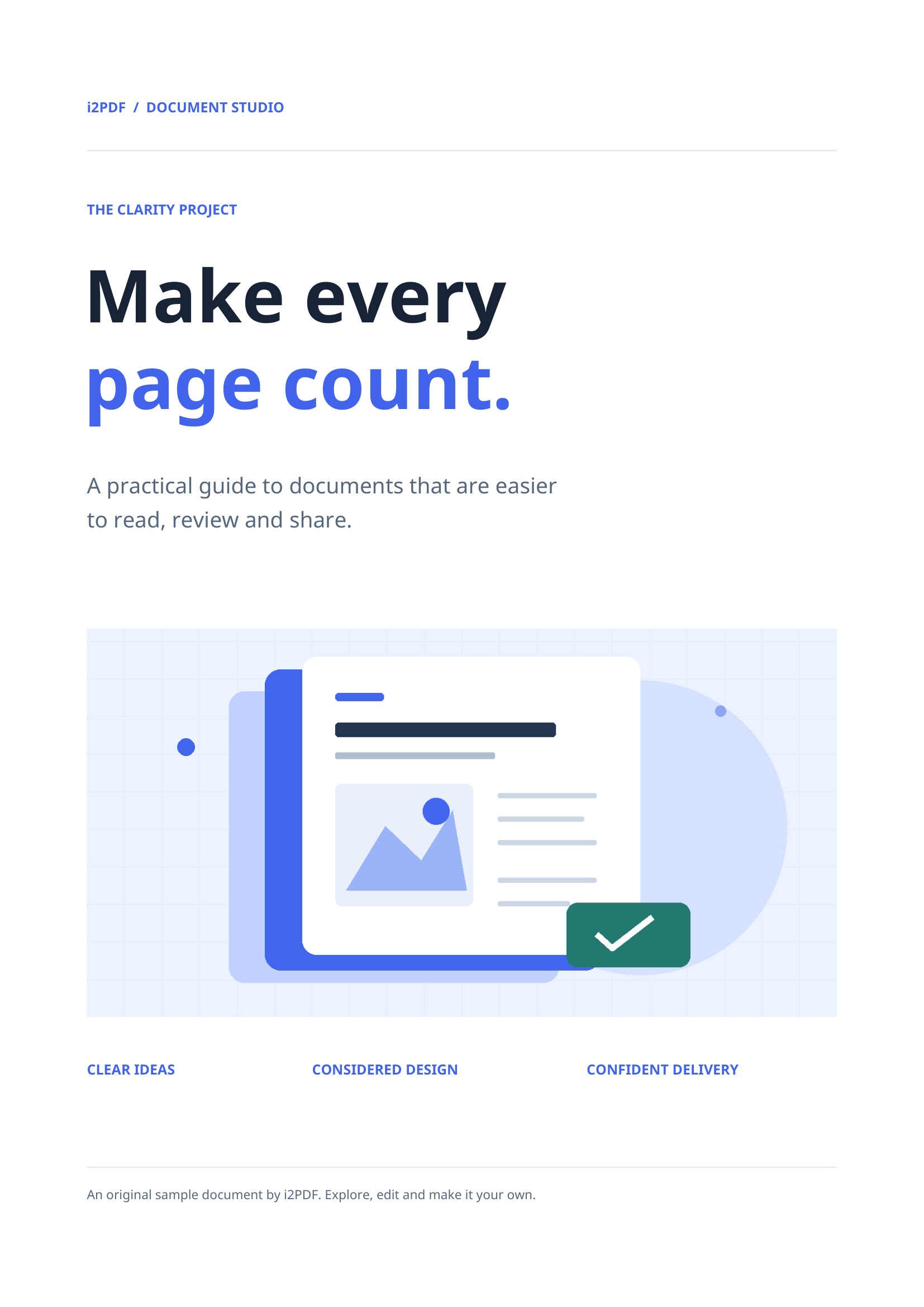
Vårt sparade resultat innehåller 4 JPG-filer, med namn som page-001.jpg. Den första bilden är 1654 × 2339 pixlar. Inspektera fin text och grafik vid lämplig zoom.
Vanliga frågor
Är JPG och JPEG olika utdata?
JPG och JPEG är två filändelser för samma bildformat. Detta verktyg sparar filer med filändelsen .jpg.
Kan jag bara extrahera bilderna inuti PDF-filen?
Använd Extrahera bilder från PDF för inbäddade bilder. Detta verktyg exporterar kompletta renderade sidor, inklusive text och sidbakgrunder.
Prova med ditt dokument
Granska resultatet och spara sedan den version du behöver.


