

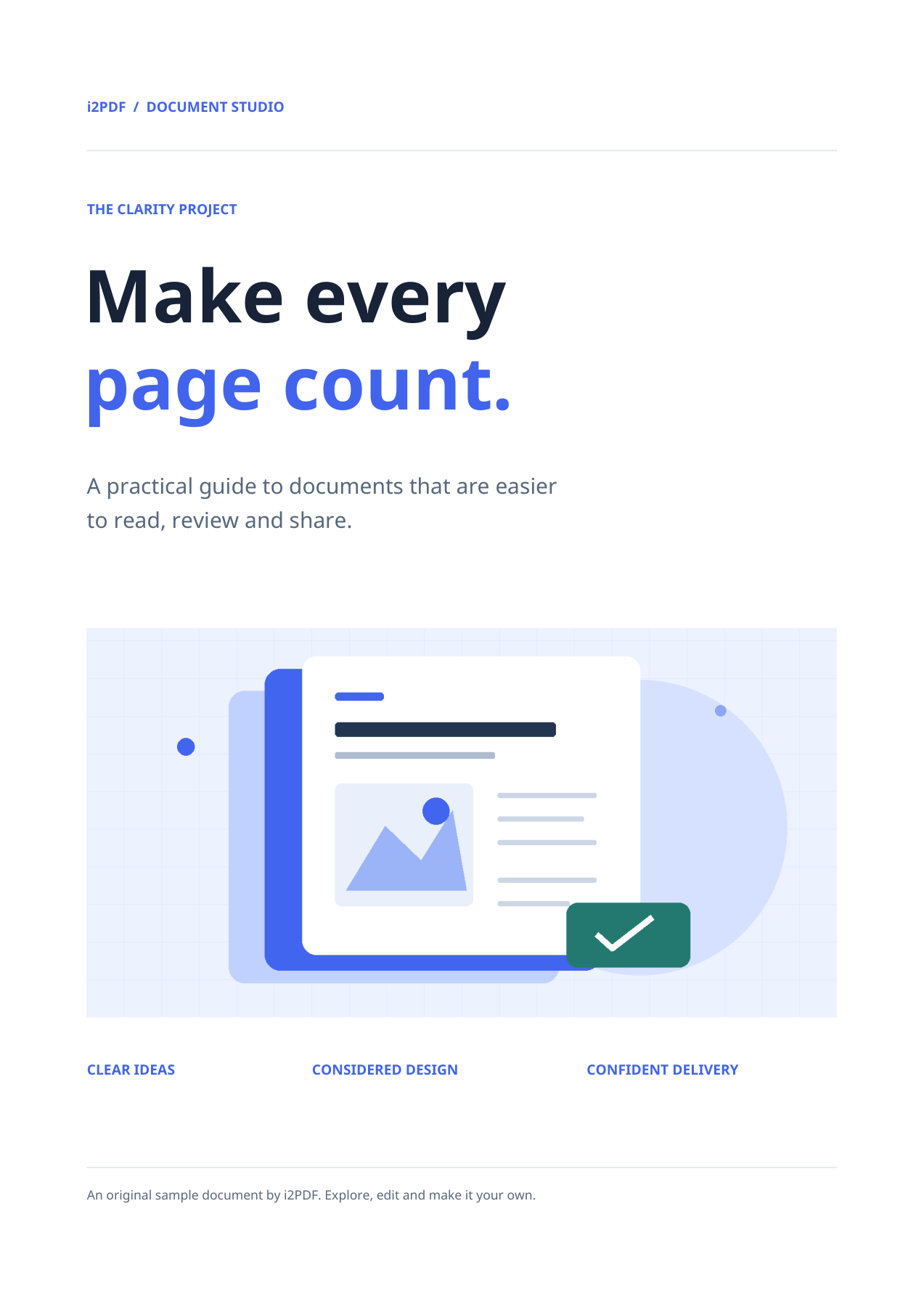
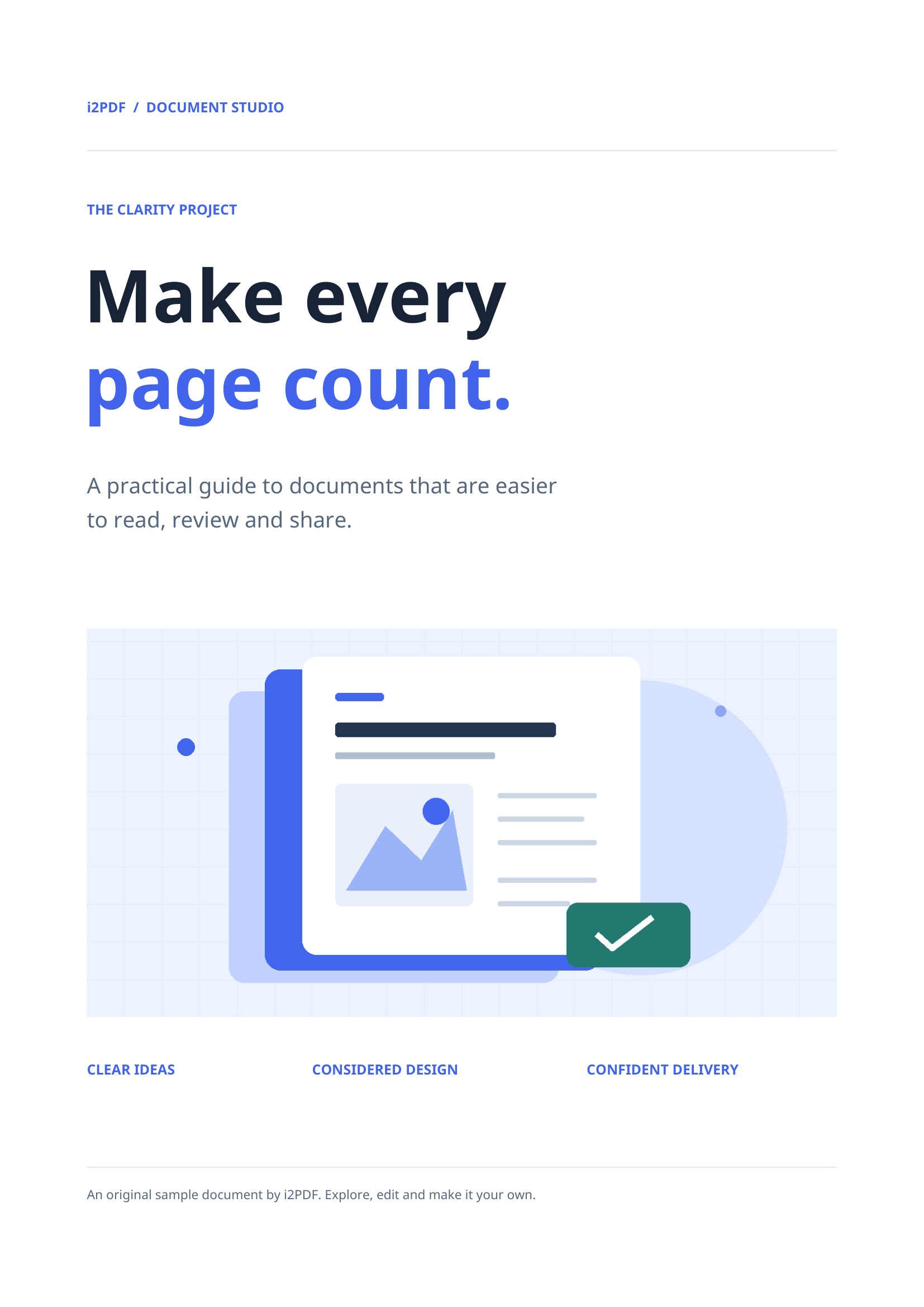

Abre PDF a JPG, elige tu PDF, establece el rango de páginas y descarga. JPG es útil cuando un destino acepta imágenes pero no documentos PDF. Utiliza compresión con pérdida, así que inspecciona el texto pequeño y los bordes de colores nítidos antes de compartir.
Elige el PDF y la salida
Carga el PDF en lugar de una captura de pantalla del mismo. Verifica la vista previa para confirmar el documento y la orientación. Nuestro ejemplo utiliza la muestra de 4 páginas de la herramienta.
El formato de salida es JPG. Usa el archivo JPG directamente en el destino en lugar de tomar otra captura de pantalla. Editar y guardar archivos JPEG repetidamente puede añadir artefactos de compresión.
Elige las páginas y la orientación
Deja Páginas vacío para incluir todas las 4 páginas, o ingresa un rango como 1-2 cuando solo necesites esas páginas. El número de página de la vista previa es para visualización; usa el campo Páginas para establecer el alcance de la exportación.
Mantén la rotación en 0° para esta muestra vertical. El control de rotación puede girar las imágenes exportadas cuando la orientación de origen necesita corrección.
La herramienta actual renderiza imágenes rasterizadas a 200 DPI fijos. No expone un control deslizante de DPI o calidad. Por lo tanto, dimensiones de papel más grandes producen más píxeles.
Descarga e inspecciona los archivos
Elige Iniciar. Una página seleccionada se descarga como imagen; varias páginas seleccionadas se agrupan en un ZIP. Extrae el archivo antes de abrir o subir sus miembros.
Nuestro resultado guardado contiene 4 archivos JPG, con nombres como page-001.jpg. La primera imagen es de 1654 × 2339 píxeles. Inspecciona el texto fino y los gráficos con un zoom adecuado.
Preguntas comunes
¿Son JPG y JPEG salidas diferentes?
JPG y JPEG son dos extensiones de nombre de archivo para el mismo formato de imagen. Esta herramienta guarda archivos con la extensión .jpg.
¿Puedo extraer solo las imágenes dentro del PDF?
Usa Extraer imágenes de PDF para imágenes incrustadas. Esta herramienta exporta páginas renderizadas completas, incluyendo texto y fondos de página.
Pruébalo con tu documento
Revisa el resultado, luego guarda la versión que necesitas.


