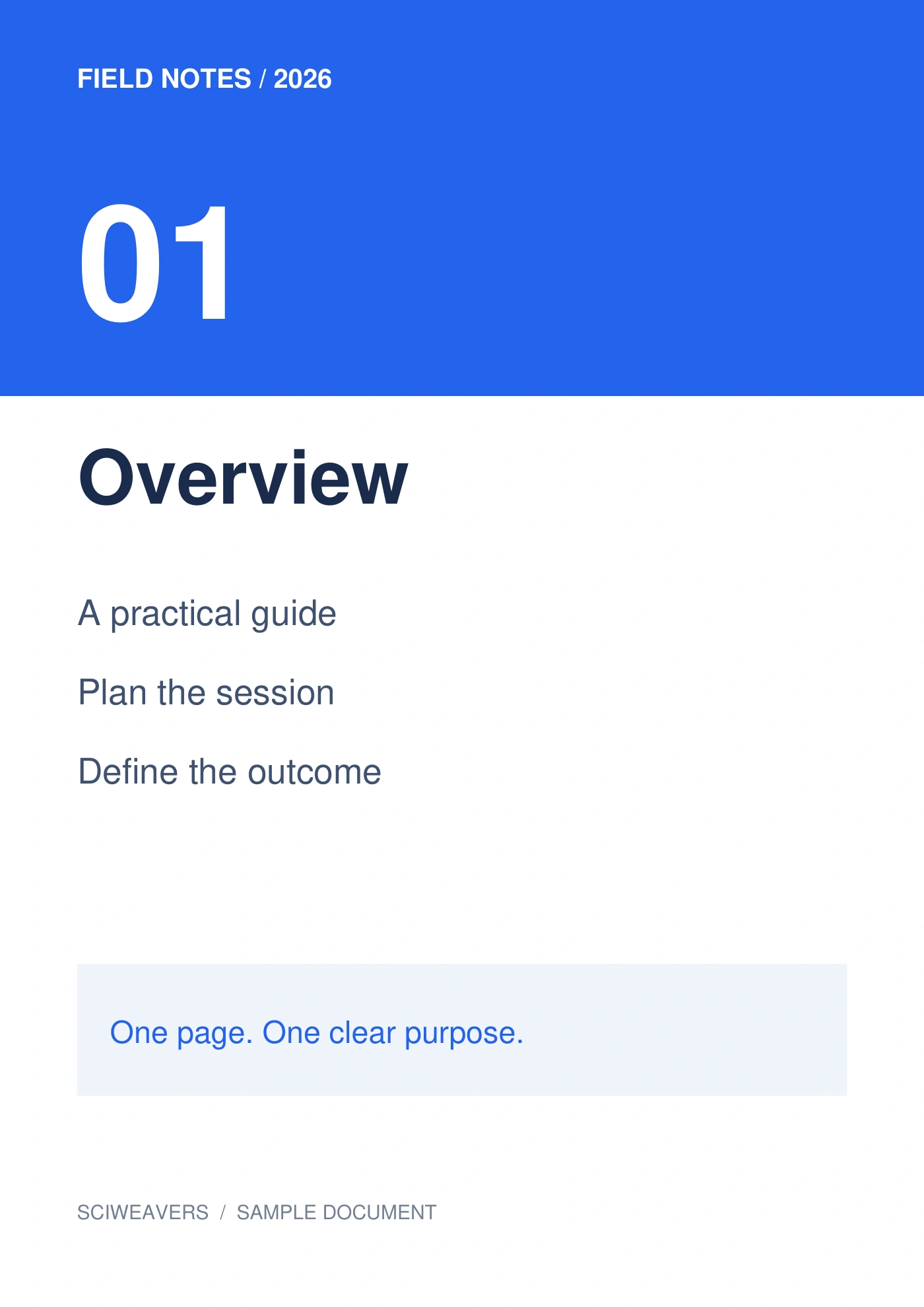
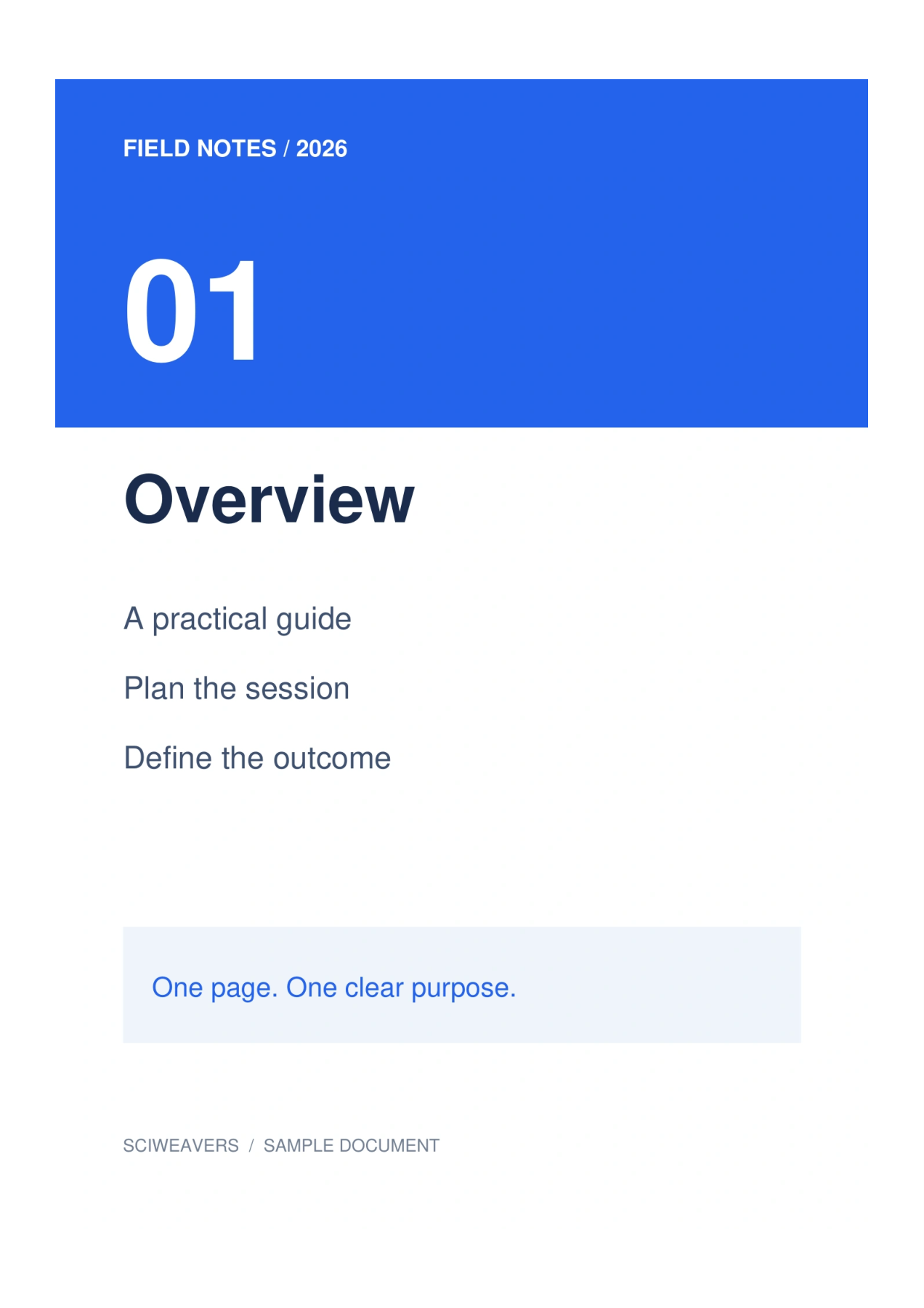

Откройте WebP в PDF и добавьте исходные изображения. Скачанное изображение WebP может быть удобно для интернета, но система подачи документов может требовать PDF. Этот рабочий процесс размещает изображение на странице, которую можно просмотреть, распечатать или прикрепить.
Загрузите и упорядочите изображения
Одно изображение WebP. Используйте самый большой подходящий оригинал из доступных. Маленький миниатюрный снимок с сайта может хорошо смотреться на экране, но стать нечетким при увеличении до страницы A4.
Добавьте файл или файлы и дождитесь появления миниатюр. На панели отображаются страницы, которые будут экспортированы. Перетаскивайте их для изменения порядка, выберите фрагмент, чтобы повернуть его, или удалите, если он не нужен в документе.
Выберите бумагу, поля и подгонку
Для этого примера выберите A4, Книжная и поля 0.5 дюйма. Оставьте Вписать все изображение в параметрах подгонки изображения и белый цвет для фона страницы. Настройки макета применяются к каждой странице.
Параметр бумаги по умолчанию — Вписать изображение с ориентацией Как у изображения и нулевыми полями. Выбор A4 делает физический размер бумаги постоянным. «Вписать все изображение» сохраняет картинку целиком; Заполнить страницу · обрезать края может обрезать содержимое по краям, если пропорции различаются.
Экспортируйте и проверьте PDF
Установите имя выходного файла, затем выберите Начать и скачайте результат. Выбор фрагментов предназначен только для редактирования; каждое изображение, оставшееся на панели, будет экспортировано.
Откройте сохраненный PDF и подтвердите количество страниц, порядок, ориентацию и поля. Наш результат имеет 1 страницу, каждая размером около 210 × 297 мм. Сравните мелкий текст с исходником перед печатью или отправкой.
Часто задаваемые вопросы
Восстанавливает ли конвертация детали, удаленные при сжатии WebP?
Нет. PDF содержит визуализацию предоставленного вами изображения. Он не может восстановить детали, уже потерянные при сжатии WebP.
Могу ли я искать текст внутри полученных изображений?
Конвертация изображения в PDF не выполняет OCR. Если вам нужен текст с возможностью поиска из отсканированного изображения, запустите PDF OCR на полученном PDF и проверьте распознанное содержимое.
Попробуйте с вашим документом
Проверьте результат, затем сохраните нужную версию.