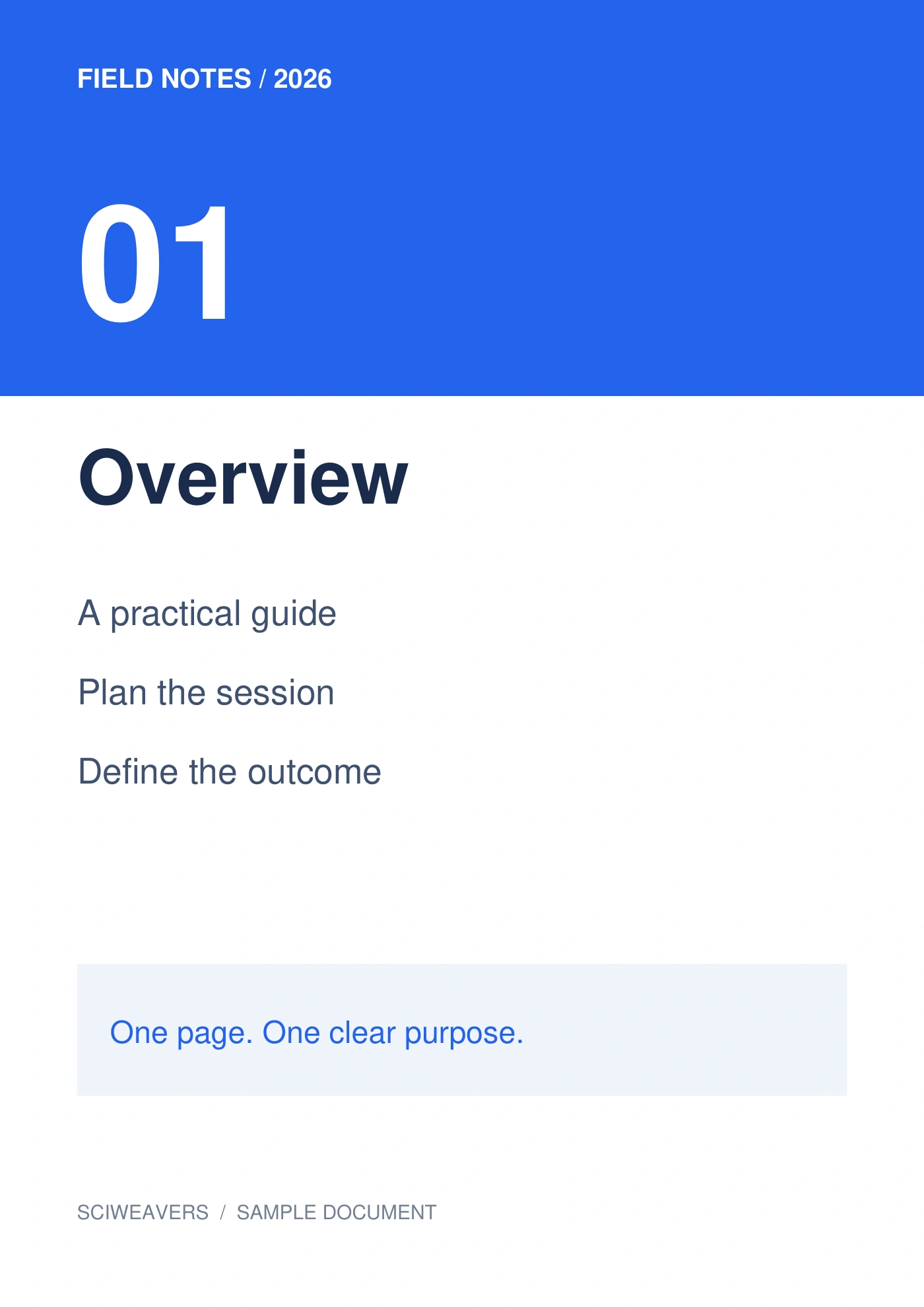
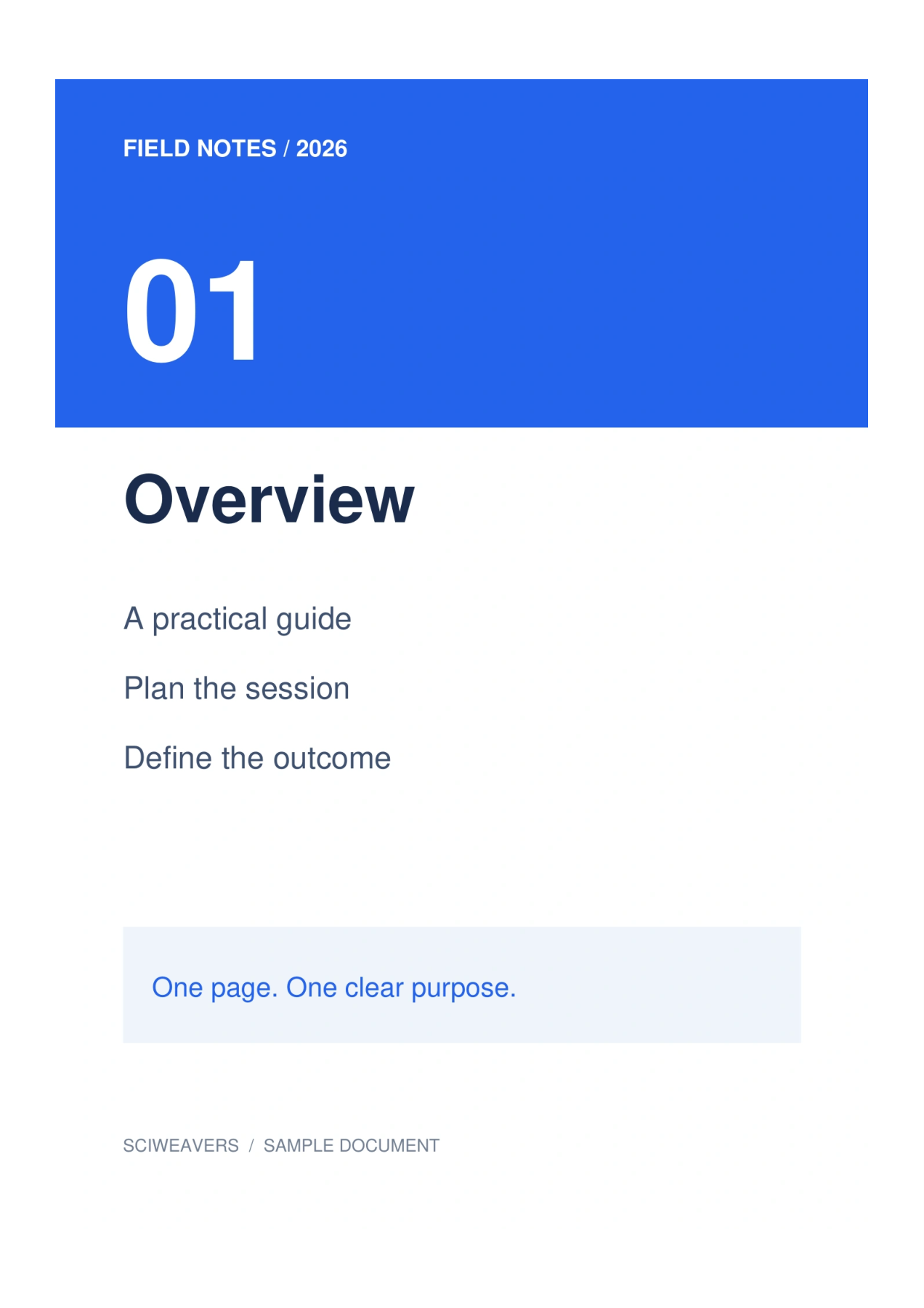

פתח את WebP ל-PDF והוסף את תמונות המקור. תמונת WebP שהורדה עשויה להיות נוחה באינטרנט, בעוד שמערכת הגשה מצפה ל-PDF. תהליך עבודה זה מציב את התמונה על דף שניתן להציג בתצוגה מקדימה, להדפיס או לצרף.
טען וסדר את התמונות
תמונת WebP אחת. השתמש במקור הגדול ביותר הזמין. תמונה ממוזערת קטנה מאתר אינטרנט עשויה להיראות טוב על המסך אך להפוך למטושטשת כאשר מגדילים אותה לדף A4.
הוסף את הקובץ או הקבצים שלך והמתן לתמונות הממוזערות. הלוח מציג את הדפים שייצאו. גרור כדי לשנות את הסדר, בחר אריח כדי לסובב אותו, או הסר אותו אם הוא אינו שייך למסמך.
בחר נייר, שוליים והתאמה
עבור דוגמה זו בחר A4, לאורך ושוליים של 0.5 אינץ'. השאר את התאם תמונה שלמה תחת 'התאמת תמונה' ולבן תחת 'צבע דף'. הגדרות הפריסה חלות על כל דף.
אפשרות הנייר המוגדרת כברירת מחדל היא התאם תמונה, עם כיוון התאם לתמונה ושוליים אפס. בחירה ב-A4 במקום זאת הופכת את גודל הנייר הפיזי לעקבי. 'התאם תמונה שלמה' שומרת על התמונה המלאה; מלא דף · חתוך קצוות יכול לחתוך תוכן בקצוות כאשר הפרופורציות שונות.
ייצא ובדוק את ה-PDF
הגדר את שם קובץ הפלט, ולאחר מכן בחר התחל והורד. בחירת אריחים מיועדת לעריכה בלבד; כל תמונה שנותרה על הלוח מיוצאת.
פתח את ה-PDF השמור ואשר את מספר הדפים, הסדר, הכיוון והשוליים. התוצאה שלנו כוללת 1 דף, שכל אחד מהם מודד כ-210 × 297 מ"מ. השווה את האותיות הקטנות ביותר עם המקור לפני ההדפסה או ההגשה.
שאלות נפוצות
האם ההמרה משחזרת פרטים שהוסרו על ידי דחיסת WebP?
לא. ה-PDF מכיל עיבוד של התמונה שאתה מספק. הוא אינו יכול לשחזר פרטים שכבר אבדו במקור.
האם אני יכול לחפש טקסט בתוך התמונות שנוצרו?
המרה מתמונה ל-PDF אינה מבצעת OCR. אם אתה זקוק לטקסט שניתן לחיפוש מתמונה סרוקה, הרץ PDF OCR על ה-PDF שנוצר ובדוק את התוכן שזוהה.
נסה זאת עם המסמך שלך
בדוק את התוצאה, ולאחר מכן שמור את הגרסה שאתה צריך.