
Åbn WebP til PDF og tilføj kildebillederne. Et downloadet WebP-billede kan være praktisk på nettet, mens et indsendelsessystem forventer PDF. Denne arbejdsgang placerer billedet på en side, som du kan forhåndsvise, udskrive eller vedhæfte.
Indlæs og arranger billederne
Ét WebP-billede. Brug det største egnede originalbillede, der er tilgængeligt. Et lille miniaturebillede fra en hjemmeside kan se fint ud på skærmen, men blive uskarpt, når det forstørres til en A4-side.
Tilføj din fil eller dine filer og vent på miniaturerne. Tavlen viser de sider, der vil blive eksporteret. Træk for at ændre rækkefølgen, vælg en flise for at rotere den, eller fjern den, hvis den ikke hører til i dokumentet.
Vælg papir, margener og tilpasning
Til dette eksempel skal du vælge A4, Stående og 0.5 tommer margener. Behold Tilpas hele billedet under Billedtilpasning og hvid under Sidefarve. Layoutindstillingerne gælder for hver side.
Standardindstillingen for papir er Tilpas billede, med Match billede-orientering og nul margener. At vælge A4 i stedet gør den fysiske papirstørrelse konsistent. Tilpas hele billedet bevarer hele billedet; Udfyld side · beskær kanter kan skære indhold af ved kanterne, når proportionerne er forskellige.
Eksporter og tjek PDF'en
Indstil output-filnavnet, vælg derefter Start og download. Valg af fliser er kun til redigering; hvert billede, der er tilbage på tavlen, eksporteres.
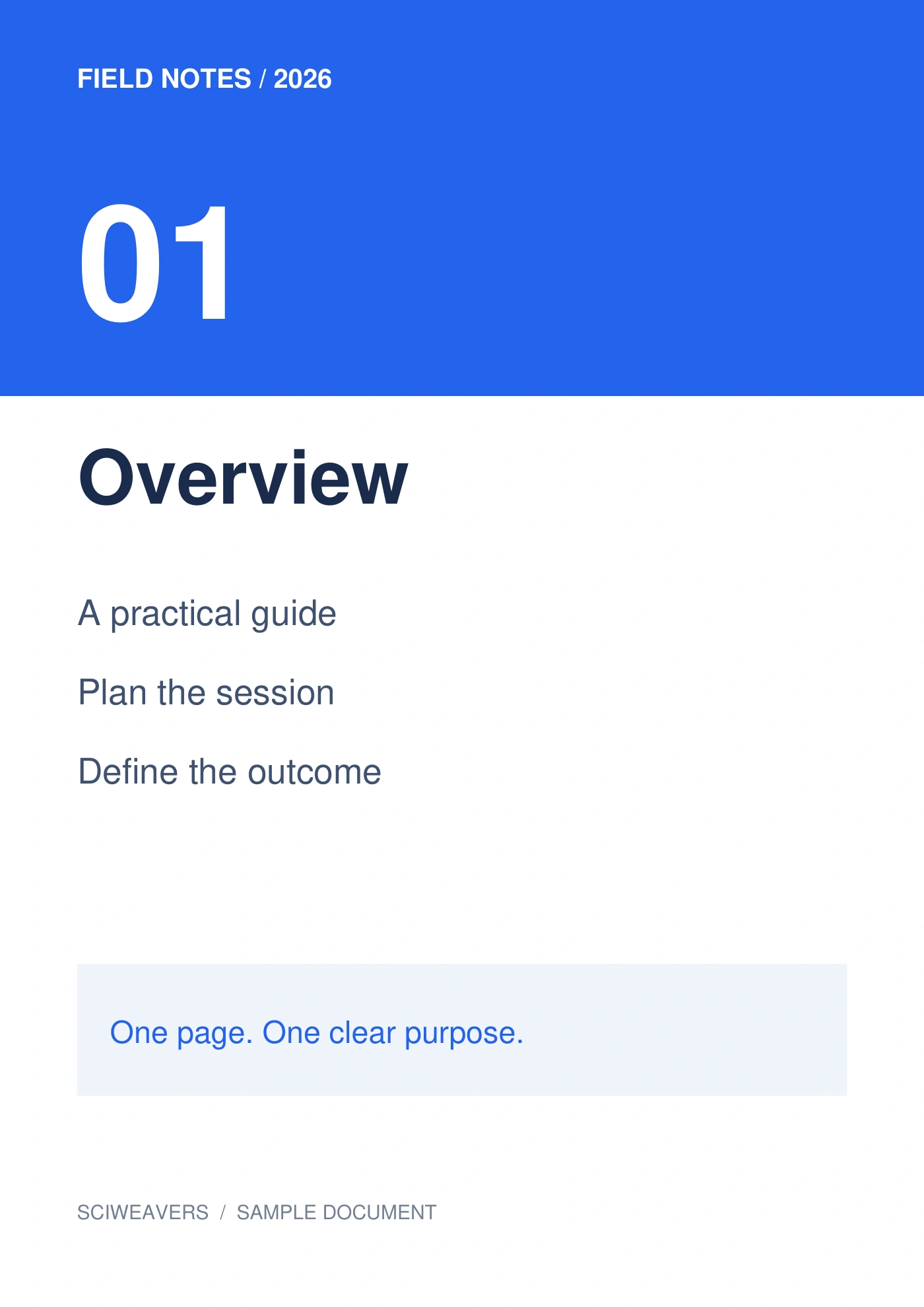
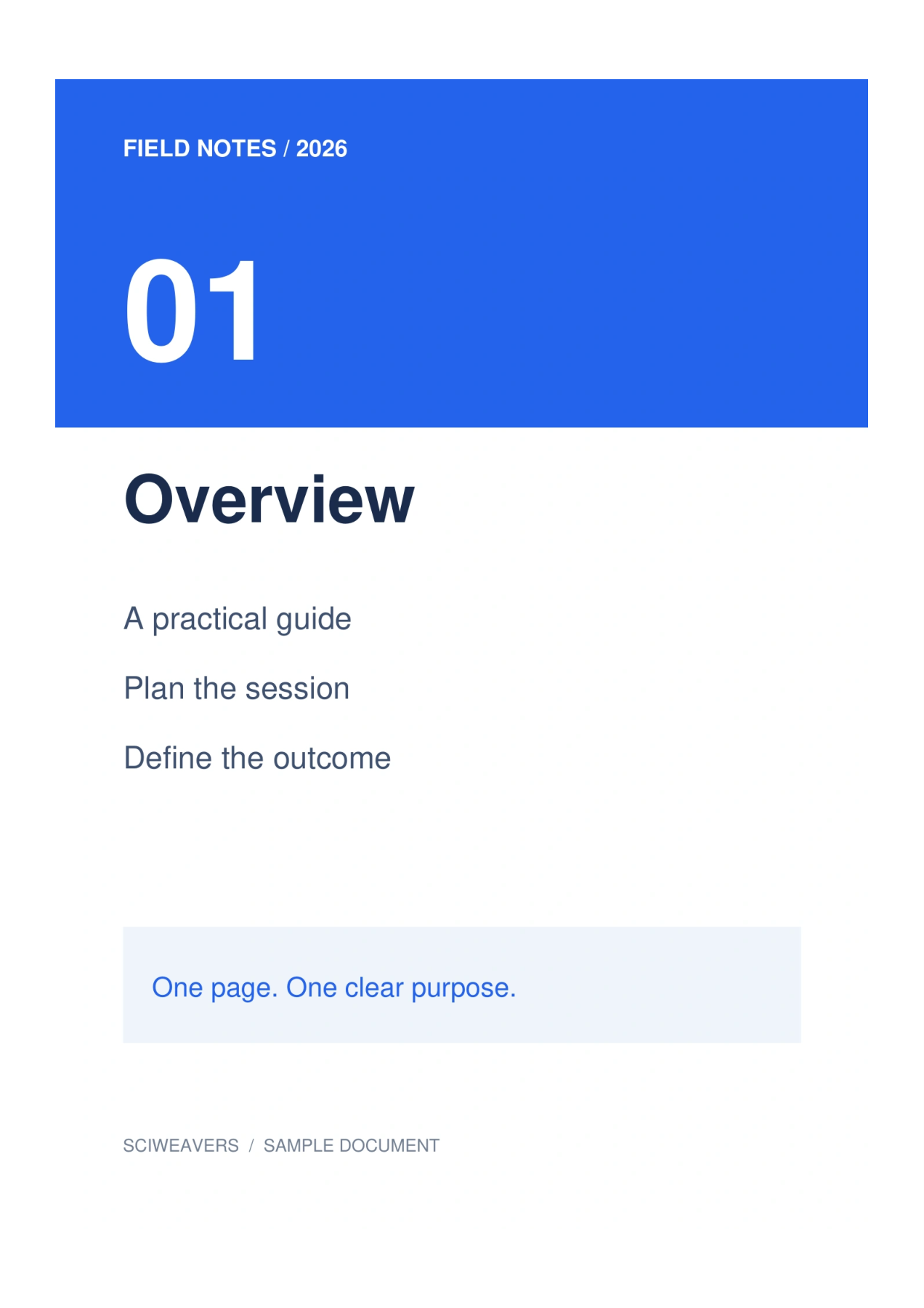
Åbn den gemte PDF og bekræft sidetal, rækkefølge, orientering og margener. Vores resultat har 1 side, hver måler ca. 210 × 297 mm. Sammenlign den mindste skrift med kilden, før du udskriver eller indsender den.
Almindelige spørgsmål
Gendanner konverteringen detaljer, der er fjernet ved WebP-komprimering?
Nej. PDF'en indeholder en gengivelse af det billede, du leverer. Den kan ikke genskabe detaljer, der allerede er gået tabt i kilden.
Kan jeg søge efter tekst inde i de resulterende billeder?
Billede-til-PDF-konvertering udfører ikke OCR. Hvis du har brug for søgbar tekst fra et scannet billede, skal du køre PDF OCR på den resulterende PDF og gennemgå det genkendte indhold.
Prøv det med dit dokument
Gennemgå resultatet, og gem derefter den version, du har brug for.