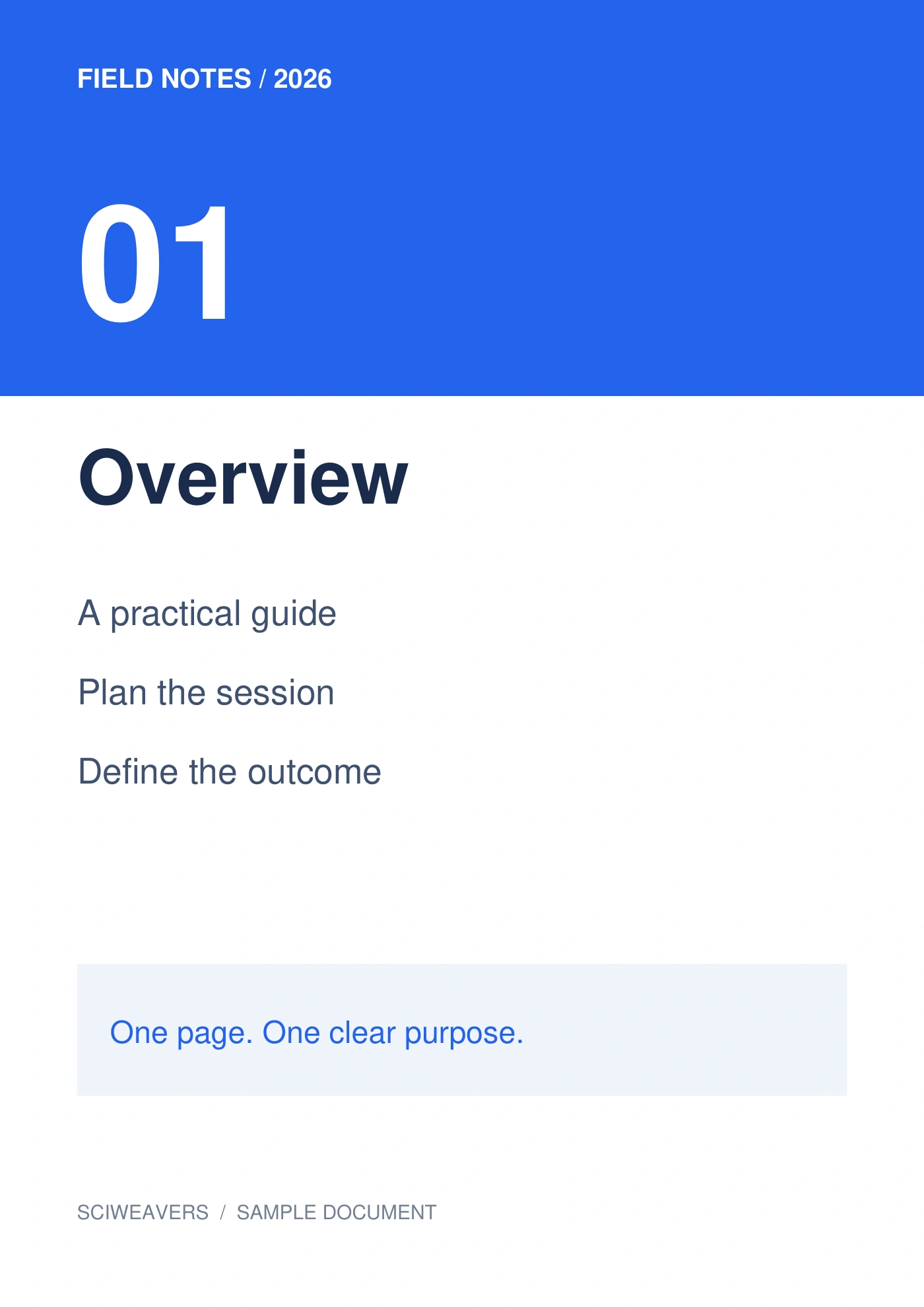
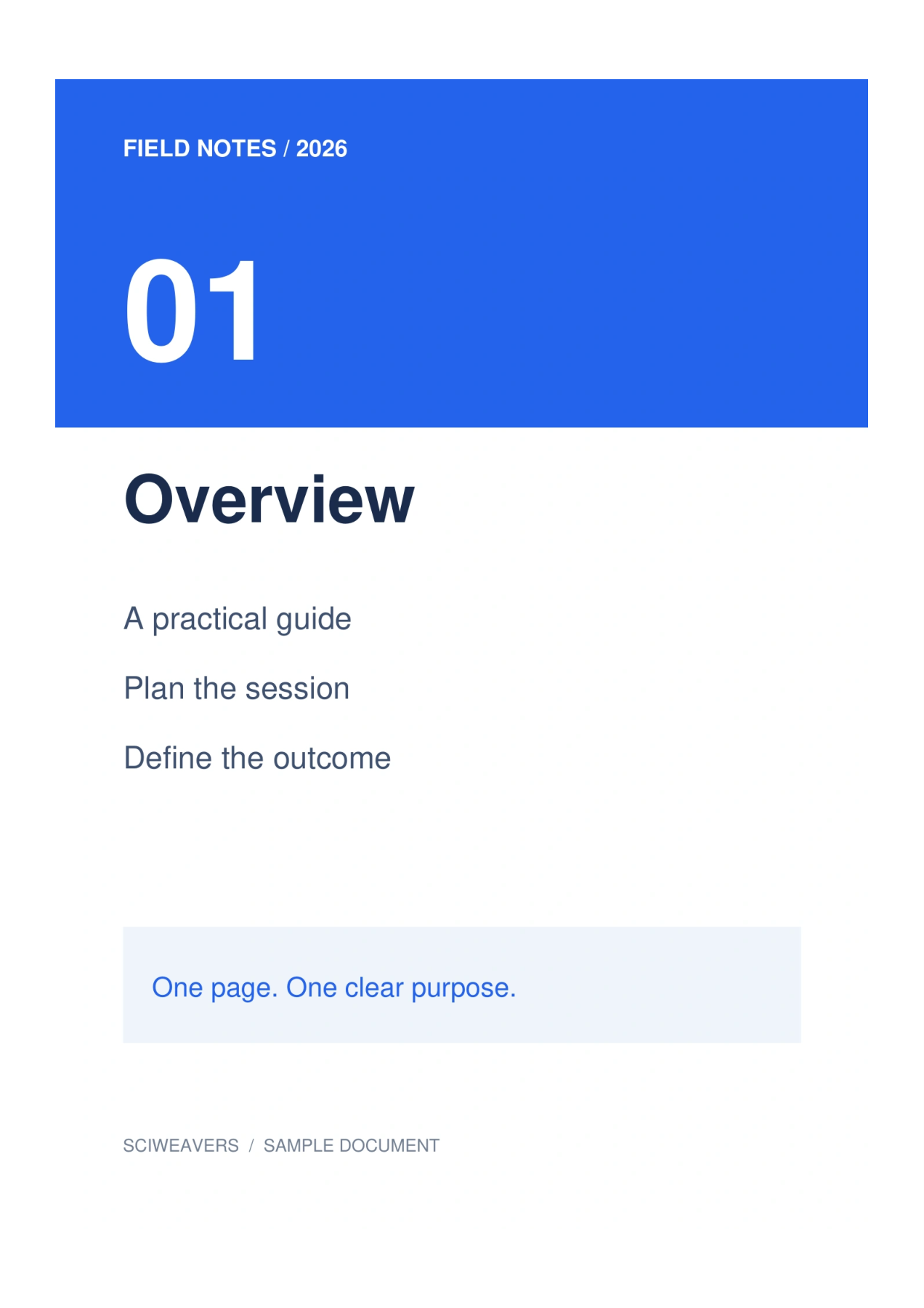

გახსენით WebP-დან PDF-ში და დაამატეთ წყარო გამოსახულებები. ჩამოტვირთული WebP გამოსახულება შეიძლება მოსახერხებელი იყოს ვებ-გვერდზე, მაშინ როცა წარდგენის სისტემა მოითხოვს PDF-ს. ეს სამუშაო პროცესი ათავსებს გამოსახულებას გვერდზე, რომლის გადახედვა, დაბეჭდვა ან მიმაგრება შეგიძლიათ.
ჩატვირთეთ და დაალაგეთ გამოსახულებები
ერთი WebP გამოსახულება. გამოიყენეთ ხელმისაწვდომი ყველაზე დიდი ორიგინალი. პატარა ვებ-მინიატურა შეიძლება კარგად გამოიყურებოდეს ეკრანზე, მაგრამ გაფართოებისას A4 გვერდზე ბუნდოვანი გახდეს.
დაამატეთ თქვენი ფაილი ან ფაილები და დაელოდეთ მინიატურებს. დაფაზე ნაჩვენებია გვერდები, რომლებიც ექსპორტირებული იქნება. გადაათრიეთ თანმიმდევრობის შესაცვლელად, აირჩიეთ ფაილი მის დასატრიალებლად ან წაშალეთ, თუ ის არ ეკუთვნის დოკუმენტს.
აირჩიეთ ქაღალდი, არეები და მორგება
ამ მაგალითისთვის აირჩიეთ A4, პორტრეტი და 0.5 ინჩი არეები. შეინახეთ მთლიანი გამოსახულების მორგება გამოსახულების მორგების ქვეშ და თეთრი გვერდის ფერის ქვეშ. განლაგების პარამეტრები ვრცელდება ყველა გვერდზე.
ქაღალდის ნაგულისხმევი ვარიანტია გამოსახულების მორგება, გამოსახულების ორიენტაციის შესაბამისად და ნულოვანი არეებით. A4-ის არჩევა ფიზიკური ქაღალდის ზომას თანმიმდევრულს ხდის. მთლიანი გამოსახულების მორგება ინარჩუნებს სრულ სურათს; გვერდის შევსება · კიდეების ჩამოჭრა-ს შეუძლია შინაარსის ჩამოჭრა კიდეებზე, როდესაც პროპორციები განსხვავებულია.
ექსპორტი და PDF-ის შემოწმება
დააყენეთ გამომავალი ფაილის სახელი, შემდეგ აირჩიეთ დაწყება და ჩამოტვირთეთ. ფაილების არჩევა მხოლოდ რედაქტირებისთვისაა; დაფაზე დარჩენილი ყველა გამოსახულება ექსპორტირდება.
გახსენით შენახული PDF და დაადასტურეთ გვერდების რაოდენობა, თანმიმდევრობა, ორიენტაცია და არეები. ჩვენი შედეგი შეიცავს 1 გვერდს, თითოეული დაახლოებით 210 × 297 მმ. დაბეჭდვამდე ან წარდგენამდე შეადარეთ ყველაზე პატარა ასოები წყაროს.
ხშირად დასმული კითხვები
აღადგენს თუ არა კონვერტაცია WebP შეკუმშვით წაშლილ დეტალებს?
არა. PDF შეიცავს თქვენ მიერ მოწოდებული გამოსახულების ვერსიას. მას არ შეუძლია აღადგინოს დეტალები, რომლებიც უკვე დაკარგულია წყაროში.
შემიძლია თუ არა ტექსტის ძიება მიღებულ გამოსახულებებში?
გამოსახულების PDF-ში კონვერტაცია არ ასრულებს OCR-ს. თუ გჭირდებათ საძიებო ტექსტი დასკანერებული გამოსახულებიდან, გაუშვით PDF OCR მიღებულ PDF-ზე და გადახედეთ ამოცნობილ შინაარსს.
სცადეთ თქვენი დოკუმენტით
გადახედეთ შედეგს, შემდეგ შეინახეთ საჭირო ვერსია.