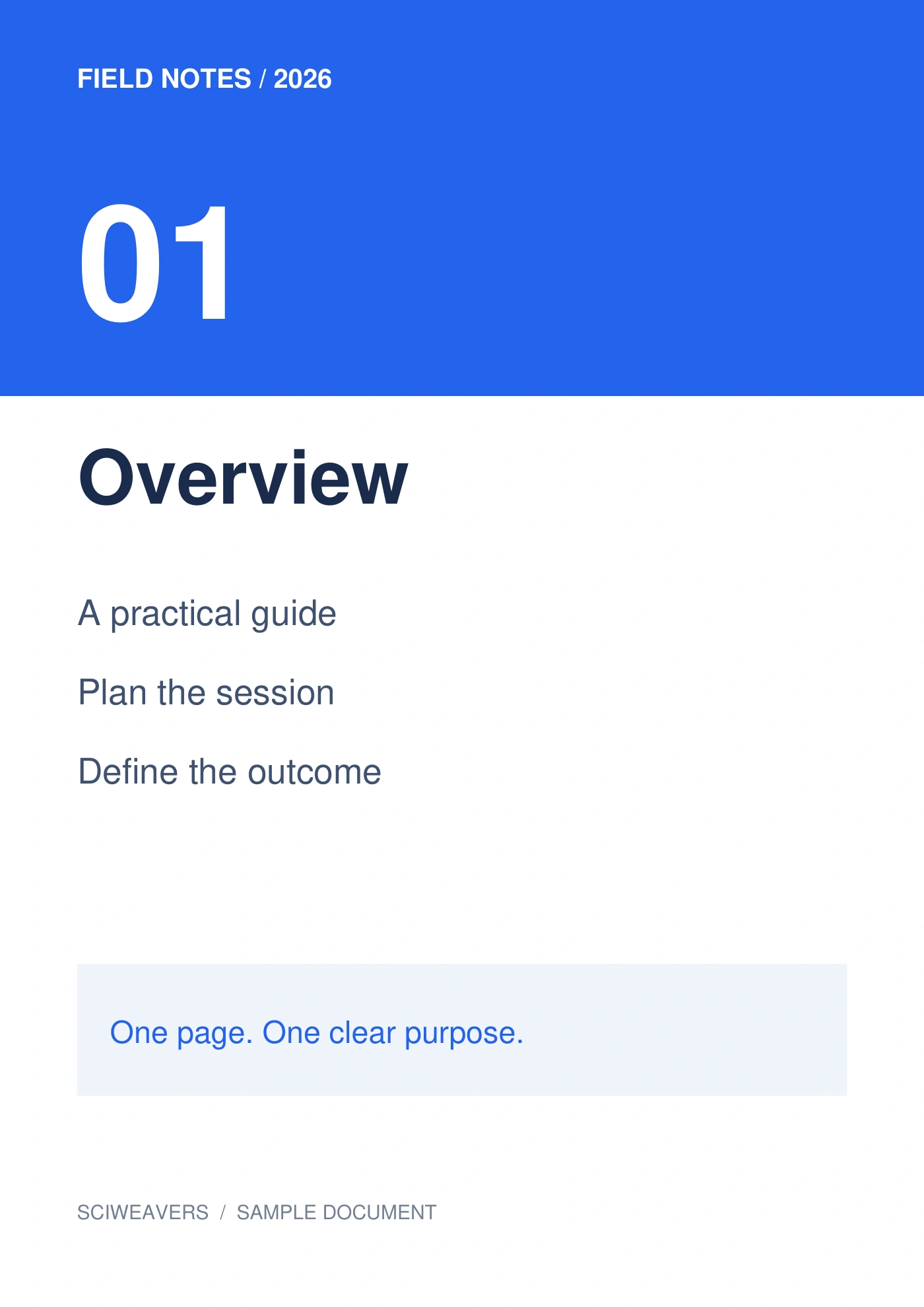
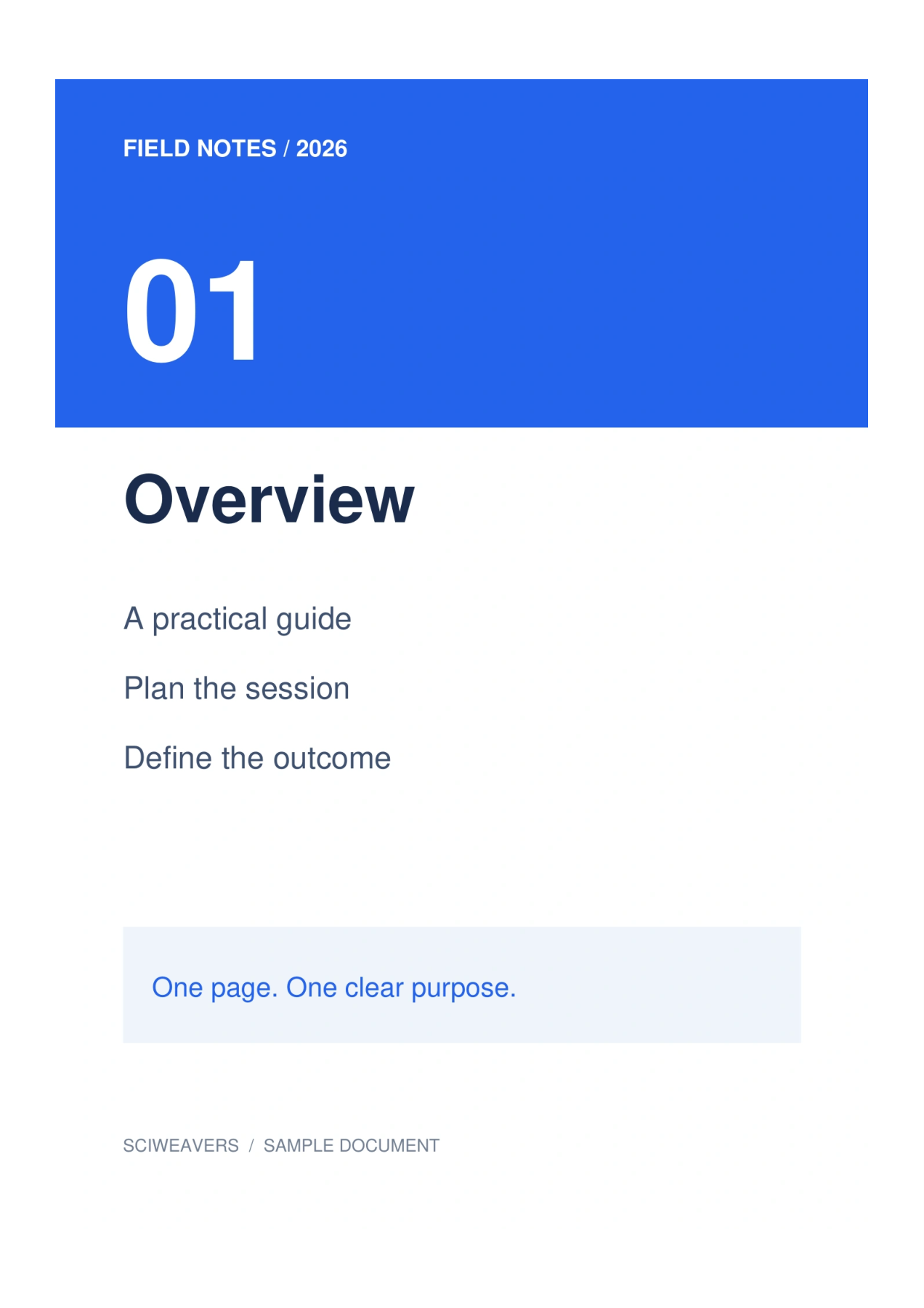

Mở WebP sang PDF và thêm các hình ảnh nguồn. Một hình ảnh WebP đã tải xuống có thể thuận tiện trên web trong khi hệ thống nộp tài liệu yêu cầu định dạng PDF. Quy trình này đặt hình ảnh vào một trang mà bạn có thể xem trước, in hoặc đính kèm.
Tải và sắp xếp hình ảnh
Một hình ảnh WebP. Hãy sử dụng hình ảnh gốc lớn nhất hiện có. Một hình thu nhỏ trên trang web có thể trông ổn trên màn hình nhưng sẽ bị mờ khi phóng to lên trang A4.
Thêm tệp của bạn và đợi các hình thu nhỏ xuất hiện. Bảng hiển thị các trang sẽ được xuất. Kéo để sắp xếp lại, chọn một ô để xoay hoặc xóa nếu nó không thuộc về tài liệu.
Chọn giấy, lề và căn chỉnh
Đối với ví dụ này, hãy chọn A4, Dọc và lề 0.5 inch. Giữ Vừa toàn bộ hình ảnh trong phần Căn chỉnh hình ảnh và màu trắng trong phần Màu trang. Các cài đặt bố cục áp dụng cho mọi trang.
Tùy chọn giấy mặc định là Vừa hình ảnh, với hướng Khớp hình ảnh và lề bằng không. Thay vào đó, việc chọn A4 giúp kích thước giấy vật lý nhất quán hơn. Vừa toàn bộ hình ảnh giữ lại toàn bộ bức tranh; Lấp đầy trang · cắt cạnh có thể cắt nội dung ở các cạnh khi tỷ lệ khung hình khác nhau.
Xuất và kiểm tra tệp PDF
Đặt tên tệp đầu ra, sau đó chọn Bắt đầu và tải xuống. Việc chọn các ô chỉ dành cho mục đích chỉnh sửa; mọi hình ảnh còn lại trên bảng đều được xuất.
Mở tệp PDF đã lưu và xác nhận số trang, thứ tự, hướng và lề. Kết quả của chúng ta có 1 trang, mỗi trang có kích thước khoảng 210 × 297 mm. Hãy so sánh các chữ cái nhỏ nhất với nguồn trước khi in hoặc nộp.
Các câu hỏi thường gặp
Việc chuyển đổi có khôi phục chi tiết bị xóa bởi nén WebP không?
Không. Tệp PDF chứa bản thể hiện của hình ảnh bạn cung cấp. Nó không thể khôi phục chi tiết đã mất trong nguồn.
Tôi có thể tìm kiếm văn bản bên trong các hình ảnh kết quả không?
Việc chuyển đổi từ hình ảnh sang PDF không thực hiện OCR. Nếu bạn cần văn bản có thể tìm kiếm từ hình ảnh đã quét, hãy chạy PDF OCR trên tệp PDF kết quả và xem lại nội dung đã nhận dạng.
Hãy thử với tài liệu của bạn
Xem lại kết quả, sau đó lưu phiên bản bạn cần.