Študenti
Spremenite bralno gradivo v delovne zapiske
Ponovno uporabite izbirno besedilo iz hebrejskih pisem, poročil in osnutkov prevodov v Wordovem dokumentu, ki ga lahko popravite.
Pretvorite svoj PDF v WORD.
Uporabite kontrole strani za pregled dokumenta.
Prenesite svoj dokument in nadaljujte z urejanjem v Wordu.
Izberite PDF iz svoje naprave, do 100 MB in 100 strani.
Preglejte svoj PDF. Pustite polje Strani prazno za celoten dokument ali vnesite razpon.
Prenesite svoj DOCX. Na namizju primerjajte do 50 pretvorjenih strani z izvirnim PDF-jem.
Pretvorite hebrejski PDF v DOCX z ureljivim besedilom, podprtimi tabelami in slikami. Preglejte izvirnik, izberite vse strani ali obseg in prenesite svoj Wordov dokument. Neobvezna namizna primerjava vam pomaga preveriti rezultat.
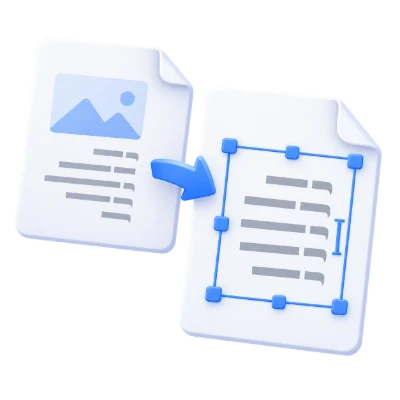
Ponovno uporabite izbirno besedilo iz hebrejskih pisem, poročil in osnutkov prevodov v Wordovem dokumentu, ki ga lahko popravite.
Pretvorite dokument v DOCX, nato pa v Wordu popravite besedilo in podprte tabele. Pred skupno rabo preverite naslove, razmike in prelome strani.
Preverite ločila, številke in vstavljeno latinično besedilo v odstavkih od desne proti levi. Zapletene postavitve se lahko med pretvorbo spremenijo.
Ohranite vsako stran ali izberite strani, ki jih potrebujete za en prenos DOCX.
Naložite en PDF in preglejte njegov izvirni predogled. Pustite polje Strani prazno za pretvorbo celotnega dokumenta ali vnesite razpon, kot je 1-3, 5. Izbrane strani se pretvorijo v njihovem izvirnem vrstnem redu v dokumentu. Izberite Pretvorba v Word za pripravo datoteke DOCX; predogled datoteke Word je izbirna možnost.
Omejitev za izvirni PDF je 100 strani in 100 MiB, tudi če izberete manjši razpon. Datoteke, ki presegajo katero koli omejitev, bodo zavrnjene. Za daljši dokument uporabite Razdeli PDF in vsak del pretvorite posebej. Na mobilni napravi odprite Nastavitve za vnos razpona strani.
Rekonstruirajte podprto besedilo in tabele PDF kot vsebino Word, ki jo lahko popravite.
Pretvornik iz PDF-a obnovi odstavke, oblikovanje besedila in podprte strukture tabel. Besedilo lahko izberete in urejate, obnovljene tabele pa lahko v Wordu spremenite. Ilustracije in druga grafika lahko ostanejo v obliki slik.
PDF shranjuje fiksno postavitev strani in ne strukture izvirnega Wordovega dokumenta. Stolpci, pisave, razmiki, prelomi strani in zapletene tabele se lahko spremenijo. Preden preneseni DOCX uporabite kot svojo delovno kopijo, ga preglejte.
Uporabite enak potek dela za angleško, arabsko, perzijsko in hebrejsko besedilo.
Ta potek dela uporabite za latinične, arabske, perzijske, hebrejske in večjezične dokumente. Izbira jezika ni potrebna. Arabsko, perzijsko in hebrejsko besedilo se lahko obnovi v odstavkih od desne proti levi, vključno z odlomki, ki vsebujejo tudi latinično besedilo in številke.
V preneseni datoteki preverite ločila, vrstni red branja, povezovanje znakov in poravnavo tabel. Manjkajoča ali nepravilna besedilna plast PDF-a lahko omeji obnovitev, tudi če je izvirna stran videti pravilna.
Prenesite svoj DOCX in nato primerjajte do 50 pretvorjenih strani z izvirnim PDF-om.
Na namizju se ob pretvorbi do 50 izvornih strani odpre celozaslonska primerjava izvirnega PDF-a in ustvarjenega DOCX-a. Pri večjih pretvorbah je prenos Wordove datoteke še vedno na voljo, vendar je predogled onemogočen. Če želite predogled, izberite manjši obseg strani. Mobilne naprave omogočajo prenos DOCX brez tega pogleda primerjave.
Priprava predogleda se začne šele, ko jo zahtevate, s pojavnim oknom, ki prikazuje pretečeni čas. Med čakanjem lahko še vedno prenesete Wordovo datoteko. Oba pregledovalnika postavita navigacijo po straneh blizu skupnega delilnika. Sinhronizirani pogledi povezujejo strani, povečavo in pomikanje; izklopite to funkcijo za ločeno navigacijo. Izberite prekrivanje ali razliko, da poudarite vizualne spremembe. Vrnitev na prenos vas vrne na vaš rezultat, gumb Prenesi Word pa ostane na voljo v predogledu.
Predogled vam pomaga primerjati postavitev, vendar se lahko videz dokumenta v nekaterih pregledovalnikih Worda razlikuje. Pisave, prelomi vrstic, število strani in predmeti se lahko prikažejo drugače. Za končni pregled odprite preneseni DOCX v želenem urejevalniku Word.
Za urejanje je potrebna obstoječa, uporabna besedilna plast PDF-a.
Ta pretvornik ne izvaja optične prepoznave znakov (OCR). Za skenirane slike ali fotografirane strani sledite povezavi PDF OCR, da prepoznate besede, preden ustvarite dokument, ki ga je mogoče urejati.
V PDF-u, ki vsebuje tako izbirno besedilo kot skenirane strani, besede, shranjene le v slikah, s to pretvorbo ne postanejo ureljive. Obstoječe OCR besedilo lahko vsebuje tudi napake pri prepoznavanju, zato rezultat preverite glede na izvirnik.
Naložite en PDF do 100 MiB in 100 strani. Omejitve veljajo za celoten izvirni PDF, tudi če izberete manj strani. Za daljše dokumente uporabite Razdeli PDF in vsak del pretvorite posebej. Pred nalaganjem odklenite PDF-je, zaščitene z geslom. Kompleksne datoteke lahko kljub temu dosežejo omejitve obdelave ali pomnilnika.
Predogled izvirnega PDF-ja je prikazan v vašem brskalniku. Izbira Pretvorba v Word pošlje PDF na naše strežnike za pretvorbo. Če na namizju zahtevate predogled Word, se ustvarjeni DOCX prav tako obdela na strežniku za upodabljanje tega predogleda.
Vedite, kaj pričakovati, preden začnete.
Obdelava na strežnikuDa. Pustite polje Strani prazno za pretvorbo vseh strani ali vnesite obseg, kot je 1-3, 5. Izbrane strani ohranijo svoj izvirni vrstni red v DOCX-u. Na mobilnih napravah je polje na voljo v Nastavitvah. Celoten izvorni PDF mora ustrezati omejitvam 100 strani in 100 MiB. Za daljše PDF-e uporabite Razdeli PDF in vsak del pretvorite posebej.
Uporabno besedilo PDF-a se obnovi kot ureljiva vsebina Worda, podprte tabele pa se obnovijo kot Wordove tabele. Grafika lahko ostane v obliki slik. Rezultat ne zagotavlja popolne reprodukcije izvirne datoteke: zapletene postavitve, pisave, stolpce in prelome strani bo morda treba prilagoditi.
Ne. Prenesite svojo datoteko DOCX takoj, ko se pretvorba zaključi. Na namiznih računalnikih je predogled Worda neobvezen za pretvorbe do 50 izvornih strani. Večje pretvorbe lahko še vedno prenesete; če želite predogled, izberite manjši obseg strani. Mobilne naprave omogočajo samo prenos. Predogled vključuje vzporedni prikaz, prekrivanje in primerjavo razlik, vendar se lahko videz dokumenta v nekaterih pregledovalnikih Worda razlikuje.
To orodje bere obstoječe besedilo PDF in ne izvaja OCR. Za skenirane dokumente, ki vsebujejo samo slike, uporabite povezavo PDF OCR. V mešanih datotekah PDF besedilo, shranjeno le znotraj slik, s to pretvorbo ne bo postalo urejevalno. Preverite morebitno obstoječe besedilo OCR za napake pri prepoznavanju.
Orodja za pretvorbo PDF v Word podpirajo latinične, arabske, perzijske, hebrejske in večjezične dokumente prek istega delovnega procesa, brez koraka izbire jezika. V preneseni datoteki DOCX preverite povezovanje znakov, ločila, številke, vrstni red branja in poravnavo tabel.
Predogled izvirnega PDF-ja je prikazan v vašem brskalniku. Izbira Pretvorba v Word pošlje PDF na naše strežnike za pretvorbo. Če na namizju zahtevate predogled Word, se ustvarjeni DOCX prav tako obdela na strežniku za upodabljanje tega predogleda.