

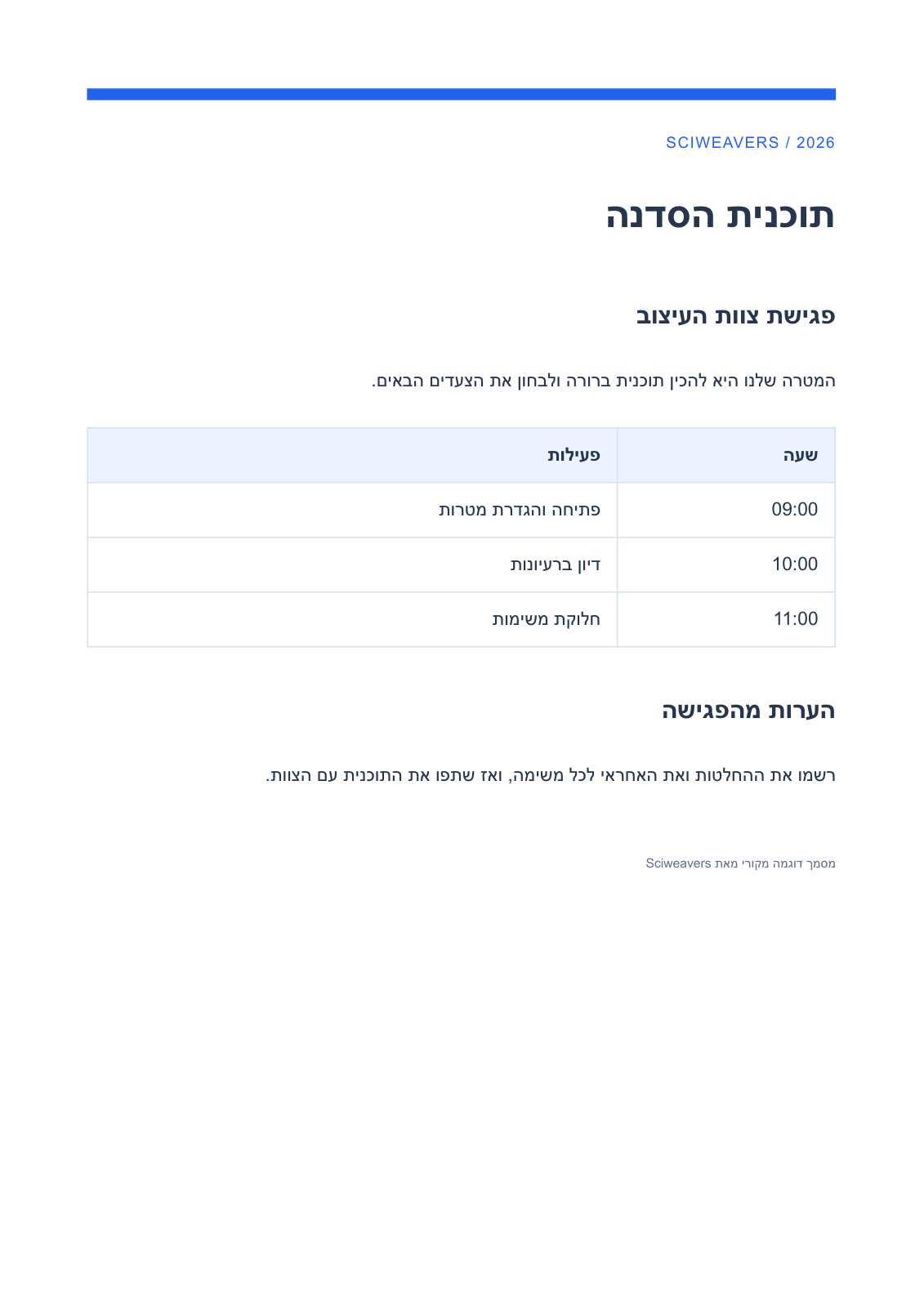
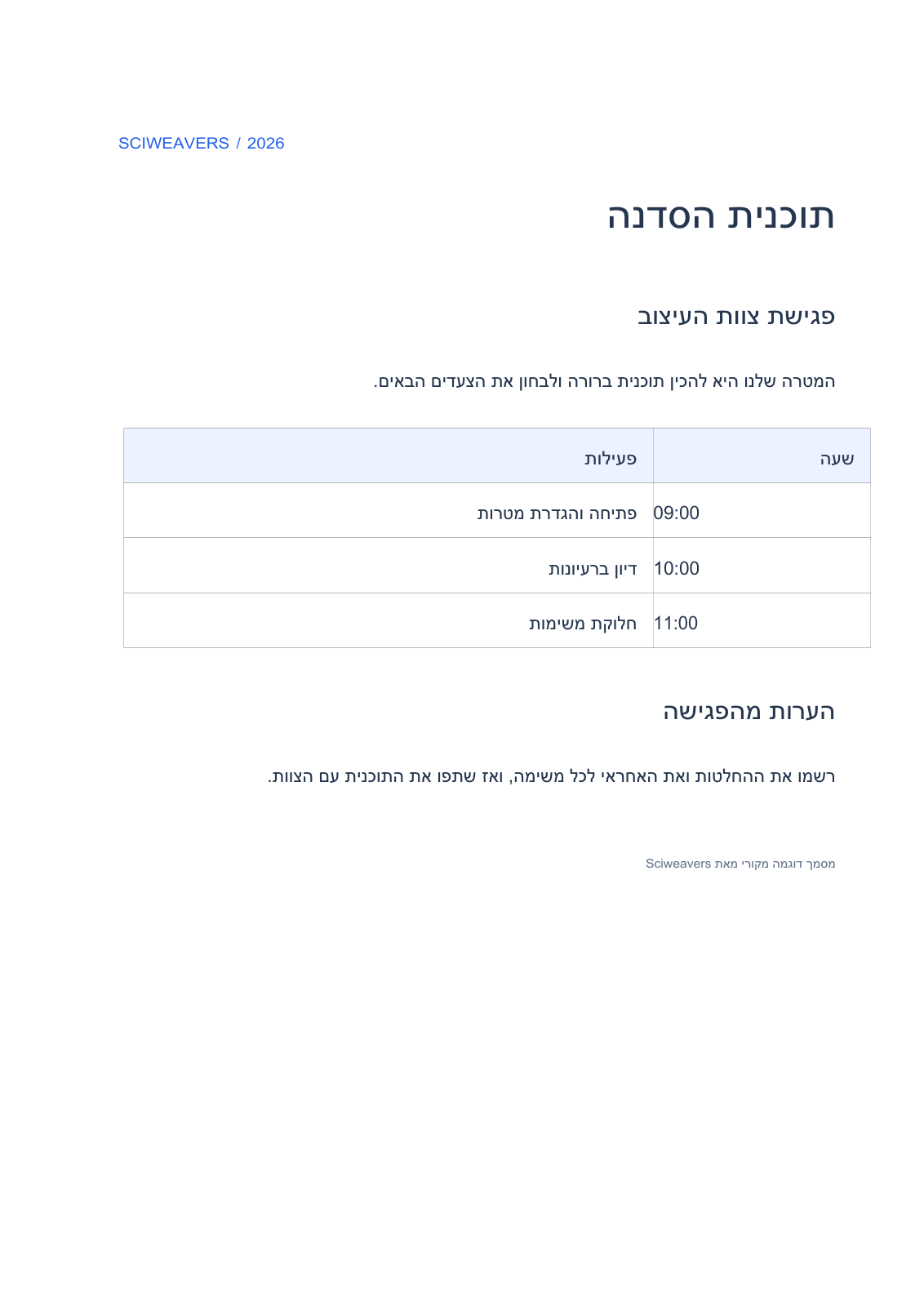

Odprite Hebrejski PDF v Word in dodajte svoj PDF. Uporabite ga, ko obstoječi hebrejski PDF potrebuje Wordovo različico za urejanje. Naš izvirni primer združuje hebrejske odstavke, urnik in latinične čase, kar vključuje vsebino z mešano smerjo pisanja v pregled.
Začnite s PDF-jem, ki vsebuje besedilo
Naložite hebrejski PDF ali izberite Uporabi vzorčni PDF, da odprete tukaj prikazan jezikovno specifičen dnevni red delavnice. Počakajte na predogled. To orodje pretvori obstoječo vsebino; izbira njegovega jezikovno specifičnega imena ne prevede dokumenta.
Če nobena stran ne vsebuje izbirnega besedila, orodje pošlje dokument v PDF OCR. Prepoznavanje poteka v tem ločenem delovnem procesu. Mešani PDF lahko ostane v pretvorbi v Word, zato skenirane strani preverite posamično, namesto da predvidevate, da bodo postale uredljivo besedilo.
Izberite obseg strani
Uporabite Strani za vnos obsega, kot je 1-3, 5, ali pustite prazno za celoten dokument. Vsaka pretvorba je omejena na 50 strani; daljša izbira vključuje le prvih 50 strani.
Za dolg dokument zaženite ločene obsege, kot sta 1-50 in 51-100. Naš vir ima eno stran, zato vključuje celoten dnevni red, če polje pustite prazno.
Prenesite in preglejte Wordovo datoteko
Izberite Začni in prenesite DOCX. Odprite ga v urejevalniku Word in primerjajte shranjeno datoteko z izvirnim PDF-jem.
Preverjeni izhod ima eno stran, uredljive odstavke od desne proti levi in eno Wordovo tabelo, ki vsebuje urnik. Preverite vrstni red hebrejskih besed, ločila v stavkih, oklepaje in latinične časovne vrednosti. Postavite kazalec v odstavek in celico tabele, da potrdite, da urejanje sledi pričakovani smeri od desne proti levi.
Preverite, ali vsak čas še vedno ustreza pravilni dejavnosti. Rekonstruirane pisave, razmiki in besedilni nizi morda potrebujejo popravek; primerjava namerno prikazuje dejanski preneseni rezultat.
Pogosta vprašanja
Kako naj preverim hebrejščino, pomešano z angleščino ali številkami?
Preberite celoten stavek, vključno z ločili, in preverite, kam se premika kazalec med urejanjem. Primer ohranja latinične čase znotraj hebrejskega urnika; ločeno preverite svoje datume, reference in fraze v mešanih jezikih.
Ali to prevede drug jezik v hebrejščino?
Ne. Pretvori besedilo, ki je že v PDF-ju. Uporabite Prevedi PDF, če potrebujete prevod, in to besedilo preverite ločeno.
Poskusite s svojim dokumentom
Preglejte rezultat, nato shranite različico, ki jo potrebujete.


