

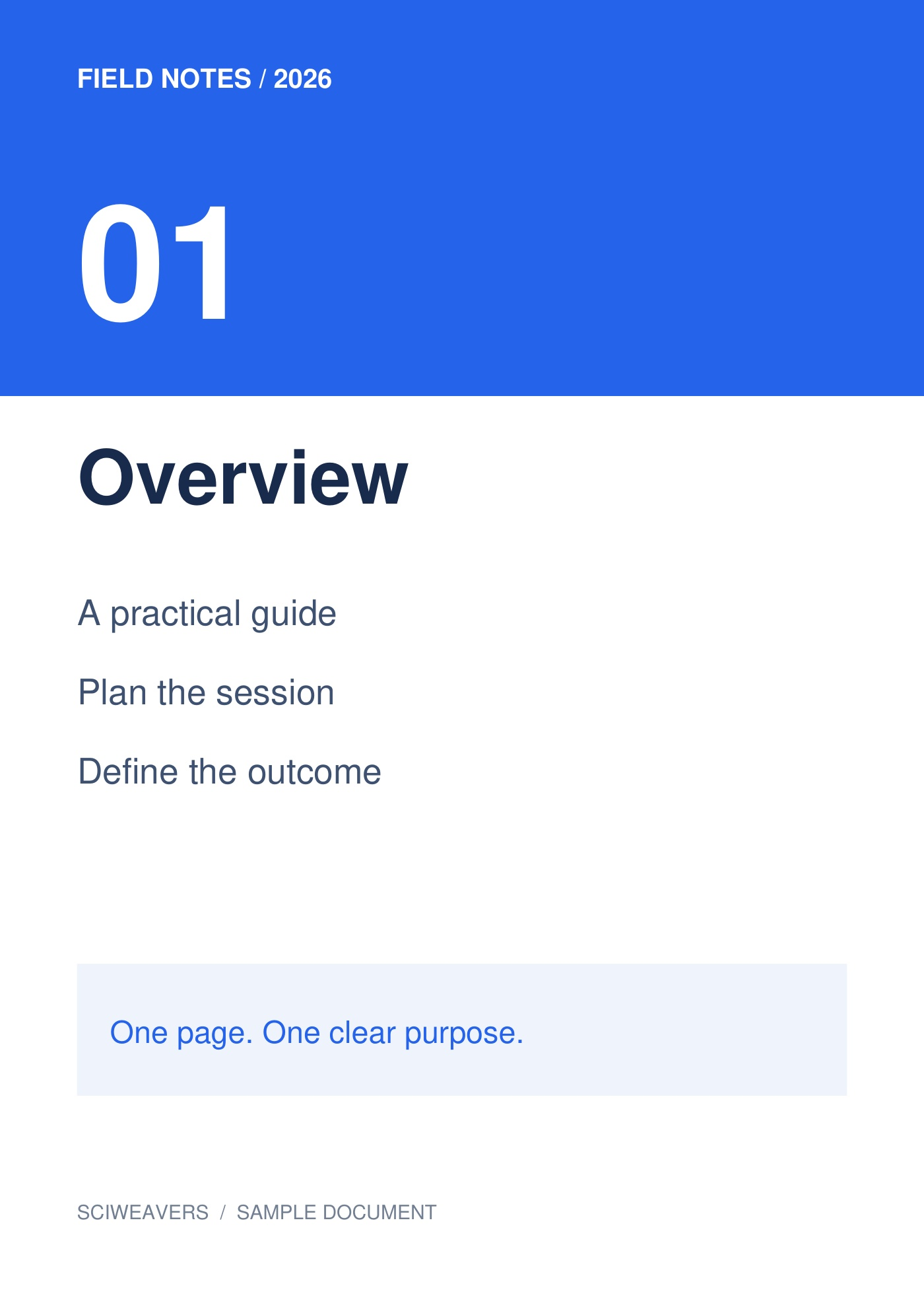
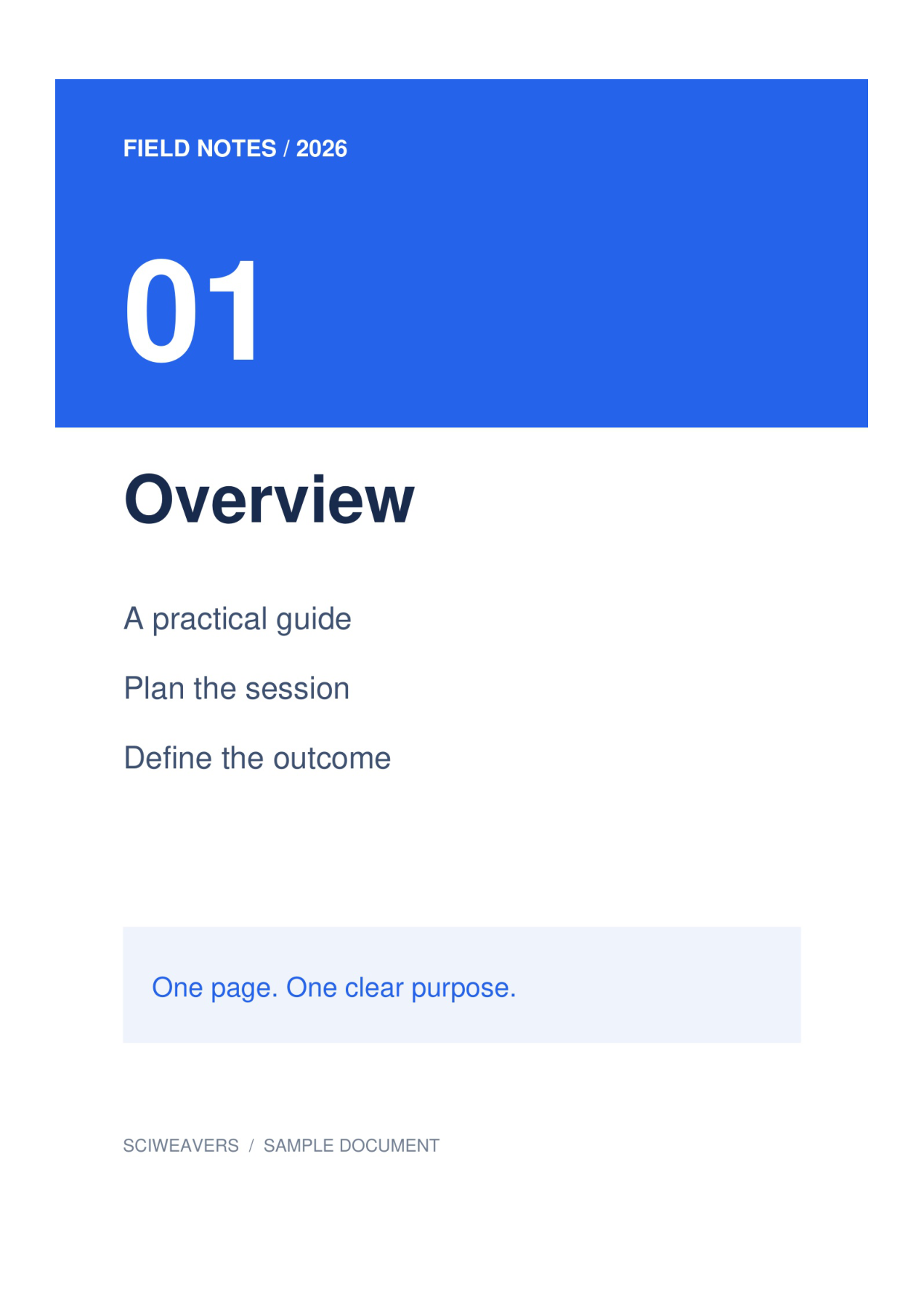

打开 JPG 转 PDF 并添加源图像。对于需要作为 PDF 提交的拍摄笔记、收据或页面,请使用此工作流程。请从原始 JPG 或 JPEG 文件开始,以免再次截图导致细节丢失。
01
加载并排列图像
一张 JPG 图像。在选择最终纸张方向之前,请先旋转横向照片。检查原始图像中页面边缘和小字是否清晰可见。
添加您的一个或多个文件并等待缩略图加载。面板会显示将要导出的页面。拖动以重新排序,选择一个图块进行旋转,或者如果它不属于该文档,则将其移除。
02
选择纸张、页边距和适应方式
对于此示例,请选择 A4、纵向 和 0.5 英寸 页边距。在“图像适应”下保持 适应整张图像,页面颜色保持为白色。布局设置将应用于每一页。
默认纸张选项是 适应图像,采用 匹配图像 方向且页边距为零。选择 A4 则使物理纸张尺寸保持一致。“适应整张图像”保留完整图片;填充页面 · 裁剪边缘 可能会在比例不同时切掉边缘内容。
03
导出并检查 PDF
设置输出文件名,然后选择 开始 并下载。选择图块仅用于编辑;面板上保留的每张图像都会被导出。
打开保存的 PDF 并确认页数、顺序、方向和页边距。我们的结果包含 1 页,每页尺寸约为 210 × 297 毫米。在打印或提交之前,请将最小的字迹与源文件进行比较。
常见问题
PDF 转换能使模糊的照片变清晰吗?
不能。PDF 打包无法恢复未捕获的细节。在制作 PDF 之前,请重新拍摄模糊的照片或使用更清晰的原始文件。
我可以搜索生成的图像中的文本吗?
图像转 PDF 转换不执行 OCR。如果您需要从扫描图像中获取可搜索文本,请对生成的 PDF 运行 PDF OCR 并检查识别的内容。
轮到您了
打开 JPG 转 PDF 用您的文档试一试
检查结果,然后保存您需要的版本。


