

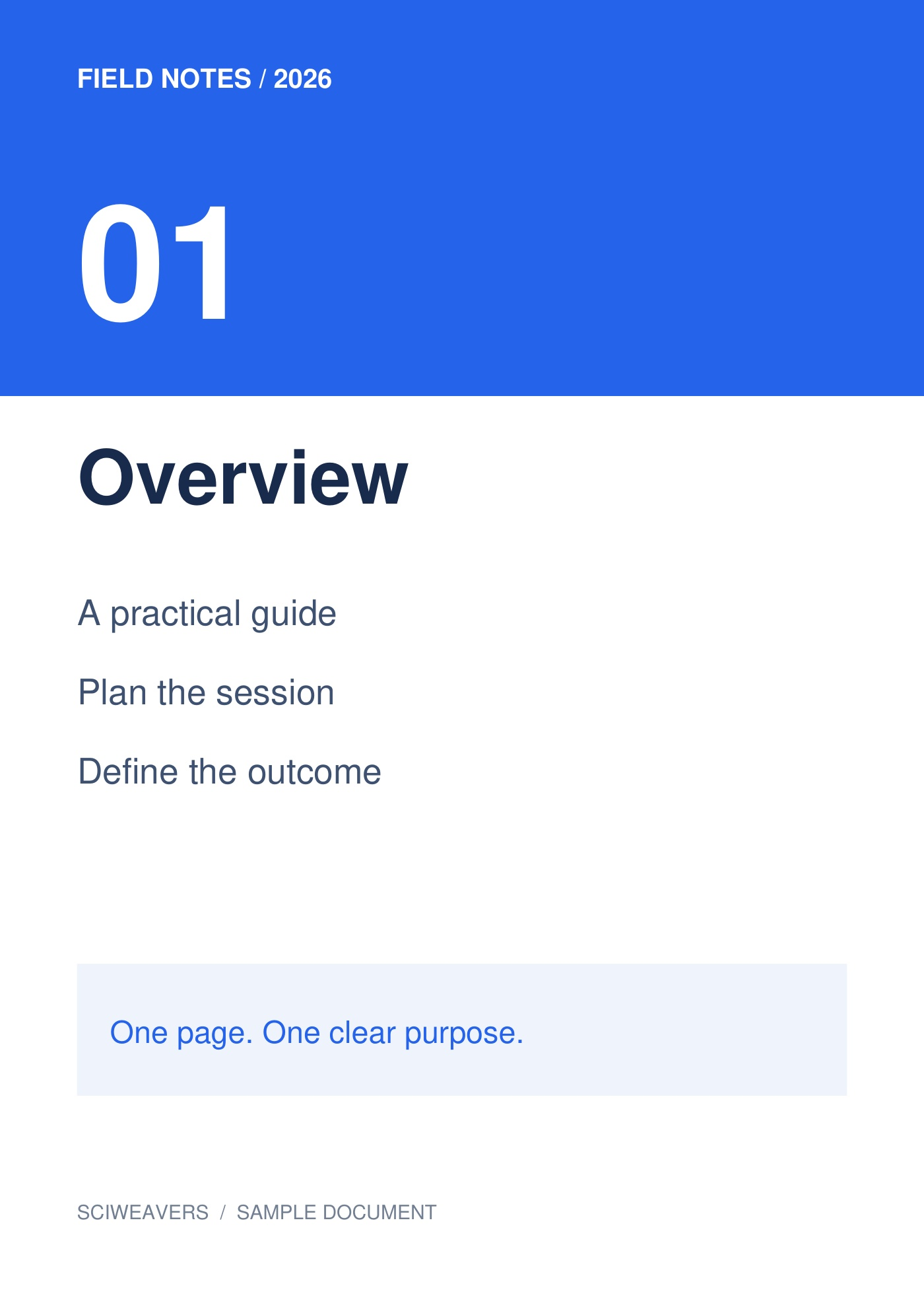
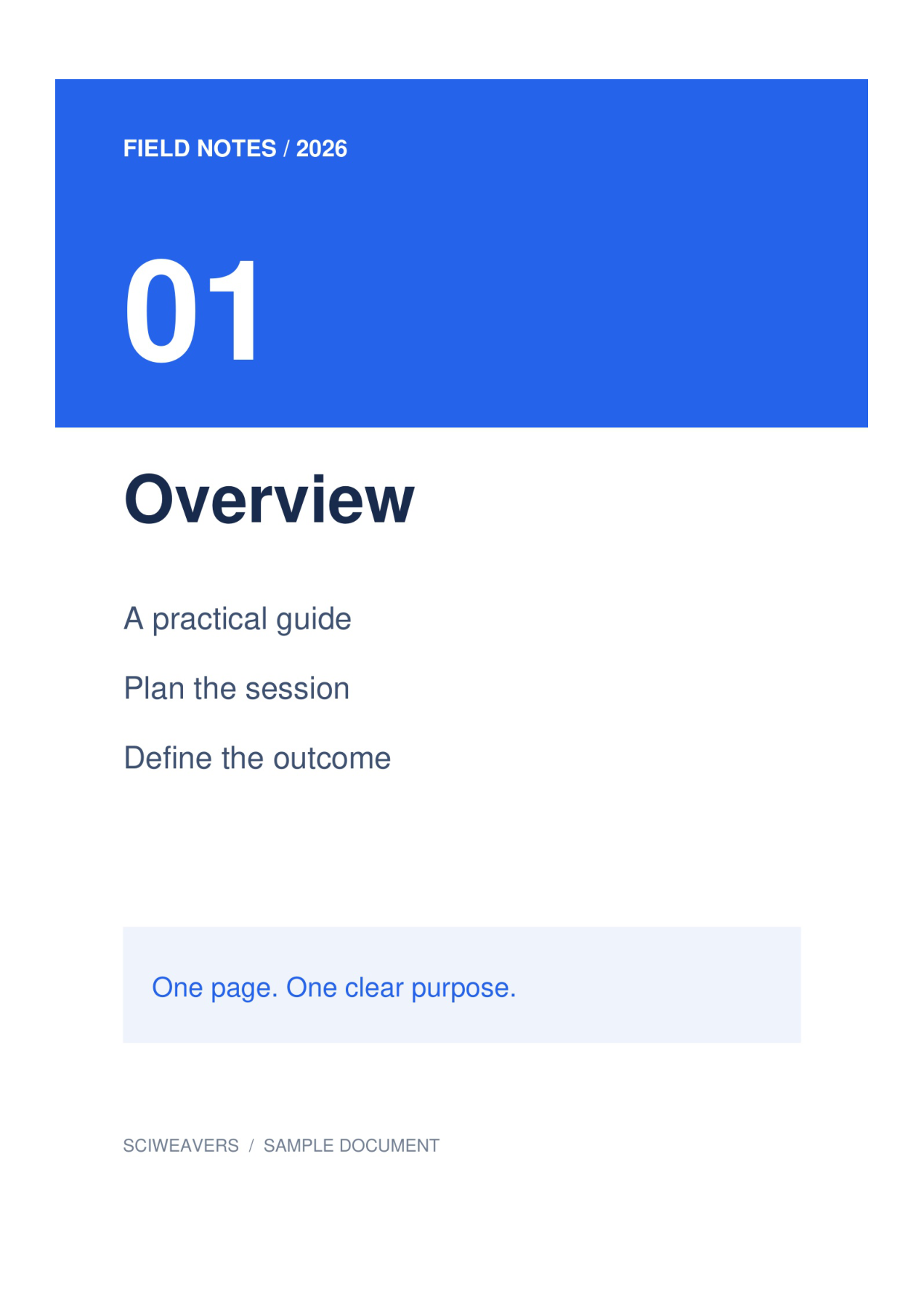

Abra JPG para PDF e adicione as imagens de origem. Utilize este fluxo de trabalho para notas fotografadas, recibos ou páginas que precisam de ser submetidas como PDF. Comece com os ficheiros JPG ou JPEG originais para que outra captura de ecrã não reduza os seus detalhes.
Carregar e organizar as imagens
Uma imagem JPG. Rode fotografias na horizontal antes de escolher a orientação final do papel. Verifique se as margens da página e as letras pequenas estão visíveis na imagem original.
Adicione o seu ficheiro ou ficheiros e aguarde pelas miniaturas. O painel mostra as páginas que serão exportadas. Arraste para reordenar, selecione um mosaico para o rodar ou remova-o se não pertencer ao documento.
Escolher papel, margens e ajuste
Para este exemplo, escolha A4, Retrato e 0.5 pol. de margens. Mantenha Ajustar imagem completa em Ajuste de imagem e branco em Cor da página. As definições de layout aplicam-se a todas as páginas.
A opção de papel predefinida é Ajustar imagem, com orientação Corresponder à imagem e margens zero. Escolher A4 torna o tamanho físico do papel consistente. Ajustar imagem completa retém a imagem inteira; Preencher página · cortar margens pode cortar conteúdo nas extremidades quando as proporções diferem.
Exportar e verificar o PDF
Defina o nome do ficheiro de saída, depois escolha Iniciar e descarregue. A seleção de mosaicos serve apenas para edição; todas as imagens restantes no painel são exportadas.
Abra o PDF guardado e confirme o número de páginas, a ordem, a orientação e as margens. O nosso resultado tem 1 página, cada uma medindo cerca de 210 × 297 mm. Compare as letras mais pequenas com a origem antes de imprimir ou submeter.
Perguntas comuns
A conversão para PDF torna uma fotografia desfocada mais nítida?
Não. O empacotamento em PDF não consegue recuperar detalhes que não foram capturados. Tire novamente uma fotografia ilegível ou utilize um original mais nítido antes de criar o PDF.
Posso pesquisar texto dentro das imagens resultantes?
A conversão de imagem para PDF não realiza OCR. Se precisar de texto pesquisável a partir de uma imagem digitalizada, execute PDF OCR no PDF resultante e reveja o conteúdo reconhecido.
Experimente com o seu documento
Reveja o resultado e guarde a versão de que necessita.


