

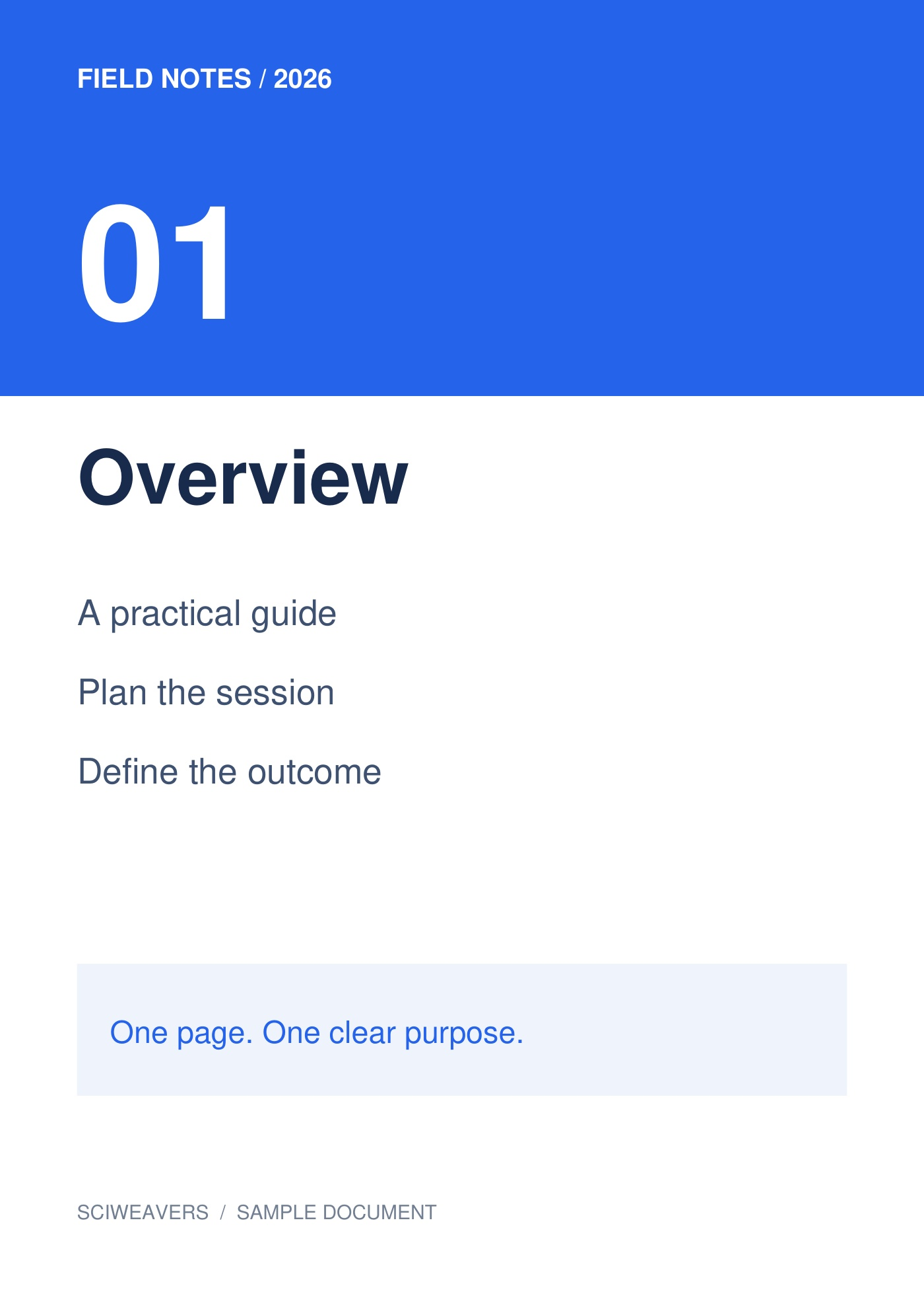
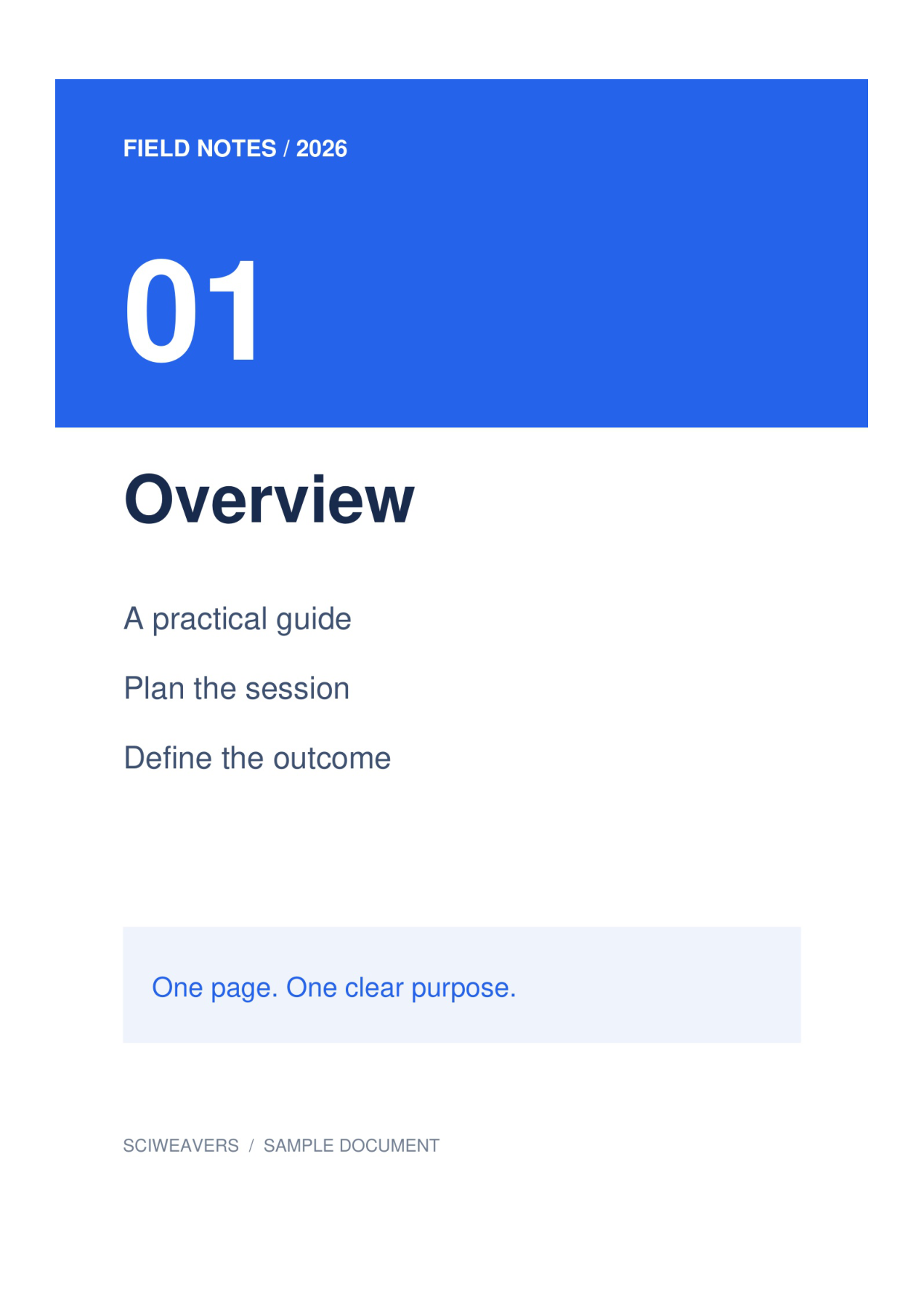

Buka JPG ke PDF dan tambahkan gambar sumber. Gunakan alur kerja ini untuk catatan, tanda terima, atau halaman hasil foto yang perlu dikirimkan sebagai PDF. Mulailah dengan file JPG atau JPEG asli agar tangkapan layar lain tidak mengurangi detailnya.
Muat dan atur gambar
Satu gambar JPG. Putar foto yang menyamping sebelum memilih orientasi kertas akhir. Pastikan tepi halaman dan tulisan kecil terlihat jelas pada gambar asli.
Tambahkan file Anda dan tunggu hingga gambar kecil (thumbnail) muncul. Papan menampilkan halaman yang akan diekspor. Seret untuk menyusun ulang, pilih ubin untuk memutarnya, atau hapus jika tidak termasuk dalam dokumen.
Pilih kertas, margin, dan penyesuaian
Untuk contoh ini, pilih A4, Potret, dan margin 0.5 inci. Biarkan Pas seluruh gambar pada bagian Penyesuaian gambar dan putih pada Warna halaman. Pengaturan tata letak berlaku untuk setiap halaman.
Opsi kertas default adalah Pas gambar, dengan orientasi Sesuaikan gambar dan margin nol. Memilih A4 sebagai gantinya membuat ukuran kertas fisik menjadi konsisten. Pas seluruh gambar mempertahankan gambar secara penuh; Isi halaman · potong tepi dapat memotong konten di bagian tepi jika proporsinya berbeda.
Ekspor dan periksa PDF
Atur nama file output, lalu pilih Mulai dan unduh. Memilih ubin hanya untuk pengeditan; setiap gambar yang tersisa di papan akan diekspor.
Buka PDF yang disimpan dan konfirmasi jumlah halaman, urutan, orientasi, dan margin. Hasil kami memiliki 1 halaman, masing-masing berukuran sekitar 210 × 297 mm. Bandingkan tulisan terkecil dengan sumber sebelum mencetak atau mengirimkannya.
Pertanyaan umum
Apakah konversi PDF menajamkan foto yang buram?
Tidak. Pengemasan PDF tidak dapat memulihkan detail yang tidak tertangkap. Ambil ulang foto yang tidak terbaca atau gunakan file asli yang lebih jelas sebelum membuat PDF.
Bisakah saya mencari teks di dalam gambar yang dihasilkan?
Konversi gambar ke PDF tidak melakukan OCR. Jika Anda memerlukan teks yang dapat dicari dari gambar hasil pindai, jalankan PDF OCR pada PDF yang dihasilkan dan tinjau konten yang dikenali.
Coba dengan dokumen Anda
Tinjau hasilnya, lalu simpan versi yang Anda perlukan.


