

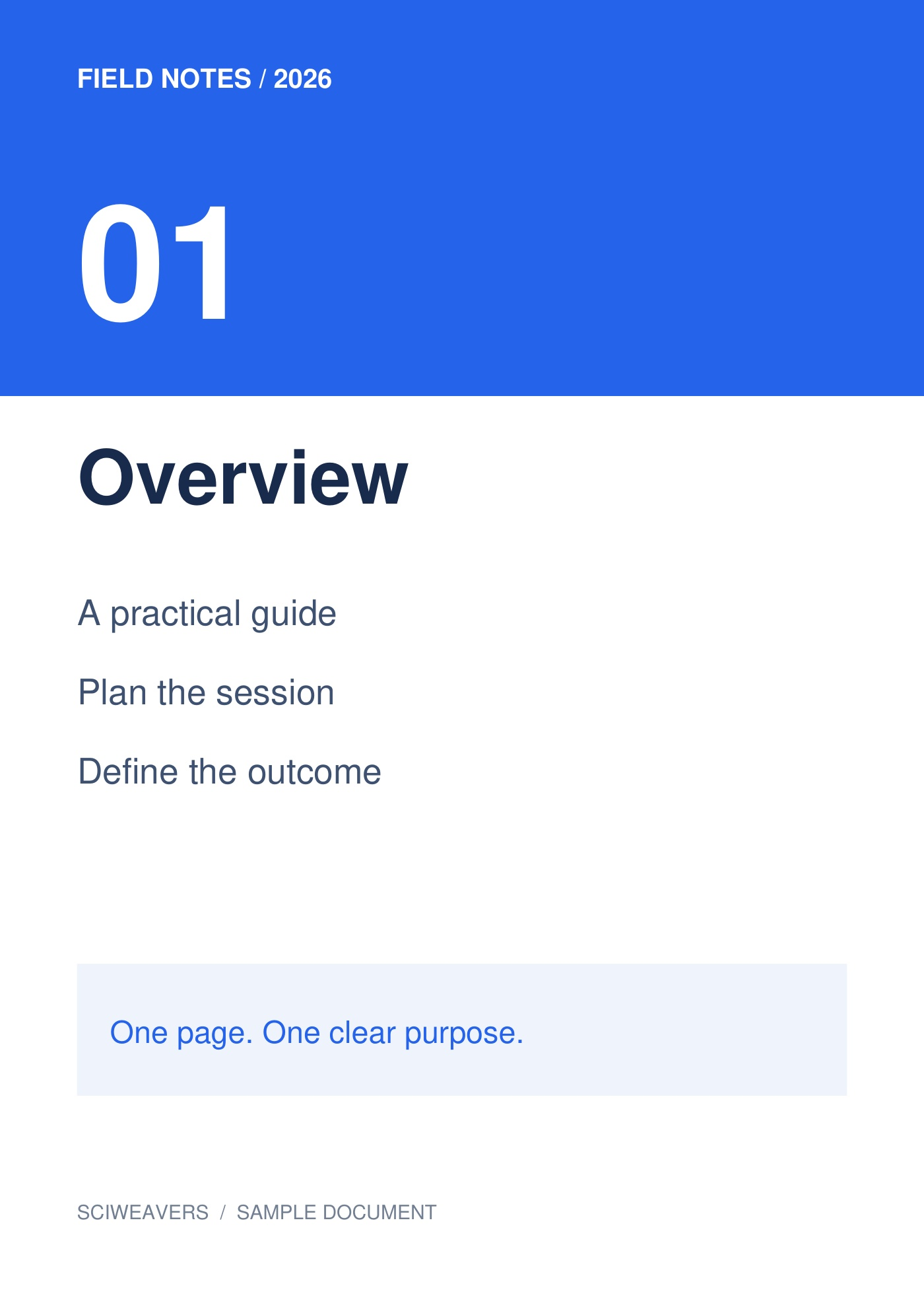
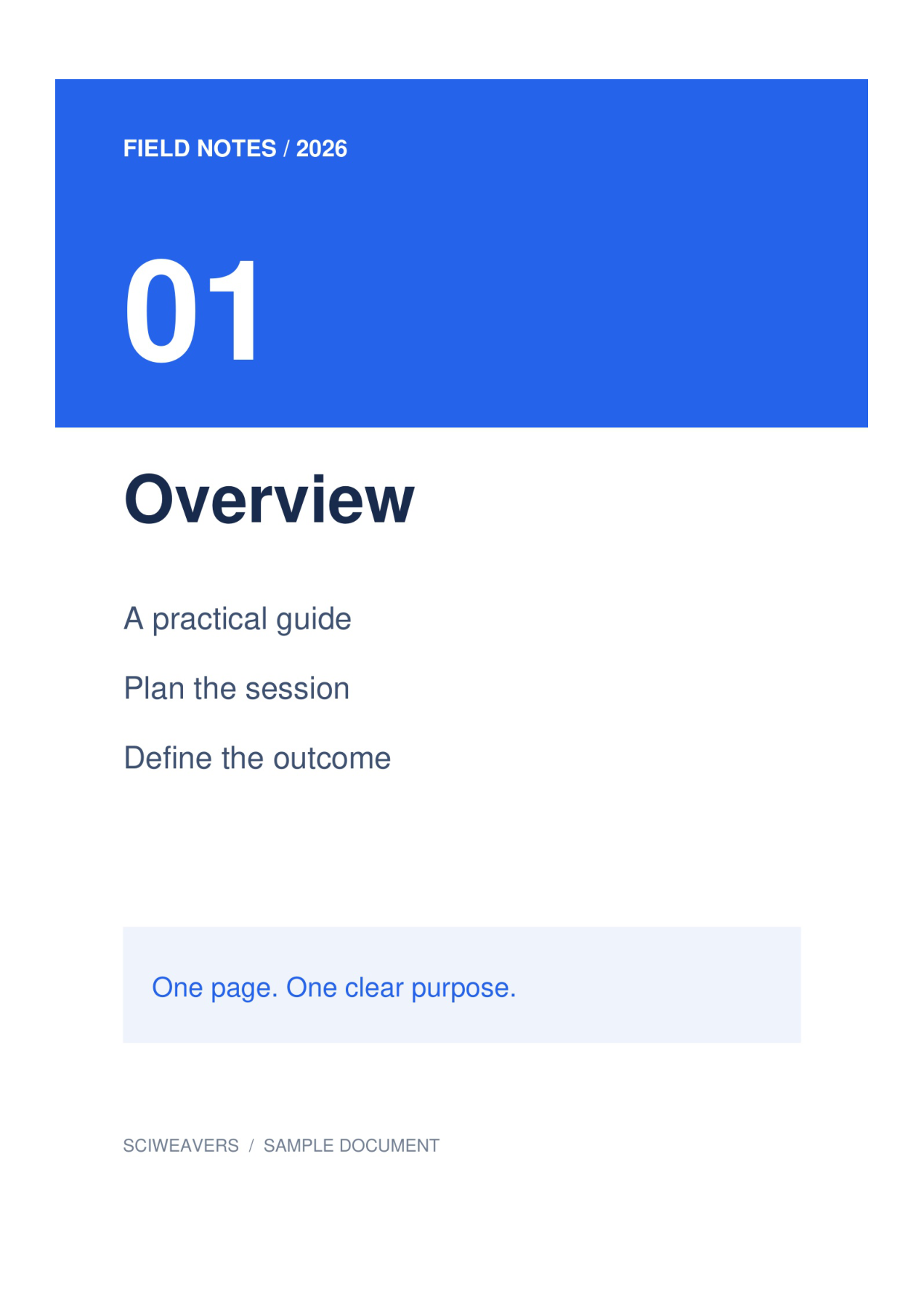

გახსენით JPG to PDF და დაამატეთ წყარო სურათები. გამოიყენეთ ეს სამუშაო პროცესი გადაღებული ჩანაწერებისთვის, ქვითრებისთვის ან გვერდებისთვის, რომლებიც უნდა წარადგინოთ PDF-ის სახით. დაიწყეთ ორიგინალი JPG ან JPEG ფაილებით, რათა დამატებითმა სკრინშოტმა არ შეამციროს მათი დეტალიზაცია.
ჩატვირთეთ და დაალაგეთ სურათები
ერთი JPG სურათი. მოაბრუნეთ გვერდულად გადაღებული ფოტოები ქაღალდის საბოლოო ორიენტაციის არჩევამდე. დარწმუნდით, რომ გვერდის კიდეები და მცირე ზომის ტექსტი ორიგინალ სურათში ჩანს.
დაამატეთ თქვენი ფაილი ან ფაილები და დაელოდეთ ესკიზების გამოჩენას. დაფაზე ნაჩვენებია გვერდები, რომლებიც ექსპორტირებული იქნება. გადაათრიეთ თანმიმდევრობის შესაცვლელად, აირჩიეთ ფაილი მის მოსაბრუნებლად ან წაშალეთ, თუ ის დოკუმენტს არ ეკუთვნის.
აირჩიეთ ქაღალდი, მინდვრები და მორგება
ამ მაგალითისთვის აირჩიეთ A4, პორტრეტი და 0.5 ინჩი მინდვრები. დატოვეთ მთლიანი სურათის მორგება სურათის მორგების ქვეშ და თეთრი ფერი გვერდის ფერის ქვეშ. განლაგების პარამეტრები ვრცელდება ყველა გვერდზე.
ქაღალდის ნაგულისხმევი ვარიანტია სურათის მორგება, სურათის შესაბამისი ორიენტაციით და ნულოვანი მინდვრებით. A4-ის არჩევა ქაღალდის ფიზიკურ ზომას თანმიმდევრულს ხდის. მთლიანი სურათის მორგება ინარჩუნებს სრულ სურათს; გვერდის შევსება · კიდეების ჩამოჭრა შეიძლება ჭრიდეს შიგთავსს კიდეებზე, როდესაც პროპორციები განსხვავებულია.
ექსპორტი და PDF-ის შემოწმება
დააყენეთ გამომავალი ფაილის სახელი, შემდეგ აირჩიეთ დაწყება და ჩამოტვირთეთ. ფაილების არჩევა მხოლოდ რედაქტირებისთვისაა; დაფაზე დარჩენილი ყველა სურათი ექსპორტირდება.
გახსენით შენახული PDF და დაადასტურეთ გვერდების რაოდენობა, თანმიმდევრობა, ორიენტაცია და მინდვრები. ჩვენს შედეგს აქვს 1 გვერდი, თითოეული დაახლოებით 210 × 297 მმ. დაბეჭდვამდე ან წარდგენამდე შეადარეთ ყველაზე პატარა ასოები წყაროს.
ხშირად დასმული კითხვები
ამახვილებს თუ არა PDF კონვერტაცია ბუნდოვან ფოტოს?
არა. PDF შეფუთვა ვერ აღადგენს დეტალებს, რომლებიც არ იყო დაფიქსირებული. ხელახლა გადაიღეთ წაუკითხავი ფოტო ან გამოიყენეთ უფრო მკაფიო ორიგინალი PDF-ის შექმნამდე.
შემიძლია თუ არა ტექსტის ძიება მიღებულ სურათებში?
სურათიდან PDF-ში კონვერტაცია არ ასრულებს OCR-ს. თუ გჭირდებათ საძიებო ტექსტი დასკანერებული სურათიდან, გაუშვით PDF OCR მიღებულ PDF-ზე და გადახედეთ ამოცნობილ შიგთავსს.
სცადეთ თქვენი დოკუმენტით
გადახედეთ შედეგს, შემდეგ შეინახეთ საჭირო ვერსია.


