学生与读者
移除 PDF 的白色页边距
裁剪扫描读物和讲义周围的宽边框。当查看器将裁剪后的页面适配到手机或平板电脑屏幕时,内容会显得更大;实际字体大小保持不变。
裁剪 PDF 页面或删除白边
拖动控制点或输入页边距。方向键可移动选区。
下载您裁剪后的 PDF。您的原始文件保持不变。
将您的文件拖放到此处
使用“手动裁剪”、“自动 · 适应每页”或“自动 · 统一尺寸”。预览裁剪区域并调整其手柄、边距或自动填充。
文件已准备就绪
i2PDF 是一款免费的在线 PDF 裁剪工具,用于修剪页边距和隐藏不需要的页面边框。使用“手动裁剪”自行框选页面,“自动 · 适应每页”可根据内容进行单独裁剪,或使用“自动 · 统一尺寸”以匹配输出尺寸。下载前请预览并调整裁剪区域。基于文本和扫描的 PDF 均在您的设备上处理,无需上传文件、创建账户或安装软件。
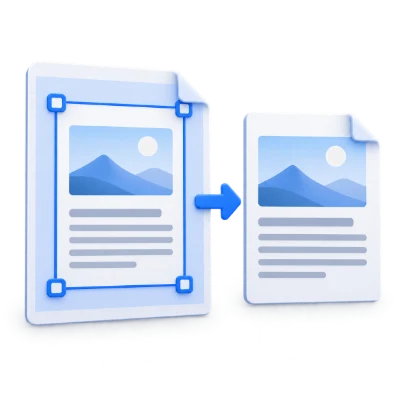
裁剪扫描读物和讲义周围的宽边框。当查看器将裁剪后的页面适配到手机或平板电脑屏幕时,内容会显得更大;实际字体大小保持不变。
让工作表和课堂讲义聚焦于您需要的内容。打印前请检查打印预览和缩放比例,因为裁剪不会设置纸张大小或控制打印机页边距。
隐藏报告或文档导出件周围的白色或深色扫描边缘及多余空间。在共享裁剪后的副本之前,请单独调整不均匀的页面,以保持有用内容可见。
需要特定的纸张尺寸或想要缩放页面内容?
调整 PDF 大小“手动裁剪”从应用于所有页面的一个选区开始。拖动裁剪手柄或输入四个边距值;阴影边缘表示将被隐藏的部分。
拖动角或边手柄以调整裁剪框大小,或在框内拖动以移动选区。在“微调裁剪”下,输入“上”、“下”、“左”和“右”边距(以预览区域的百分比表示)。阴影边缘显示将被隐藏的部分,显示的尺寸会随选区更新。相对边距总和最高可达 98%,至少保留 2% 的宽度和高度。这些控件也可用于微调自动建议:“适应每页”会更改当前页面,而“统一尺寸”会更改共享裁剪区域。支持鼠标和触摸控制。
在“手动裁剪”中,选择“整页”、“裁剪边缘”或“正方形”,然后微调选区。“重启”可恢复您打开时的可见区域。
“手动裁剪”是默认模式。“风俗”允许您自行调整选区。“整页”恢复 PDF 打开时的可见区域。“裁剪边缘”在每侧应用固定的 7.5% 边距;它不会检测页面内容。“正方形”基于当前显示的页面创建一个居中的正方形选区。在“手动裁剪”中,“重启”也会返回到“整页”。“重启”和预设更改遵循“应用于所有页面”设置,因此在更改前请检查其状态。
选择“自动 · 适应每页”可围绕每页检测到的内容进行裁剪,并带有少量填充。可单独调整任何页面;输出尺寸可能不同。
选择自动模式时,若无可用分析,浏览器将分析所有页面。检测会检查渲染后的页面外观;它不使用 OCR。“适应每页”为每一页建议单独的裁剪区域,默认“填充”为 6 pt。将“填充”设置为 0 到 72 pt,以便在原始页面边缘内为内容留出更多或更少的空间。空白页保持其原始可见尺寸并保留在文档中。请注意,模糊文本、扫描噪点、彩色背景和深色边框可能会影响检测效果。
拖动手柄或编辑边距以优化单个页面。“重启”恢复该页面的建议裁剪区域。更改“填充”会使用现有分析替换两种自动模式中的调整;“重新计算”会再次分析每一页并创建新的建议。在微调前设置填充。取消重新计算会保留您上次完成的裁剪。
“自动 · 统一尺寸”使用围绕所有页面组合内容的单一裁剪区域。输出页面具有匹配的物理尺寸,不会缩放文本或图像。
页面以其原始物理尺寸居中放置在公共画布上。该工具会找到一个包含其组合检测内容及可用“填充”的裁剪区域,并将其用于每一页。所有输出页面具有相同的宽度和高度,包括空白页;较小的页面或内容较少的页面可能会有额外的空白空间。文本和图像不会被缩放。移动或调整共享选区以更改每一页,或使用“重启”恢复建议的共享裁剪区域。
“叠加所有页面”在“自动 · 统一尺寸”下方默认勾选。它在预览中混合页面,以便您可以看到每个边缘附近的内容;在导航时它保持开启。取消勾选以在同一个公共画布上检查选定页面。叠加层仅为预览辅助工具,绝不会添加到您的下载中。保存前请检查共享裁剪区域,特别是如果您将其向内移动时。
从共享裁剪开始,然后进行例外处理。关闭“应用于所有页面”可将当前裁剪区域保留在每一页上,以便您仅对需要调整的页面进行微调。
在“手动裁剪”中,“应用于所有页面”默认勾选,并在整个 PDF 中使用相同的相对边距百分比。关闭它会将当前的共享选区复制到每一页(包括当前页),然后再进行单独调整。重新开启它会将当前页面的裁剪区域应用于所有页面。在不同尺寸的页面上,相等的百分比不会产生相等的尺寸,在一个页面上选择的正方形在另一个页面上可能不是正方形。当物理页面尺寸匹配很重要时,请使用“自动 · 统一尺寸”。所有模式均保持每一页的原始顺序。
导航并缩放以检查页面边缘。在“自动 · 统一尺寸”中,使用“叠加所有页面”检查共享裁剪区域,然后在下载前预览完成的 PDF。
使用导航按钮或输入页码在页面间移动。放大、缩小和“适应”功能可帮助您检查边缘,而不会更改保存的裁剪区域。当裁剪框处于焦点时,箭头键可小步移动它;按住 Shift 键可进行大步移动。宽度和高度以 PDF 点为单位显示。在“自动 · 统一尺寸”中,叠加层在页面导航期间保持可见,直到您将其关闭。选择“开始”后,使用“预览”检查完成的 PDF,然后“下载”。“返回”允许您在文档保持打开状态时修改裁剪区域。
裁剪仅改变可见页面边界。文本仍为文本,图像保留原始数据;该工具不会将您的 PDF 转换为页面图像。
裁剪会更改可见页面边界,而不会将 PDF 页面转换为图像或重采样其中的图像。 “自动 · 统一尺寸”也会将页面放置在公共画布上,而不会缩放其文本或图像。现有的文本和图像数据保留在文件中。扫描的 PDF 可以裁剪以隐藏白色或深色边框,但裁剪不会锐化扫描件、拉直倾斜内容或使仅图像文本可搜索。它也不是压缩:下载的文件大小可能相似或更大,因为底层内容被保留了。
修剪文档或扫描件周围的宽边距,以获得更整洁的阅读区域。在为纸张准备裁剪页面时,请检查打印预览。
修剪宽边框可以使有用内容在查看器将页面适应屏幕时显得更大。裁剪不会增加实际字体大小或缩放内容。 “自动 · 统一尺寸”使输出尺寸匹配,同时保持内容处于原始比例;较小的页面或内容区域周围可能会有额外空间。请检查打印预览,因为纸张尺寸、打印缩放和打印机边距仍会影响结果。对于已经裁剪过的 PDF,“手动裁剪”中的“整页”会返回到加载到此工具中的可见区域;它无法恢复之前裁剪隐藏的边缘。
打开一个不超过 300 MB 和 750 页的未加密 PDF,或尝试示例 PDF。内容检测、裁剪和生成下载均在您的浏览器中进行,无需上传文档。自动模式会分析所有页面,因此大文件可能需要更长时间或设备需要更多内存。在关闭或重新加载页面之前下载完成的 PDF;裁剪设置不会作为可恢复项目保存。“重新开始”会清除当前工作区,以便您可以选择另一个文件。
裁剪 PDF 页面或删除白边
在您的设备上处理打开您的PDF并选择“手动裁剪”以自行定位裁剪区域,“自动 · 适应每页”以根据内容进行单独裁剪,或“自动 · 统一尺寸”以匹配页面尺寸。自动模式默认包含 6 pt 的填充。检查边缘,调整裁剪区域,然后选择“开始”并下载结果。“手动裁剪”中的“裁剪边缘 · 7.5%”预设仍会在每侧应用固定的 7.5% 边距。
是的。在“手动裁剪”中,“应用于所有页面”默认处于勾选状态。取消勾选即可保留当前共享的裁剪区域,并对每一页进行单独调整,无需从头开始。重新勾选该选项会将当前页面的裁剪设置应用到整个文档。“自动 · 适应每页”也允许对每一页进行独立编辑。所有页面都会保留在 PDF 中。
选择“自动 · 统一尺寸”。它会以原始物理比例将页面居中,并建议一个包含所有检测到内容及填充的裁剪框。相同的框架将应用于每一页,包括空白页。“叠加所有页面”默认处于勾选状态,并在导航过程中保持开启;取消勾选即可检查单个页面。叠加层不会出现在下载的 PDF 中。
是的。填充从 6 pt 开始,在可用页面或公共画布范围内接受 0 到 72 pt 的值。请先设置填充,然后使用手柄或边距字段微调裁剪区域。更改“填充”或选择“重新计算”将用新的建议替换自动调整。在“适应每页”模式下,“重启”会恢复当前页面的建议,在“统一尺寸”模式下则恢复共享建议。
是的。自动模式可以根据可见内容建议裁剪区域,“手动裁剪”则允许您自行绘制区域。模糊的文字、扫描噪点、彩色背景或深色边框可能会影响检测结果,因此请务必检查并调整建议。裁剪操作不会锐化扫描件、拉直倾斜文字或使纯图片文字变为可搜索状态。
当您的查看器将较小的裁剪页面适配到屏幕时,文字看起来可能会变大。裁剪不会增加实际字体大小或缩放文字和图像。对于打印讲义,请在打印预览中检查纸张大小、缩放比例和打印机边距。
裁剪会修剪可见页面区域,同时保留现有的文本和图像数据。调整大小会更改页面尺寸,并可以缩放或定位其内容。使用“裁剪 PDF”来修剪边距;当您需要特定纸张尺寸或想要缩放页面内容时,请选择“调整 PDF 大小”。
不会。裁剪仅改变可见的页面边界,隐藏的内容仍保留在 PDF 中,并可能被恢复或通过搜索找到。如果必须永久删除敏感信息,请使用“编辑 PDF”中的“修订 PDF”或“修订”功能。
裁剪操作会保留现有的文字和图像数据,而不会对页面进行栅格化或重采样。“自动 · 统一尺寸”可在不缩放内容的情况下使页面尺寸保持一致。裁剪并非压缩,因此文件大小可能会保持不变或有所增加。“手动裁剪”中的“整页”会恢复加载到此工具中的可见区域,而非之前裁剪操作所隐藏的内容。
最多可打开一个 300 MB 和 750 个源页面的 PDF。受保护的文件需要解锁副本,除非此工具明确提供密码输入功能。即使文件在这些限制内,大型或复杂的页面也可能需要更多内存或达到处理限制。
文档处理和 PDF 生成是在您设备的浏览器中运行的。此工具不会上传文档进行处理。请在关闭或刷新页面前保存结果;您设备上的原始文件保持不变。