

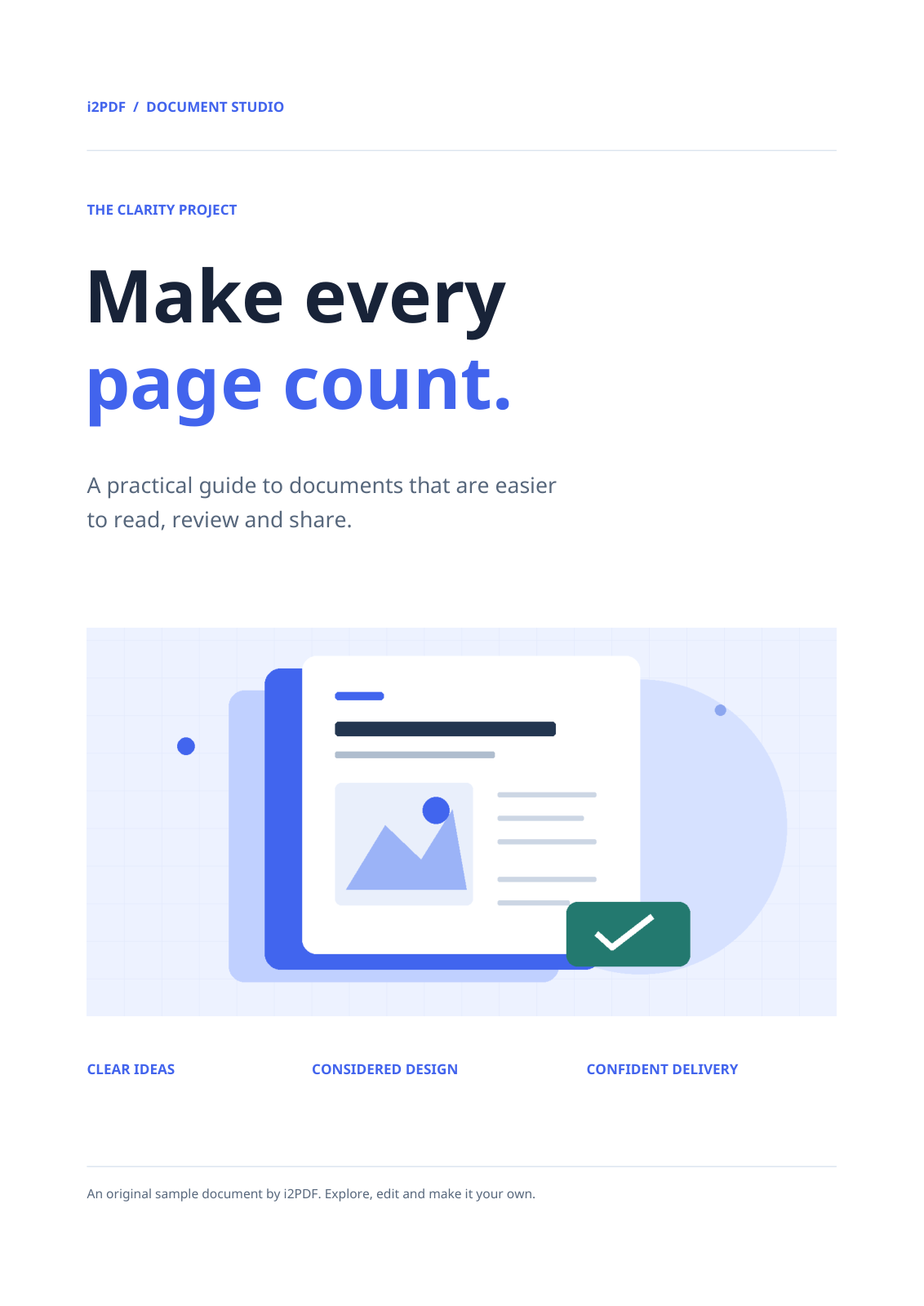
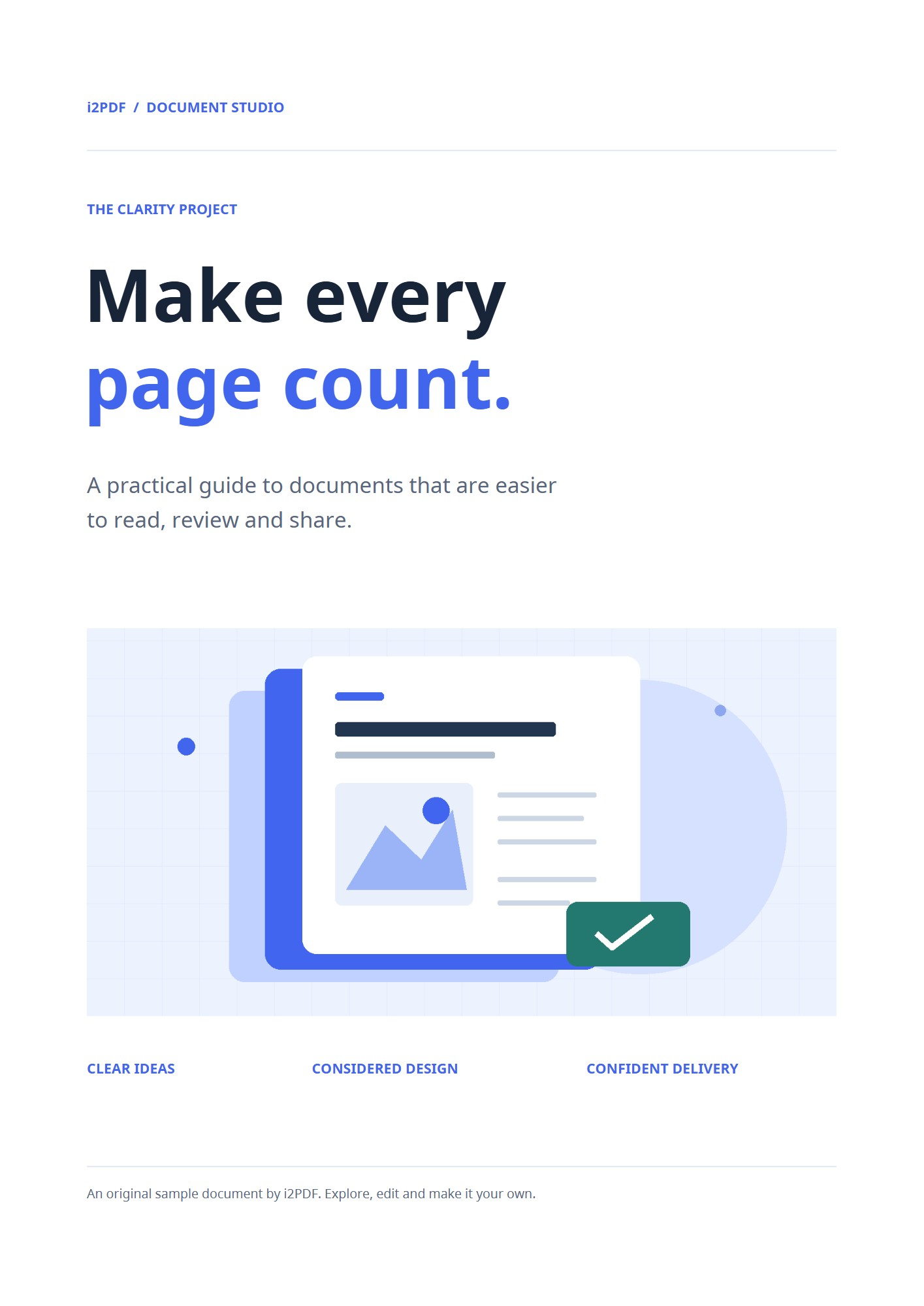

Използвайте PDF to Flipbook, за да създадете браузърен четец с ефекти на прелистване. Нашият PDF от четири страници се превръща в изтегляем ZIP файл, съдържащ четеца и четири изображения на страници.
Изберете PDF файла и заглавието на четеца
Добавете вашия PDF и прегледайте реда на страниците му. Въведете полезно Заглавие на документа; първоначално се използва името на изходния файл. Този пример включва всички четири страници от примерния документ.
Организирайте PDF файла, преди да създадете книгата, ако страниците трябва да бъдат преместени или премахнати. Експортът на дигиталната книга включва целия документ.
Задайте посоката на четене и ефекта
Под Посока на четене изберете от ляво надясно или от дясно наляво, за да съответства на документа. Примерът използва от ляво надясно; арабският интерфейс първоначално избира от дясно наляво, така че изберете изрично, когато го възпроизвеждате.
Запазете Прегъване на хартия под Стил на прелистване за ефект на меко прелистване или изберете Твърдо прелистване. Прегледайте четеца и прелистете страниците.
Изтеглете и отворете пълния пакет
Изберете Създаване на дигитална книга и изтеглете ZIP файла. Разархивирайте съдържанието му в една папка и отворете index.html във вашия браузър. Дръжте viewer.js, viewer.css, book-data.js и папката със страници заедно с него.
За да поставите книгата в уебсайт, хоствайте целия разархивиран пакет заедно и поставете връзка към неговия index.html. Тествайте прелистването на страници, миниатюрите, мащабирането и режима на цял екран от хоствания четец, преди да споделите връзката.
Често задавани въпроси
Защо страниците преди и след изглеждат еднакво?
Илюстрацията на страниците се запазва като изображение. Новата функция е интерактивният четец около тези страници, включително анимацията за прелистване.
Мога ли да споделя само index.html?
Четецът се нуждае от придружаващите скриптове, стилове, данни за книгата и изображения на страници. Споделете ZIP файла или хоствайте целия разархивиран пакет заедно.
Опитайте с вашия документ
Прегледайте резултата, след което запазете версията, от която се нуждаете.


