

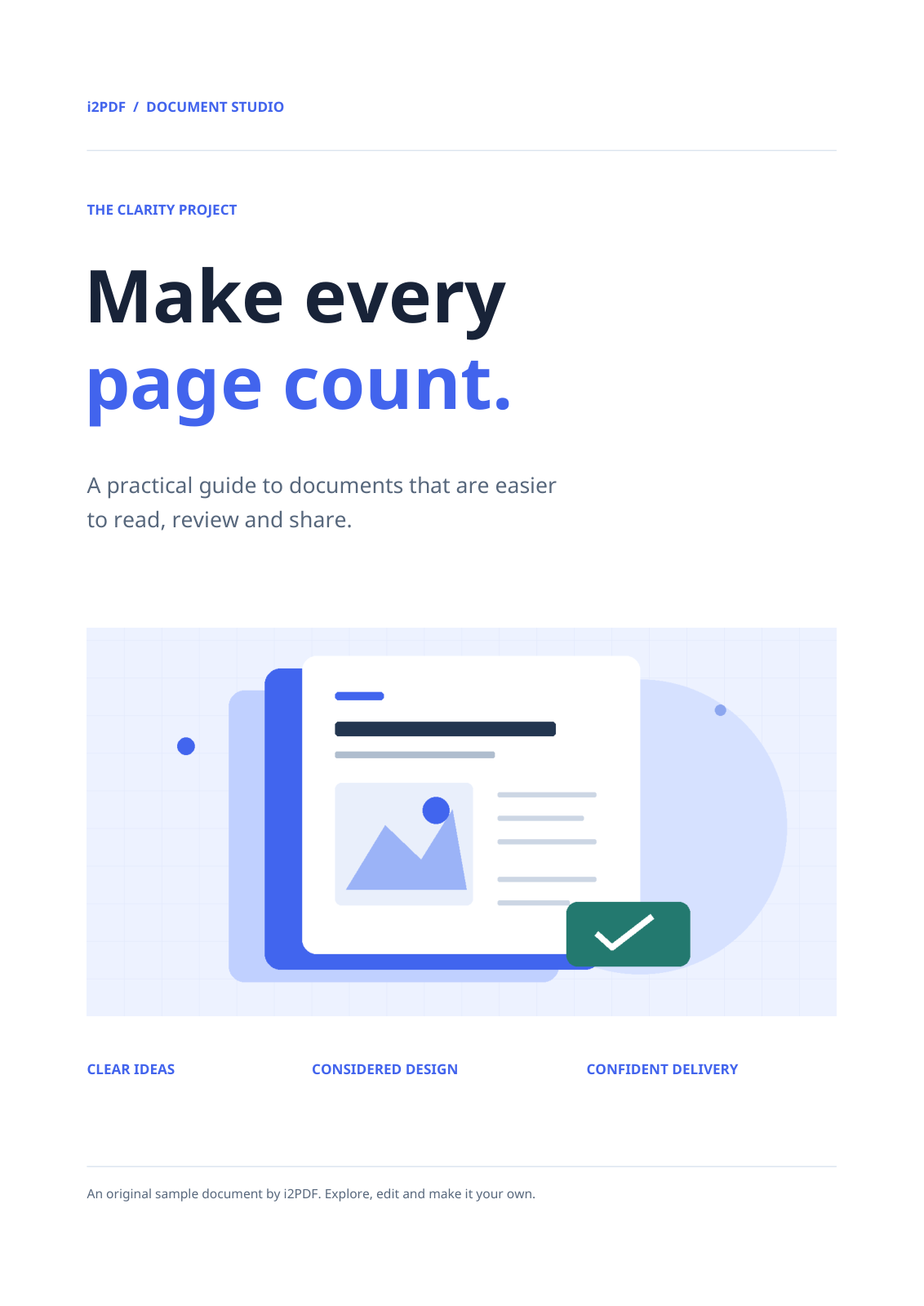
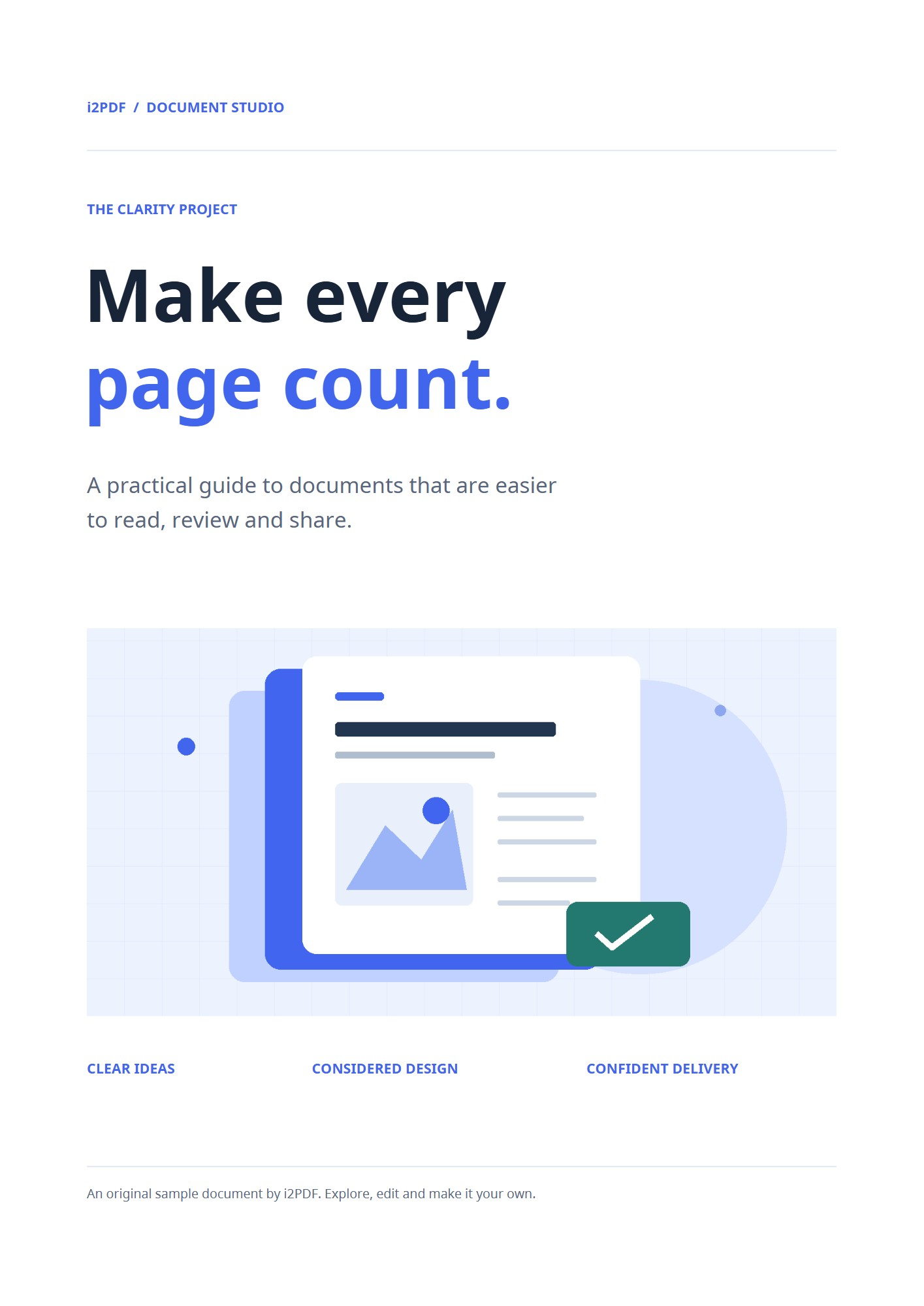

Utilice PDF a Flipbook para crear un lector de navegador con efectos de paso de página. Nuestro PDF de cuatro páginas se convierte en un archivo ZIP descargable que contiene el lector y cuatro imágenes de página.
Elija el PDF y el título del lector
Añada su PDF y revise el orden de sus páginas. Introduzca un Título del documento útil; inicialmente se utiliza el nombre del archivo de origen. Este ejemplo incluye las cuatro páginas del documento de muestra.
Organice el PDF antes de crear el libro si necesita mover o eliminar páginas. La exportación del libro animado incluye el documento completo.
Establezca la dirección de lectura y el efecto
En Dirección de lectura, elija de izquierda a derecha o de derecha a izquierda según el documento. El ejemplo utiliza de izquierda a derecha; la interfaz en árabe selecciona inicialmente de derecha a izquierda, así que elija explícitamente al reproducirlo.
Mantenga Curvatura de papel en Estilo de paso de página para obtener un efecto de página suave, o elija Paso rígido. Revise el lector y pase las páginas.
Descargue y abra el paquete completo
Elija Crear libro animado y descargue el archivo ZIP. Extraiga su contenido en una carpeta y abra index.html en su navegador. Mantenga viewer.js, viewer.css, book-data.js y la carpeta de páginas junto a él.
Para poner el libro en un sitio web, aloje el paquete completo extraído y enlace a su index.html. Pruebe el paso de páginas, las miniaturas, el zoom y la pantalla completa desde el lector alojado antes de compartir el enlace.
Preguntas frecuentes
¿Por qué las páginas antes y después se ven iguales?
La ilustración de la página se conserva como imagen. La nueva función es el lector interactivo alrededor de esas páginas, incluida su animación de paso de página.
¿Puedo compartir solo el archivo index.html?
El lector necesita los scripts, estilos, datos del libro e imágenes de página adjuntos. Comparta el archivo ZIP o aloje todo el paquete extraído junto.
Pruébelo con su documento
Revise el resultado y luego guarde la versión que necesite.


