

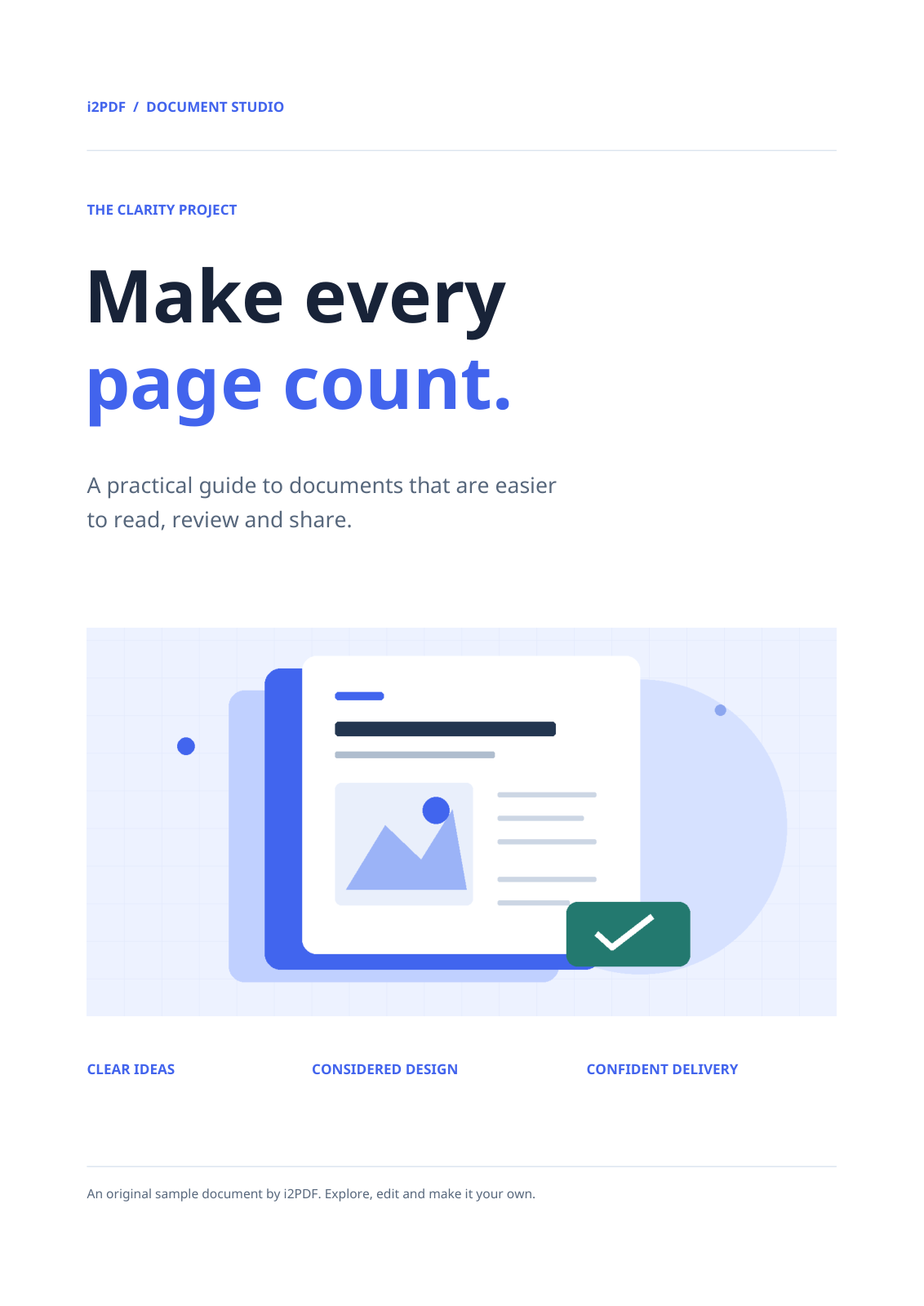
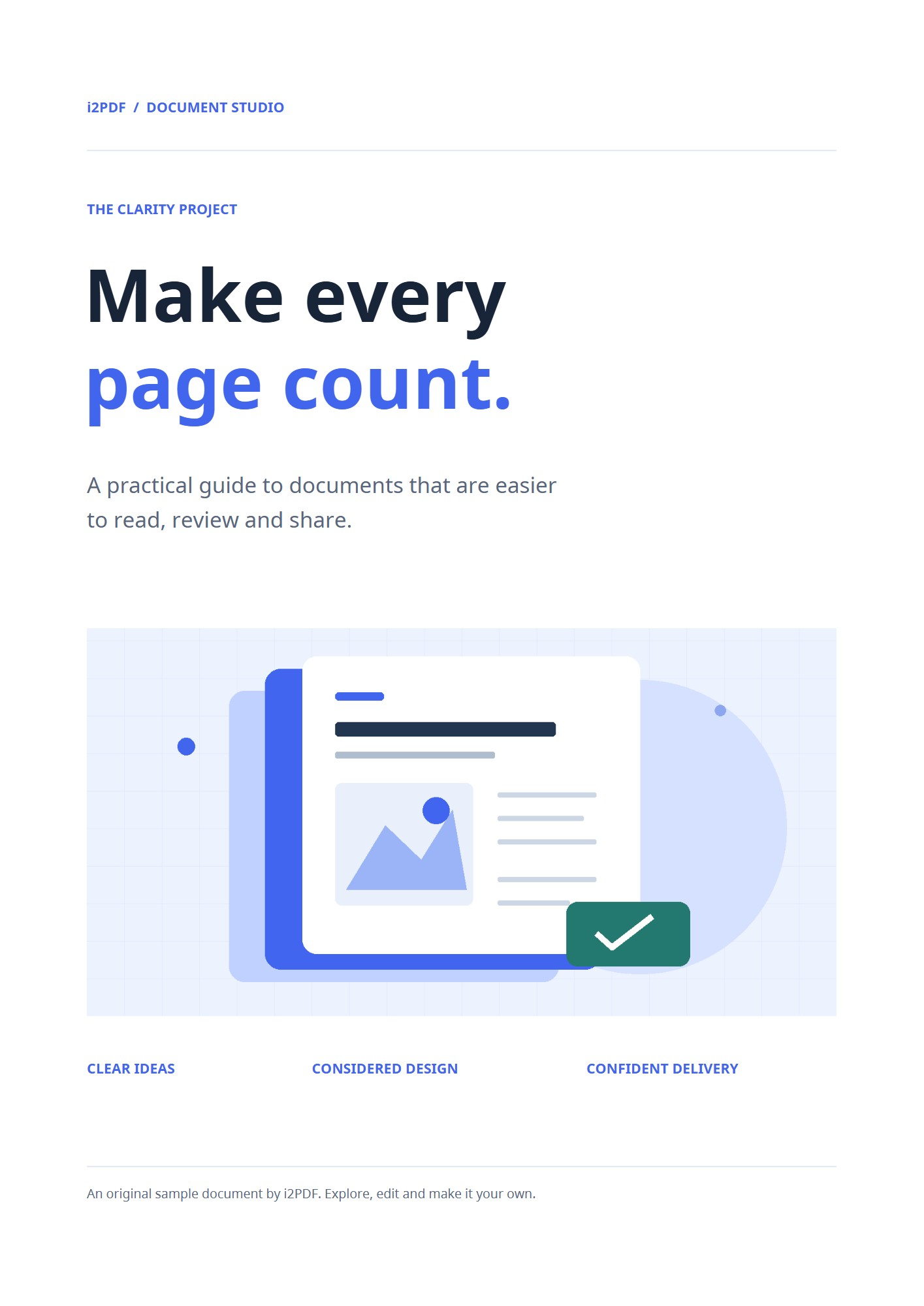

পৃষ্ঠা উল্টানোর ইফেক্টসহ ব্রাউজার রিডার তৈরি করতে PDF to Flipbook ব্যবহার করুন। আমাদের চার পৃষ্ঠার পিডিএফ একটি ডাউনলোডযোগ্য জিপ ফাইলে পরিণত হয়, যাতে রিডার এবং চারটি পৃষ্ঠার ছবি থাকে।
পিডিএফ এবং রিডারের শিরোনাম নির্বাচন করুন
আপনার পিডিএফ যোগ করুন এবং পৃষ্ঠার ক্রম যাচাই করুন। একটি প্রয়োজনীয় Document title লিখুন; শুরুতে সোর্স ফাইলের নাম ব্যবহার করা হয়। এই উদাহরণে নমুনা নথির চারটি পৃষ্ঠাই অন্তর্ভুক্ত রয়েছে।
বই তৈরির আগে পিডিএফ গুছিয়ে নিন যদি পৃষ্ঠাগুলো সরানোর বা বাদ দেওয়ার প্রয়োজন হয়। ফ্লিপবুক এক্সপোর্টে সম্পূর্ণ নথিটি অন্তর্ভুক্ত থাকে।
পড়ার দিক এবং ইফেক্ট সেট করুন
Reading direction-এর অধীনে, নথির সাথে মানানসই বাম থেকে ডানে বা ডান থেকে বামে নির্বাচন করুন। উদাহরণটিতে বাম থেকে ডানে ব্যবহার করা হয়েছে; আরবি ইন্টারফেসে সাধারণত ডান থেকে বামে নির্বাচন করা থাকে, তাই এটি করার সময় স্পষ্টভাবে নির্বাচন করুন।
নরম পৃষ্ঠা ইফেক্টের জন্য Page-turn style-এর অধীনে Paper curl রাখুন, অথবা Rigid turn নির্বাচন করুন। রিডারটি পর্যালোচনা করুন এবং পৃষ্ঠাগুলো উল্টে দেখুন।
সম্পূর্ণ প্যাকেজটি ডাউনলোড এবং ওপেন করুন
Create flipbook নির্বাচন করুন এবং জিপ ফাইলটি ডাউনলোড করুন। এর বিষয়বস্তু একটি ফোল্ডারে এক্সট্র্যাক্ট করুন এবং আপনার ব্রাউজারে index.html খুলুন। viewer.js, viewer.css, book-data.js এবং পেজ ফোল্ডারটিকে এর পাশেই রাখুন।
বইটি ওয়েবসাইটে রাখতে, সম্পূর্ণ এক্সট্র্যাক্ট করা প্যাকেজটি একসাথে হোস্ট করুন এবং এর index.html-এ লিঙ্ক করুন। লিঙ্ক শেয়ার করার আগে হোস্ট করা রিডার থেকে পৃষ্ঠা উল্টানো, থাম্বনেইল, জুম এবং ফুলস্ক্রিন পরীক্ষা করে নিন।
সাধারণ প্রশ্নাবলী
আগের এবং পরের পৃষ্ঠাগুলো দেখতে একই রকম কেন?
পৃষ্ঠার আর্টওয়ার্ক ছবি হিসেবে সংরক্ষিত থাকে। নতুন বৈশিষ্ট্যটি হলো সেই পৃষ্ঠাগুলোর চারপাশের ইন্টারঅ্যাক্টিভ রিডার, যার মধ্যে পৃষ্ঠা উল্টানোর অ্যানিমেশন অন্তর্ভুক্ত।
আমি কি শুধু index.html শেয়ার করতে পারি?
রিডারের জন্য সাথে থাকা স্ক্রিপ্ট, স্টাইল, বইয়ের ডেটা এবং পৃষ্ঠার ছবিগুলোর প্রয়োজন হয়। জিপ ফাইলটি শেয়ার করুন অথবা সম্পূর্ণ এক্সট্র্যাক্ট করা প্যাকেজটি একসাথে হোস্ট করুন।
আপনার নথির সাথে এটি চেষ্টা করে দেখুন
ফলাফলটি পর্যালোচনা করুন, তারপর আপনার প্রয়োজনীয় সংস্করণটি সংরক্ষণ করুন।


