

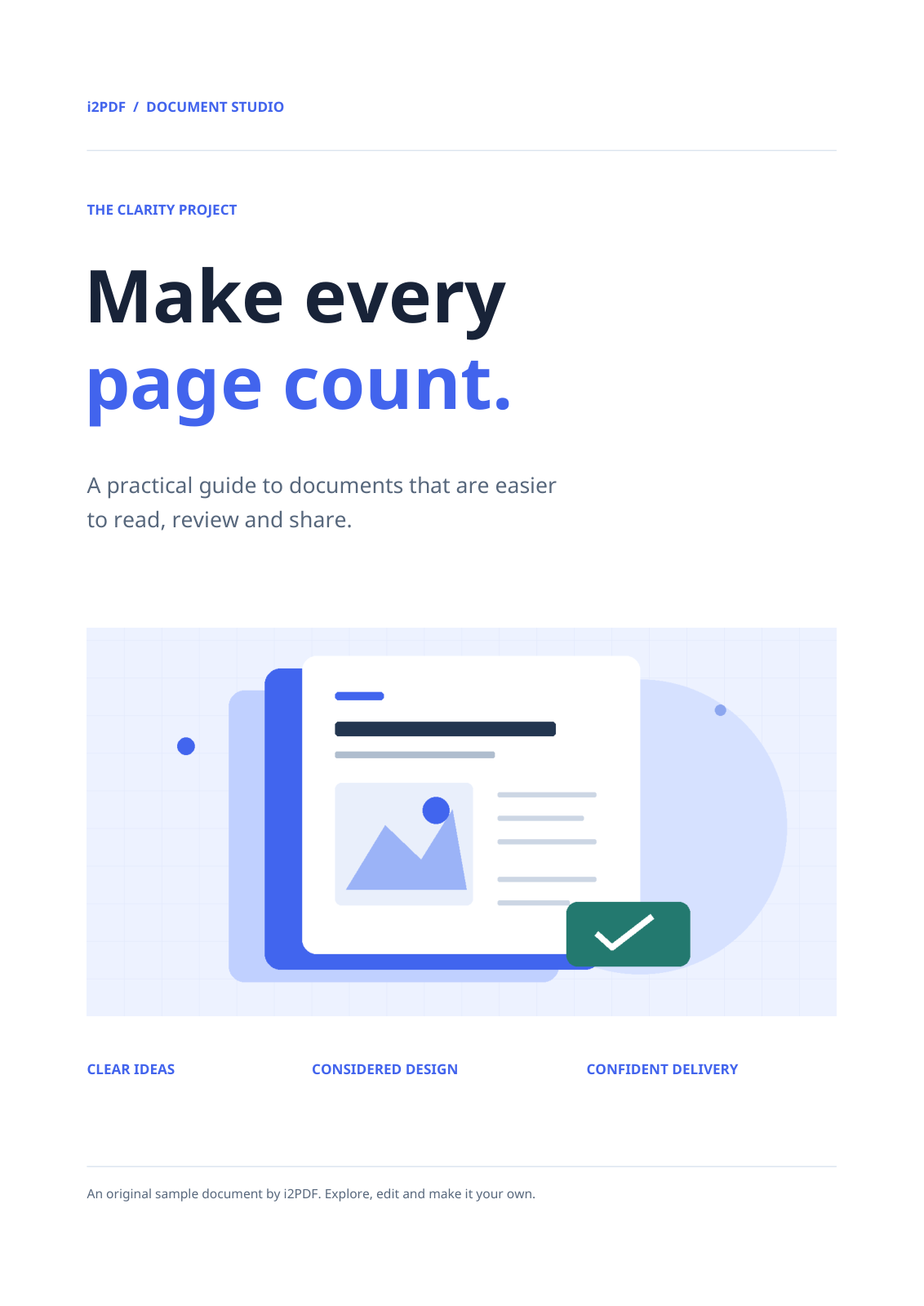
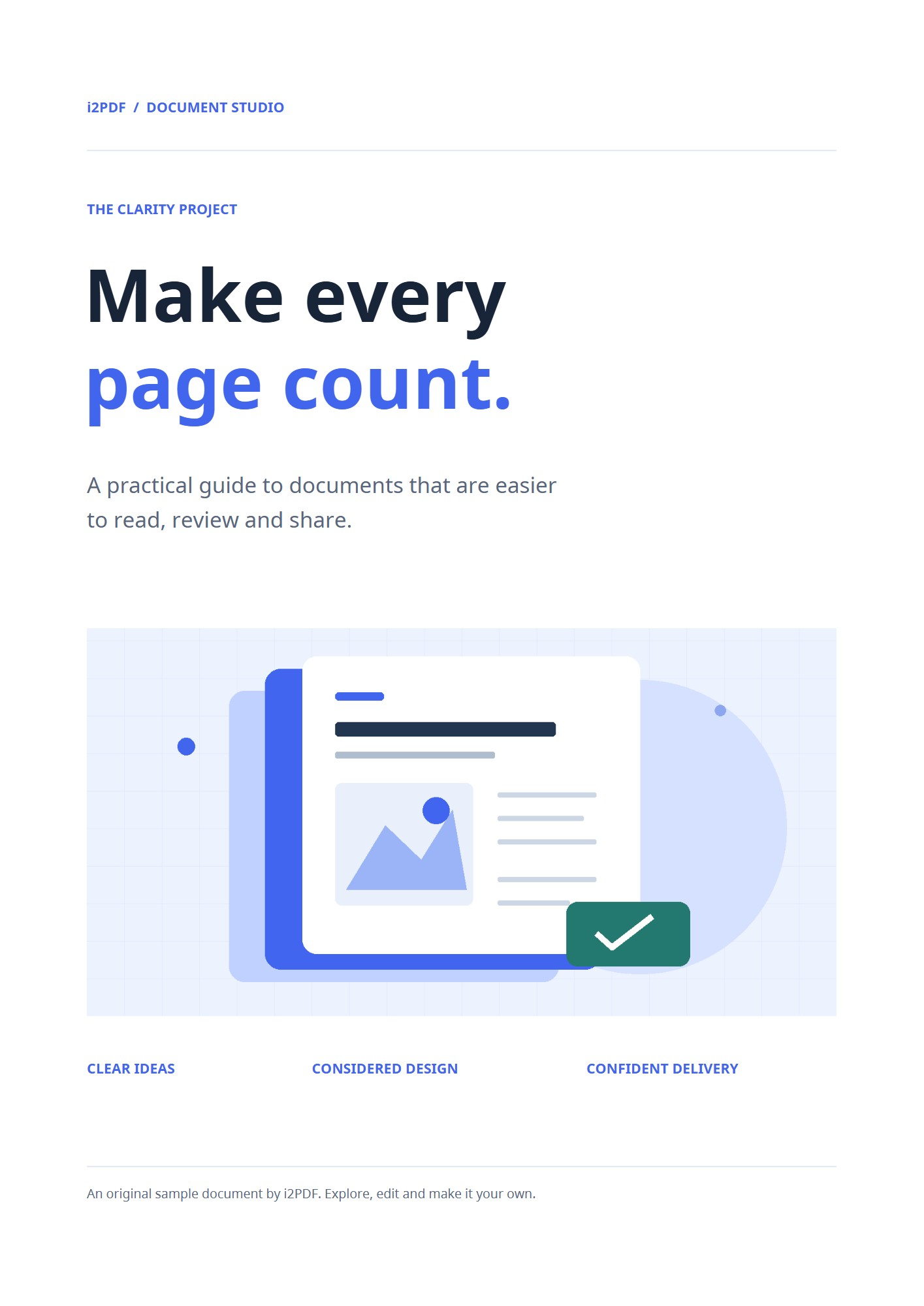

Use PDF para Flipbook para criar um leitor de navegador com efeitos de virada de página. Nosso PDF de quatro páginas torna-se um ZIP para download contendo o leitor e quatro imagens de página.
Escolha o PDF e o título do leitor
Adicione seu PDF e revise a ordem das páginas. Insira um Título do documento útil; o nome do arquivo de origem é usado inicialmente. Este exemplo inclui todas as quatro páginas do documento de amostra.
Organize o PDF antes de criar o livro se as páginas precisarem ser movidas ou removidas. A exportação do flipbook inclui o documento completo.
Defina a direção de leitura e o efeito
Em Direção de leitura, escolha da esquerda para a direita ou da direita para a esquerda para se adequar ao documento. O exemplo usa da esquerda para a direita; a interface em árabe seleciona inicialmente da direita para a esquerda, portanto, escolha explicitamente ao reproduzi-lo.
Mantenha Dobra de papel em Estilo de virada de página para o efeito de página suave, ou escolha Virada rígida. Revise o leitor e folheie as páginas.
Baixe e abra o pacote completo
Escolha Criar flipbook e baixe o ZIP. Extraia seu conteúdo para uma pasta e abra o index.html no seu navegador. Mantenha viewer.js, viewer.css, book-data.js e a pasta de páginas ao lado dele.
Para colocar o livro em um site, hospede o pacote extraído completo e crie um link para o seu index.html. Teste as viradas de página, miniaturas, zoom e tela cheia no leitor hospedado antes de compartilhar o link.
Perguntas comuns
Por que as páginas antes e depois parecem iguais?
A arte da página é preservada como uma imagem. O novo recurso é o leitor interativo em torno dessas páginas, incluindo sua animação de virada de página.
Posso compartilhar apenas o index.html?
O leitor precisa dos scripts, estilos, dados do livro e imagens de página que o acompanham. Compartilhe o ZIP ou hospede todo o pacote extraído junto.
Experimente com seu documento
Revise o resultado e, em seguida, salve a versão de que você precisa.


