

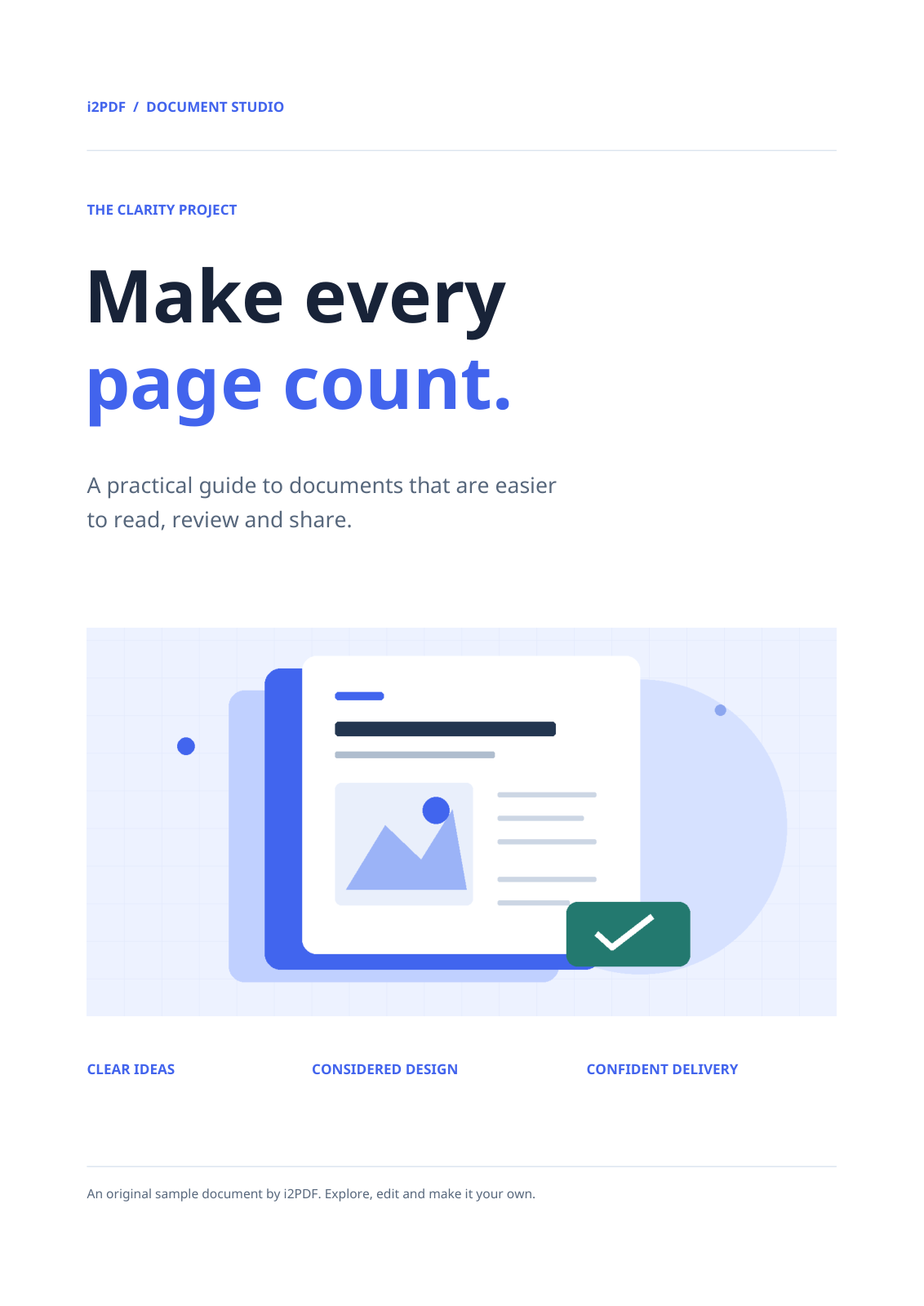
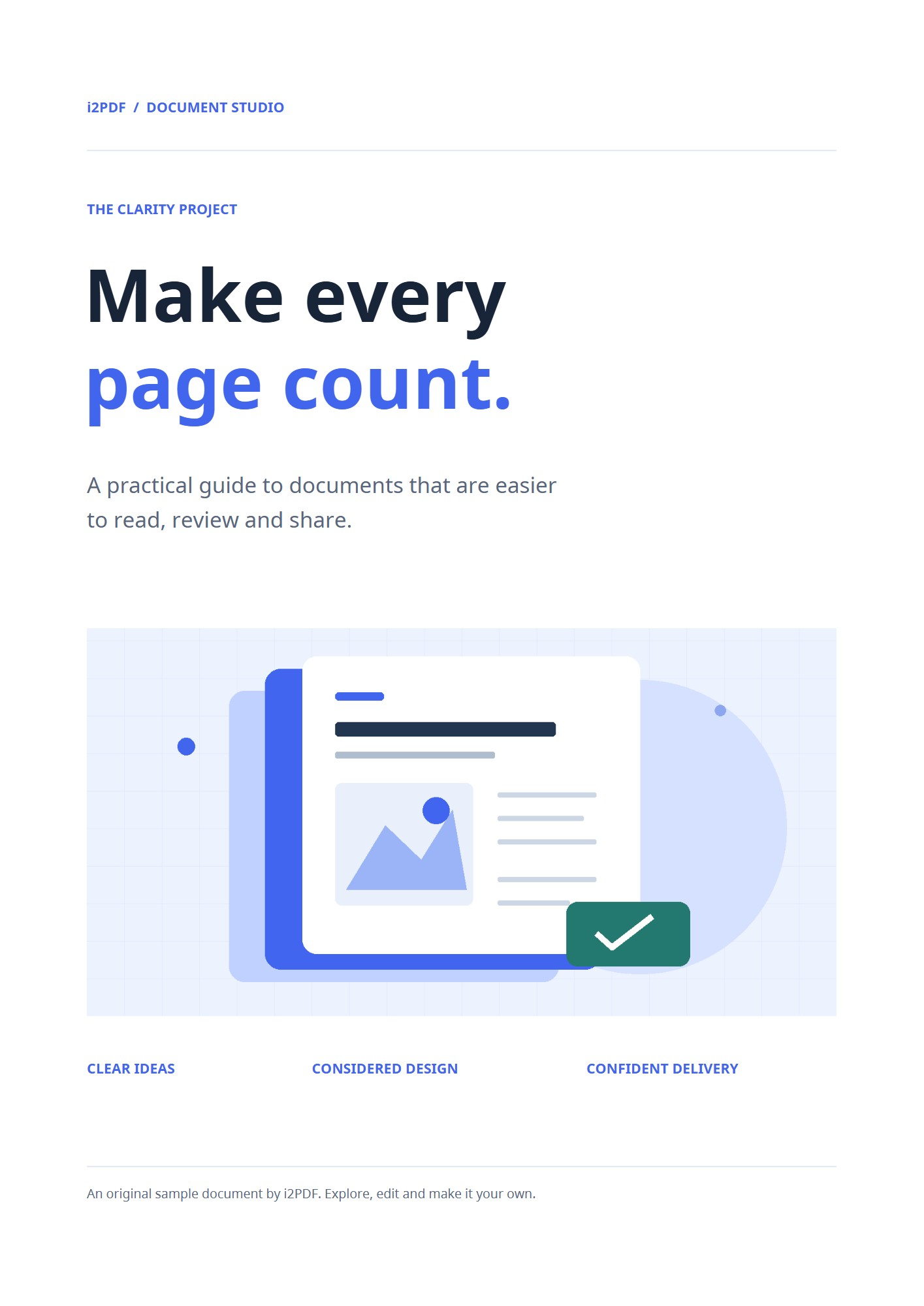

Gebruik PDF naar Flipbook om een browserlezer met blader-effecten te maken. Onze PDF van vier pagina's wordt een downloadbare ZIP met daarin de lezer en vier pagina-afbeeldingen.
Kies de PDF en de titel van de lezer
Voeg je PDF toe en controleer de paginavolgorde. Voer een nuttige Documenttitel in; de bronbestandsnaam wordt aanvankelijk gebruikt. Dit voorbeeld bevat alle vier de pagina's van het voorbeelddocument.
Organiseer de PDF voordat je het boek maakt als pagina's moeten worden verplaatst of verwijderd. De flipbook-export bevat het volledige document.
Stel de leesrichting en het effect in
Kies onder Leesrichting voor links naar rechts of rechts naar links, afhankelijk van het document. Het voorbeeld gebruikt links naar rechts; de Arabische interface selecteert standaard rechts naar links, dus kies expliciet bij het reproduceren ervan.
Houd Papierkrul onder Stijl van omslaan voor het zachte blader-effect, of kies Stijf omslaan. Controleer de lezer en blader door de pagina's.
Download en open het volledige pakket
Kies Flipbook maken en download de ZIP. Pak de inhoud uit in één map en open index.html in je browser. Houd viewer.js, viewer.css, book-data.js en de map met pagina's bij elkaar.
Om het boek op een website te plaatsen, host je het volledige uitgepakte pakket bij elkaar en link je naar de index.html. Test het omslaan van pagina's, miniaturen, inzoomen en volledig scherm vanuit de gehoste lezer voordat je de link deelt.
Veelgestelde vragen
Waarom zien de pagina's voor en na er hetzelfde uit?
Het paginadesign blijft behouden als afbeelding. De nieuwe functie is de interactieve lezer rond die pagina's, inclusief de animatie voor het omslaan.
Kan ik alleen index.html delen?
De lezer heeft de bijbehorende scripts, stijlen, boekgegevens en pagina-afbeeldingen nodig. Deel de ZIP of host het volledige uitgepakte pakket bij elkaar.
Probeer het met je eigen document
Controleer het resultaat en sla vervolgens de versie op die je nodig hebt.


