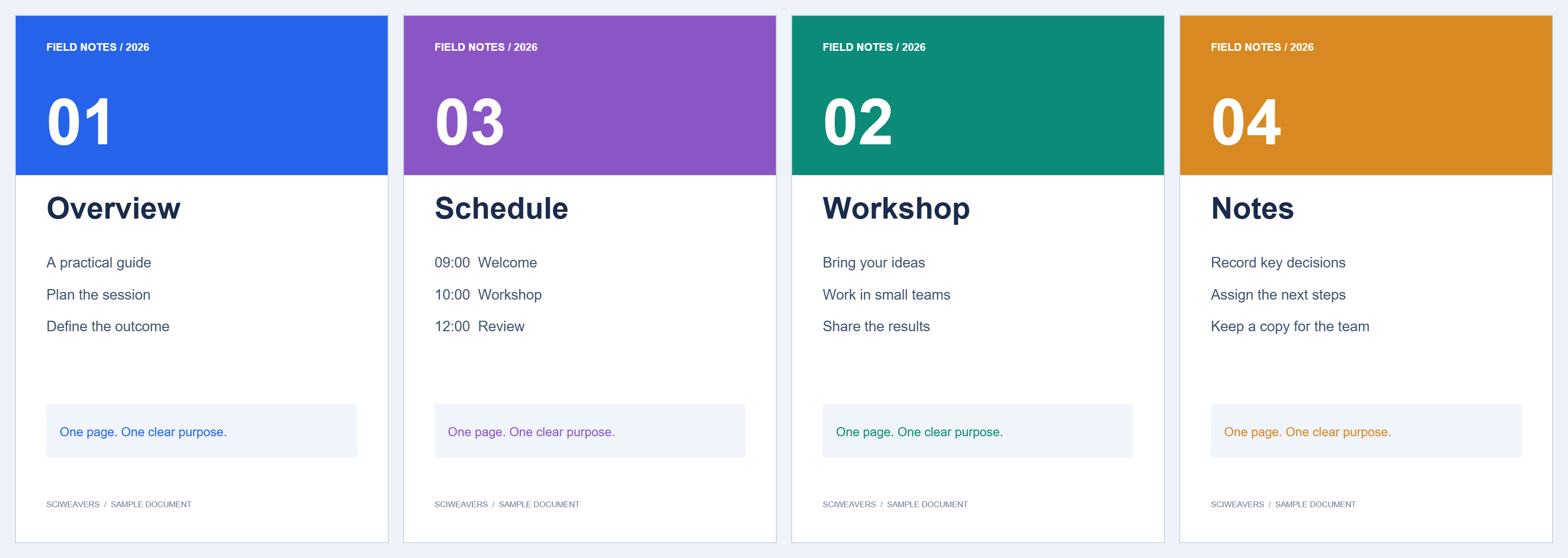
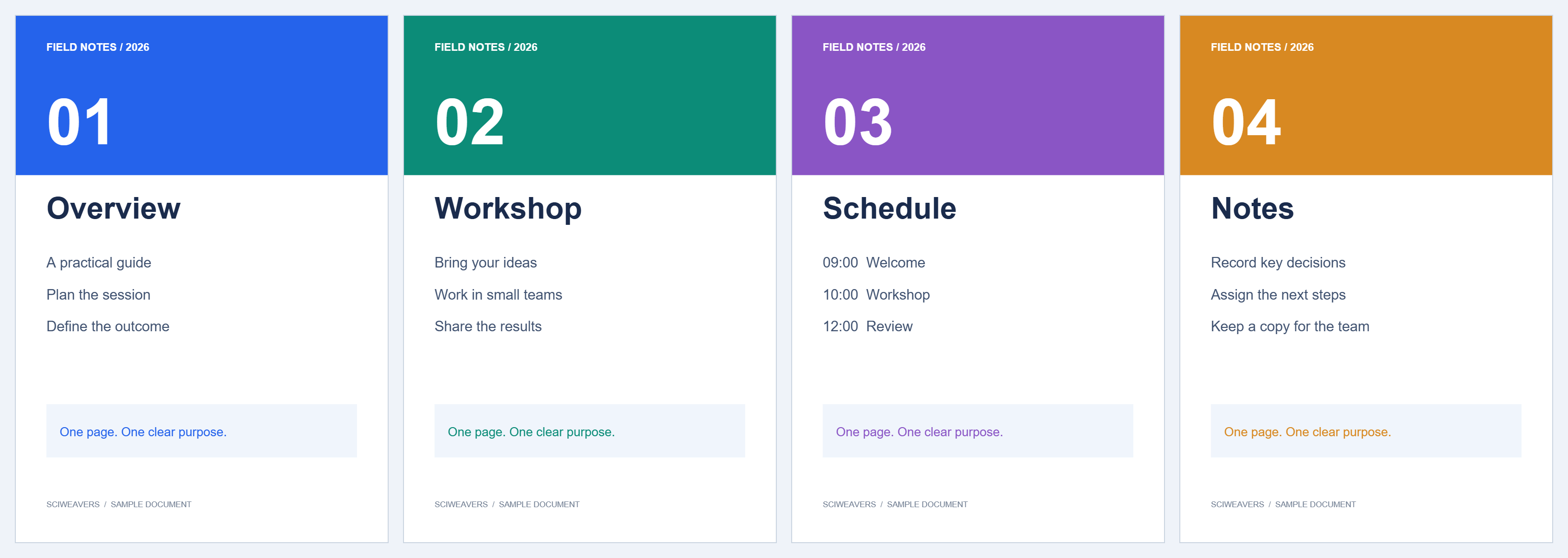

PDF-Seiten alternierend mischen nimmt abwechselnd eine Seite aus jeder der beiden Dateien. Unsere Datei für ungerade Seiten enthält die Seiten 1 und 3; die Datei für gerade Seiten enthält 2 und 4. Das Ergebnis lautet 1, 2, 3, 4.
Fügen Sie die beiden Scan-Dateien hinzu
Wählen Sie beide PDFs aus. Das Tool benötigt zwei Dateien. Überprüfen Sie die zugewiesenen Rollen für ungerade/gerade Seiten; verwenden Sie Ungerade / Gerade tauschen, falls die Zuweisungen nicht Ihrer beabsichtigten Lesereihenfolge entsprechen.
Prüfen Sie, ob ein Stapel umgekehrt ist
Unsere Datei für ungerade Seiten ist bereits in der Reihenfolge 1, 3 und die Datei für gerade Seiten in 2, 4 sortiert, lassen Sie also beide Umkehroptionen deaktiviert.
Ein Scanner speichert Rückseiten möglicherweise in umgekehrter Reihenfolge. Wenn Ihre Datei für gerade Seiten mit der letzten Rückseite beginnt, aktivieren Sie Datei für gerade Seiten umkehren. Es gibt auch eine separate Option zum Umkehren der Datei für ungerade Seiten.
Überprüfen Sie die verschachtelte Sequenz
Folgen Sie der Sequenzvorschau ab der ersten Seite. Überprüfen Sie mindestens die ersten beiden Paare und das letzte Paar. Wenn eine Datei zusätzliche Seiten enthält, werden diese am Ende angehängt, anstatt zu verschwinden.
Speichern Sie das rekonstruierte Dokument
Wählen Sie Start und laden Sie die Datei herunter. Unsere beiden zweiseitigen Eingaben ergeben ein vierseitiges PDF. Überprüfen Sie, ob Workshop auf Übersicht folgt und Notizen auf Zeitplan.
Häufige Fragen
Was ist, wenn ich ein ganzes Dokument nach dem anderen haben möchte?
Verwenden Sie PDF zusammenführen mit „Nacheinander“. Das Alternieren ist für verschachtelte Sequenzen gedacht.
Müssen die Dateien die gleiche Anzahl an Seiten haben?
Nein. Die zusätzlichen Seiten aus der längeren Datei werden nach den alternierenden Paaren angehängt. Prüfen Sie, ob dies für Ihren Scan geeignet ist.
Probieren Sie es mit Ihrem Dokument aus
Überprüfen Sie das Ergebnis und speichern Sie dann die benötigte Version.